
Usuário Comum ou Administrador? Entenda os riscos e descubra qual configuração usar no seu computador
Você sabia que usar o computador como administrador no dia a dia é como andar com a chave mestra da sua casa no bolso furado?
8 de agosto de 2026


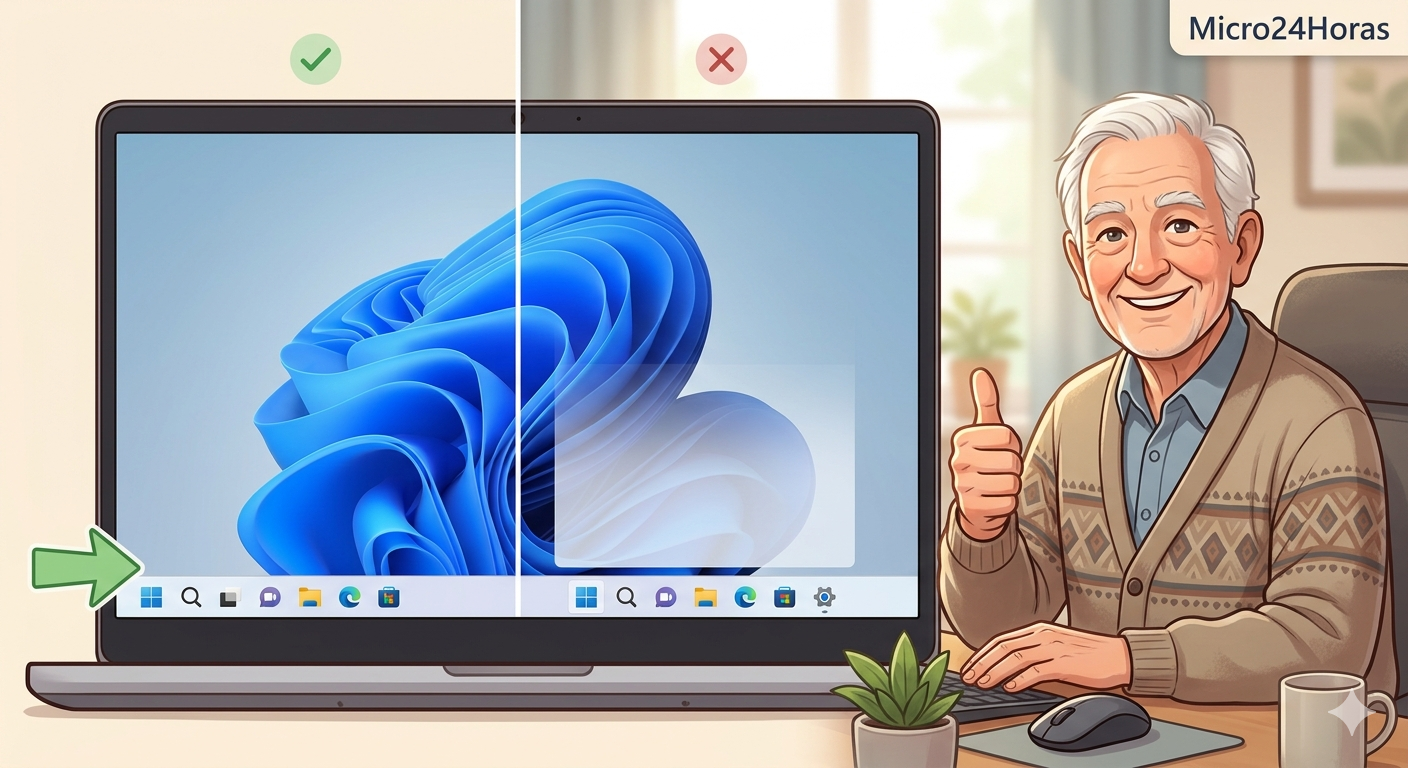
Sente falta do Menu Iniciar no cantinho esquerdo? O Windows 11 trouxe ele para o centro, mas você não precisa se acostumar com isso se não quiser!


Você finalmente atualizou seu computador ou comprou um aparelho novo e, de repente, percebeu algo estranho: o famoso botão “Iniciar”, aquele que sempre nos acompanhou no canto esquerdo da tela desde os anos 90, agora resolveu “morar” no meio da barra de tarefas.
Para muitos, essa mudança foi como entrar em casa e descobrir que alguém mudou o interruptor de luz de lugar. Você estica o braço por hábito e… não encontra nada!
Neste artigo, vamos entender por que isso aconteceu e, o mais importante, como você pode “devolver” o botão para o lugar de origem em menos de um minuto.
A Microsoft, empresa que criou o Windows, decidiu centralizar os ícones para dar um visual mais moderno e limpo, lembrando um pouco o estilo de celulares e tablets. A ideia é que, em telas muito grandes, seus olhos não precisem viajar até o canto para abrir um programa.
No entanto, a memória muscular é uma ferramenta poderosa. Se você usa computador há 10, 20 ou 30 anos, seu cérebro já sabe exatamente onde o mouse deve ir sem que você precise pensar.
Prós de manter no centro:
Visual moderno e simétrico.
Facilita o uso em telas muito largas (monitores ultra-wide).
Sensação de um sistema operacional mais “leve”.
Contras (e por que muitos preferem a esquerda):
Quebra o hábito de décadas de uso.
Dificuldade de adaptação para quem tem dificuldades motoras ou visuais.
A barra centralizada “se move” conforme você abre novos programas, enquanto na esquerda o botão Iniciar é uma “âncora” fixa.
Imagine que você frequenta a mesma padaria há 25 anos. A porta de entrada sempre foi na esquina, exatamente na ponta do prédio. Um dia, o dono resolve fazer uma reforma e coloca a porta bem no meio da parede.
Mesmo que a padaria esteja linda, nos primeiros dias você vai acabar batendo o nariz na parede da esquina por puro costume, não é verdade? Mover o menu Iniciar para a esquerda é como pedir ao dono da padaria para colocar a porta de volta na esquina: é uma questão de conforto e praticidade para quem já conhece o caminho.
Mover o botão é muito mais simples do que parece. Não precisa ser um “expert” em tecnologia. Siga estes passos:
O Clique com o Botão Direito: Leve a seta do mouse até um espaço vazio na barra de tarefas (aquela faixa cinza na parte de baixo da tela). Clique com o botão direito do mouse.
Configurações: Vai aparecer uma pequena caixa escrita “Configurações da barra de tarefas”. Clique nela com o botão esquerdo.
Comportamentos da Barra: Uma janela grande se abrirá. Role a tela para baixo até encontrar a opção “Comportamentos da barra de tarefas”. Clique na setinha ao lado para expandir as opções.
O Pulo do Gato: Procure por “Alinhamento da barra de tarefas”. Você verá que está marcado como “Centro”. Clique ali e mude para “Esquerda”.
Pronto! Automaticamente, como num passe de mágica, seu botão Iniciar e todos os seus ícones voltarão para o cantinho esquerdo, exatamente onde sempre estiveram.
A tecnologia deve se adaptar a nós, e não o contrário. O Windows 11 oferece muitas novidades, mas manter o conforto do que já conhecemos é essencial para uma experiência tranquila, especialmente para quem está começando ou prefere a simplicidade do tradicional.
Contato: 📞 WhatsApp: (Inserir seu número) 🌐 Site: www.micro24horas.com.br 📱 Redes Sociais: @micro24horas
Micro24Horas – Tecnologia com paciência e didática!
Você sabia que usar o computador como administrador no dia a dia é como andar com a chave mestra da sua casa no bolso furado?
8 de agosto de 2026
Seu computador demorando para ligar? Descubra o que é o SSD, por que ele é muito mais rápido que o HD antigo e como essa simples troca pode dar vida...
26 de julho de 2026
Sua pendrive demora para copiar fotos e vídeos? Descubra a diferença entre a entrada USB comum e a azul (USB 3.0)
23 de julho de 2026











Comentários:
Nenhum comentário foi feito, seja o primeiro!