
Usuário Comum ou Administrador? Entenda os riscos e descubra qual configuração usar no seu computador
Você sabia que usar o computador como administrador no dia a dia é como andar com a chave mestra da sua casa no bolso furado?
8 de agosto de 2026


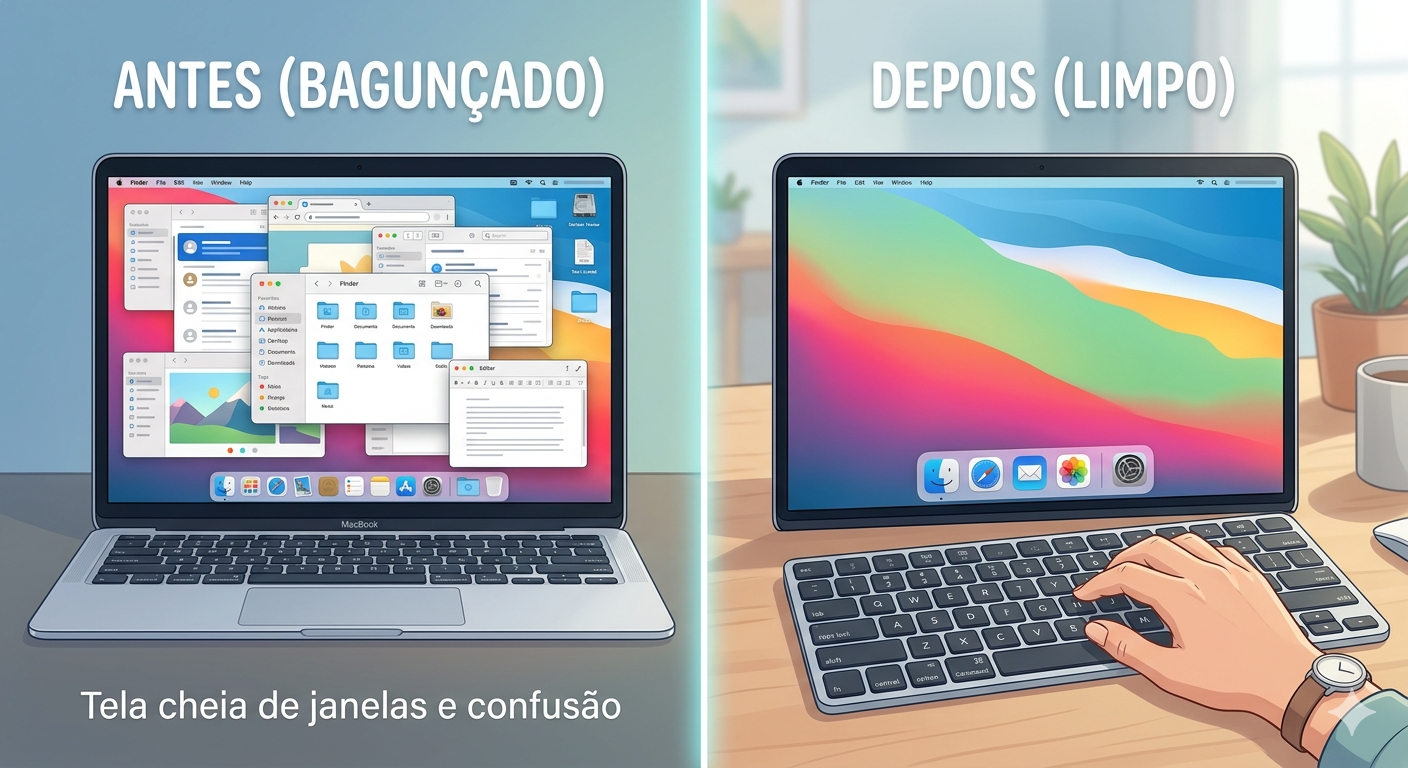
Você já se sentiu perdido com tantas janelas abertas ao mesmo tempo no seu computador?


Você já reparou como nossa mente fica mais calma quando entramos em uma sala organizada? No computador, é a mesma coisa. Às vezes, abrimos o navegador, o e-mail, as fotos e, de repente, não conseguimos nem enxergar o fundo da tela (o que chamamos de Mesa ou Desktop).
Neste artigo, vou te mostrar como lidar com essa “bagunça digital” de forma rápida, para que você recupere o foco e a produtividade no seu macOS.
Para entendermos melhor, imagine que a tela do seu computador é uma mesa de trabalho real.
Minimizar: É como pegar um papel que está na sua frente e colocá-lo em uma gaveta lateral. Ele ainda está ali, guardadinho, mas não atrapalha sua visão. No Mac, ele vai para o “Dock” (aquela barra de ícones lá embaixo).
Ocultar: É como se você fizesse o papel ficar invisível por um momento. Ele continua exatamente onde estava em cima da mesa, mas você não o vê até que decida “olhar” para ele novamente.
Vantagens (Prós):
Foco Total: Você consegue focar em apenas uma tarefa por vez.
Privacidade: Se alguém chegar perto, você pode esconder rapidamente o que está fazendo.
Rapidez: Limpar a tela com um comando é muito mais rápido do que fechar programa por programa.
Desvantagens (Contras):
Esquecimento: Se você ocultar muitas janelas, pode acabar esquecendo que elas ainda estão abertas, consumindo a bateria ou a memória do computador.
Confusão Inicial: Para quem está começando, pode parecer que o programa “sumiu”, mas ele só está escondido.
Vamos aprender os “atalhos”, que são como teclas mágicas que facilitam nossa vida.
Aperte as teclas Command (⌘) + M.
Analogia: O “M” vem de Minimizar. A janela vai “escorregar” para o canto inferior direito da sua tela. Para voltar, basta clicar nela no Dock.
Aperte as teclas Command (⌘) + H.
Analogia: O “H” vem de Hide (esconder em inglês). A janela some da frente, mas não vai para a gaveta. Se você clicar no ícone do programa de novo, ela reaparece exatamente onde parou.
Se você quer que apenas o programa que você está usando fique na tela e todo o resto suma, aperte: Option (⌥) + Command (⌘) + H. Isso limpa todo o redor e deixa sua visão limpa para trabalhar.
Existe um segredo muito simples: segure as teclas Option (⌥) + Command (⌘) e clique em qualquer lugar vazio do seu fundo de tela (no papel de parede). Pronto! Todas as janelas abertas serão ocultadas instantaneamente, revelando sua área de trabalho limpinha.
Dominar esses pequenos comandos transforma a experiência de usar o Mac. Em vez de se sentir atropelado pela tecnologia, você assume o comando da sua “mesa digital”. Experimente agora mesmo: aperte Command + H e veja a mágica acontecer!
SERVIÇOS DE SUPORTE TÉCNICO – MICRO24HORAS Precisa de ajuda com seu computador, celular ou tablet? O projeto Micro24Horas oferece suporte técnico especializado com foco em paciência e didática para iniciantes e idosos. ✅ Formatação e Manutenção ✅ Remoção de Vírus e Segurança Digital ✅ Aulas Particulares de Tecnologia ✅ Configuração de Redes e Wi-Fi
Contato: 🌐 Site: micro24horas.com.br 📱 Instagram/Facebook: @micro24horas 📞 Atendimento personalizado para que você nunca mais se sinta sozinho na era digital!
Você sabia que usar o computador como administrador no dia a dia é como andar com a chave mestra da sua casa no bolso furado?
8 de agosto de 2026
Seu computador demorando para ligar? Descubra o que é o SSD, por que ele é muito mais rápido que o HD antigo e como essa simples troca pode dar vida...
26 de julho de 2026
Sua pendrive demora para copiar fotos e vídeos? Descubra a diferença entre a entrada USB comum e a azul (USB 3.0)
23 de julho de 2026











Comentários:
Nenhum comentário foi feito, seja o primeiro!