
Usuário Comum ou Administrador? Entenda os riscos e descubra qual configuração usar no seu computador
Você sabia que usar o computador como administrador no dia a dia é como andar com a chave mestra da sua casa no bolso furado?
8 de agosto de 2026


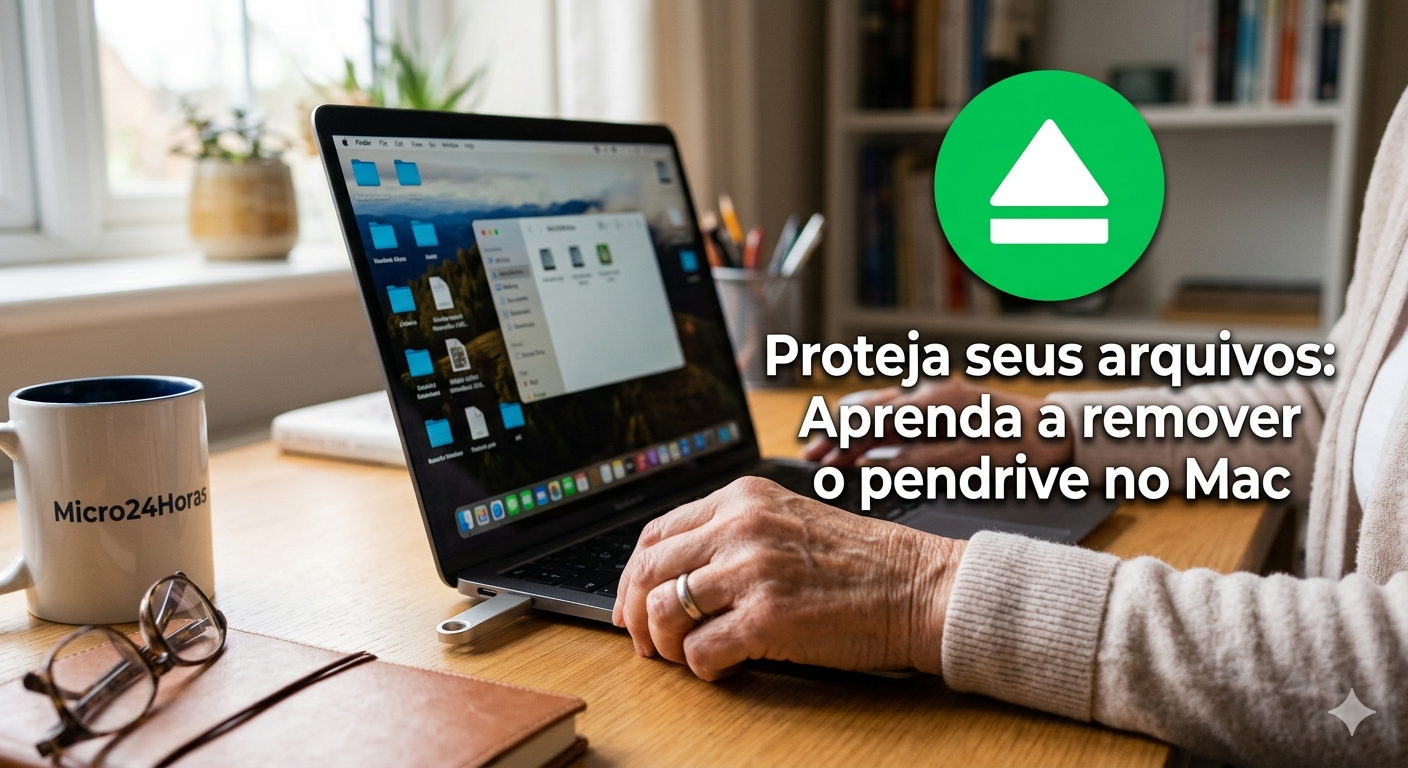
Aprenda de um jeito simples como ‘pedir licença’ para o seu computador e proteger seus arquivos com apenas dois cliques.


Imagine que você está em uma biblioteca lendo um livro. Se alguém chegar e arrancar o livro da sua mão enquanto você vira a página, você perderá o fio da meada e, pior, a página pode rasgar. No mundo da tecnologia, o seu Mac é o leitor e o pendrive é o livro.
“Ejetar” é apenas o termo técnico para dizer ao computador: “Ei, terminei de usar esse dispositivo, pode soltá-lo agora”. É um aviso prévio que garante que todas as informações foram salvas corretamente antes de você desconectar o hardware fisicamente.
Muitas pessoas têm o hábito de apenas puxar o pendrive ou o HD externo assim que terminam de copiar um arquivo. No entanto, o sistema operacional (o “cérebro” do Mac) muitas vezes continua trabalhando em segundo plano, organizando os dados ou finalizando uma gravação invisível.
Integridade dos Dados: Seus arquivos não ficam corrompidos ou ilegíveis.
Vida Útil do Aparelho: O pendrive e as portas USB do seu Mac duram muito mais.
Paz de Espírito: Você tem a certeza de que o trabalho que acabou de salvar está realmente lá.
Perda de Arquivos: Aquele documento importante pode sumir ou dar erro ao abrir.
Erro de Sistema: O macOS exibirá uma mensagem de erro chata (e assustadora para iniciantes) avisando que o disco não foi removido corretamente.
Dano ao Hardware: Em casos raros, a interrupção brusca da energia pode queimar o circuito do pendrive.
Pense no seu pendrive como uma loja. Se você tentar fechar a porta principal (puxar o pendrive) enquanto ainda há clientes lá dentro (dados sendo gravados), você vai causar uma confusão. Ejetar é como anunciar no alto-falante: “A loja vai fechar em 5 minutos”. Todos saem com calma, as luzes se apagam e você tranca a porta com segurança.
Existem três formas principais de fazer isso. Escolha a que você achar mais fácil:
Procure o ícone do seu pendrive na tela principal do Mac (ele parece um pequeno retângulo branco ou prateado).
Clique com o botão direito do mouse sobre ele (ou segure a tecla Control e clique).
No menu que aparecer, escolha a opção Ejetar [Nome do seu Pendrive].
Espere o ícone sumir da tela. Agora é só puxar!
Abra o Finder (o ícone da carinha azul e branca).
Na coluna da esquerda, procure a seção “Localidades”.
Você verá o nome do seu pendrive e, ao lado dele, um pequeno triângulo com um traço embaixo ⏏️.
Clique nesse triângulo. Quando o nome sumir, está pronto.
Muita gente se assusta com isso, mas é muito comum no Mac:
Clique e segure o ícone do pendrive na mesa.
Arraste-o em direção ao ícone da Lixeira no canto inferior direito.
Repare que, enquanto você arrasta, o ícone da lixeira vira um símbolo de Ejetar ⏏️.
Solte-o ali. Não se preocupe, isso não apaga seus arquivos, apenas desconecta o dispositivo com segurança.
Às vezes, você tenta ejetar e aparece um aviso dizendo que o disco não pode ser removido. Isso acontece porque algum programa (como o Word ou o Visualizador de Fotos) ainda está com o arquivo aberto. A solução é simples: Feche todos os aplicativos que você usou para mexer no pendrive e tente novamente.
Micro24Horas – Suporte Técnico de Confiança Precisando de ajuda com seu computador, notebook ou configuração de rede? Não quebre a cabeça! José Augusto de Sá, com mais de 25 anos de experiência, resolve para você. ✅ Formatação e Instalação de Sistemas ✅ Remoção de Vírus e Limpeza de Segurança ✅ Consultoria para Iniciantes e Melhor Idade ✅ Atendimento Especializado e Didático Contato: [Seu Telefone/WhatsApp aqui] | Site: micro24horas.com.br Micro24Horas: Tecnologia ao seu alcance, no seu tempo.
Você sabia que usar o computador como administrador no dia a dia é como andar com a chave mestra da sua casa no bolso furado?
8 de agosto de 2026
Seu computador demorando para ligar? Descubra o que é o SSD, por que ele é muito mais rápido que o HD antigo e como essa simples troca pode dar vida...
26 de julho de 2026
Sua pendrive demora para copiar fotos e vídeos? Descubra a diferença entre a entrada USB comum e a azul (USB 3.0)
23 de julho de 2026











Comentários:
Nenhum comentário foi feito, seja o primeiro!