
Usuário Comum ou Administrador? Entenda os riscos e descubra qual configuração usar no seu computador
Você sabia que usar o computador como administrador no dia a dia é como andar com a chave mestra da sua casa no bolso furado?
8 de agosto de 2026


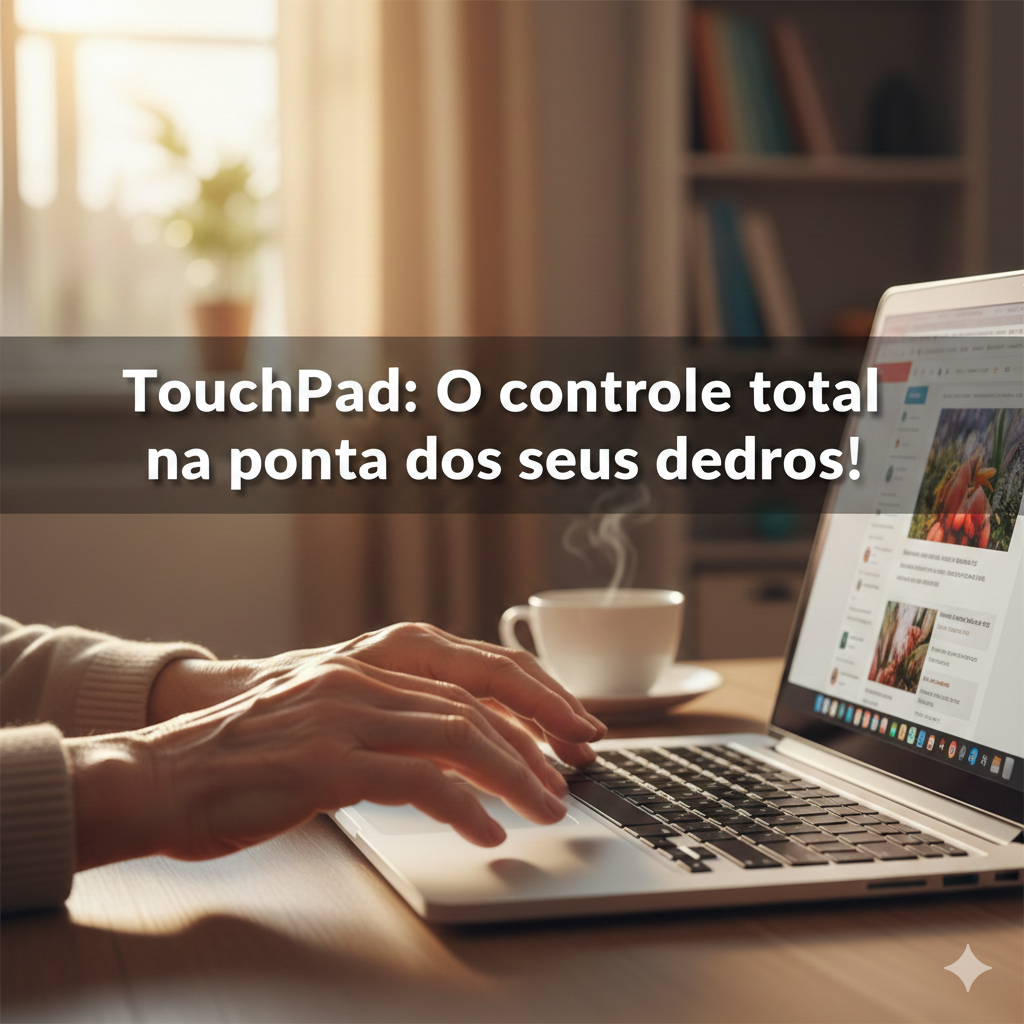
Você sabia que o “quadradinho” do seu notebook pode fazer muito mais do que apenas mexer a setinha?


Você já sentiu aquela irritação quando tenta usar o notebook e a “setinha” parece não obedecer? Ou talvez você faça parte do grupo que não abre mão de carregar um mouse para todo lado, achando que o TouchPad (aquele quadradinho sensível ao toque) é apenas um quebra-galho.
A verdade é que o TouchPad é como o volante de um carro moderno: ele tem várias funções escondidas que, quando aprendidas, tornam a “viagem” muito mais suave. Hoje, no Micro24Horas, vamos desvendar esses mistérios para que você use seu computador com a mesma facilidade com que mexe no celular.
Pense no TouchPad como a “porta de entrada” das suas ordens para o computador. Ele substitui o mouse tradicional, mas com uma vantagem: ele entende gestos. Imagine que o mouse comum é como uma lanterna que só aponta para um lugar; o TouchPad é como uma mão inteira que pode sentir e comandar o sistema.
A maioria das pessoas prefere o mouse porque ele é físico, tem botões claros e uma rodinha (o scroll) que todos já conhecemos. O TouchPad, por ser uma superfície lisa, assusta quem está começando. Parece que não temos controle, não é mesmo? Mas o problema não é o TouchPad, é que ninguém nos ensinou os “atalhos de mestre” que ele possui.
| Característica | TouchPad | Mouse Tradicional |
| Praticidade | Já vem no notebook, não precisa de fios ou pilhas. | Precisa de espaço na mesa e pilhas/bateria. |
| Recursos | Aceita gestos com vários dedos (zoom, trocar janelas). | Geralmente limitado a clicar e rolar. |
| Conforto | Exige menos movimento do braço. | Pode ser mais preciso para trabalhos manuais finos. |
| Aprendizado | Requer um pouco de prática inicial. | É muito intuitivo desde o primeiro uso. |
Vamos ao que interessa! Prepare seu notebook e teste estes comandos agora mesmo:
Movimento: Deslize um dedo para mover a seta.
Clique Duplo: Em vez de apertar o botão físico (que às vezes é duro), dê dois toques leves e rápidos na superfície com um dedo para abrir uma pasta.
Sabe aquela rodinha do mouse que você usa para ler uma notícia de cima a baixo?
Rolar a Página: Encoste dois dedos no TouchPad e arraste-os para cima ou para baixo juntos. A página vai deslizar suavemente.
O Zoom do Celular: Quer aumentar a letra? Faça o movimento de “pinça” com dois dedos (abra e feche os dedos sobre o touch), exatamente como você faz para ver uma foto no celular.
Botão Direito: Toque com dois dedos ao mesmo tempo em qualquer lugar do TouchPad. Isso abre aquele menu de opções (copiar, colar, propriedades).
Se você tem muitas janelas abertas e se perdeu nelas:
Ver Tudo: Arraste três dedos para cima. O Windows vai mostrar todas as janelas abertas como se estivessem espalhadas em uma mesa.
Limpar a Mesa: Arraste três dedos para baixo. Todas as janelas “se escondem” e você volta para a tela inicial (Área de Trabalho) limpinha.
Trocar de Ambiente: Se você usa mais de uma “Área de Trabalho”, arraste quatro dedos para os lados para navegar entre elas.
Notificações: Um toque rápido com quatro dedos abre a central de avisos do seu computador.
Se você testou e não funcionou, não se desespere. Pode ser que a função esteja desligada.
Vá no menu Iniciar (a bandeirinha do Windows).
Digite Configurações do TouchPad.
Verifique se ele está “Ativado”.
Lá você também pode ajustar a sensibilidade: se a seta corre demais ou de menos, você ajusta o “motor” dela ali.
Você sabia que usar o computador como administrador no dia a dia é como andar com a chave mestra da sua casa no bolso furado?
8 de agosto de 2026
Seu computador demorando para ligar? Descubra o que é o SSD, por que ele é muito mais rápido que o HD antigo e como essa simples troca pode dar vida...
26 de julho de 2026
Sua pendrive demora para copiar fotos e vídeos? Descubra a diferença entre a entrada USB comum e a azul (USB 3.0)
23 de julho de 2026











Comentários:
Nenhum comentário foi feito, seja o primeiro!