
Usuário Comum ou Administrador? Entenda os riscos e descubra qual configuração usar no seu computador
Você sabia que usar o computador como administrador no dia a dia é como andar com a chave mestra da sua casa no bolso furado?
8 de agosto de 2026


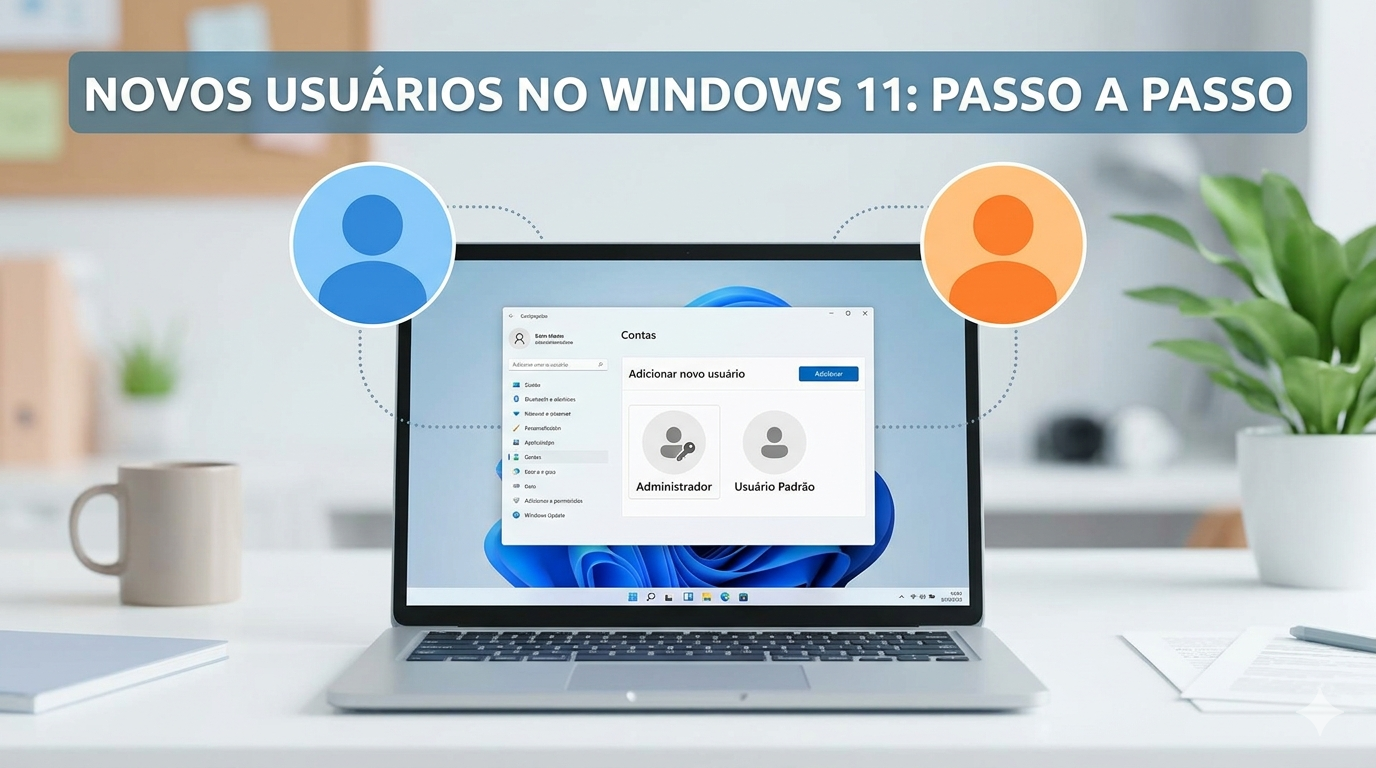
Ter mais de uma conta no seu computador é como ter chaves diferentes para gavetas específicas da casa.


Você já sentiu aquele frio na barriga quando alguém pede para usar o seu computador e você fica com medo de que apaguem seus arquivos ou mudem suas configurações? Ou talvez você queira separar as coisas do trabalho das coisas de lazer?
Ter apenas uma conta para todo mundo usar é como se todos os moradores de uma casa tivessem que guardar suas roupas no mesmo armário. No final, ninguém encontra nada e a bagunça é garantida. No Windows 11, podemos resolver isso criando “quartos” separados para cada pessoa através das contas de usuário.
Imagine que o seu computador é um grande escritório. A Conta de Usuário é o seu espaço pessoal dentro dele. Quando você entra com seu nome e senha, a “mesa” (sua área de trabalho) está do jeito que você deixou, com suas fotos de fundo e seus documentos organizados.
No Windows, existem basicamente dois tipos de “cargos” para esses usuários:
Administrador: É o dono da chave mestra. Ele pode instalar programas, alterar configurações profundas do sistema e até criar ou apagar outros usuários.
Usuário Padrão: É como um convidado com autonomia. Ele pode usar os programas, navegar na internet e salvar seus arquivos, mas não consegue mexer no que afeta os outros usuários ou a segurança do computador.
Muitas vezes, compartilhamos o notebook com filhos, netos ou cônjuges. Criar contas separadas traz benefícios imediatos:
Privacidade: Suas fotos e documentos não ficam visíveis para o outro usuário.
Organização: Cada um tem seu próprio papel de parede, atalhos e favoritos no navegador.
Segurança: Ao definir alguém como “Usuário Padrão”, você impede que uma criança, por exemplo, instale acidentalmente um vírus ou apague uma ferramenta importante.
| Tipo de Conta | Prós | Contras |
| Administrador | Controle total e liberdade para configurar o PC. | Maior risco se for infectado por vírus, pois o vírus terá “superpoderes”. |
| Usuário Padrão | Maior segurança e proteção contra erros acidentais. | Precisa de autorização (senha do admin) para instalar alguns programas. |
Vamos colocar a mão na massa? Siga estes passos simples como se estivesse seguindo uma receita de bolo:
Clique com o botão direito do mouse no botão Iniciar (aquele ícone azul no meio da barra lá embaixo) e escolha a opção Configurações.
No menu que apareceu no lado esquerdo, clique em Contas. Depois, procure no lado direito por uma opção chamada Outros usuários.
Clique no botão Adicionar conta. Uma janela branca da Microsoft vai se abrir.
Dica de ouro: O Windows vai tentar pedir um e-mail. Para facilitar para iniciantes e criar uma conta simples (local), clique em “Não tenho as informações de entrada desta pessoa”.
Na próxima tela, clique em “Adicionar um usuário sem uma conta Microsoft”. Isso permite que você crie um usuário apenas com um nome e uma senha simples, sem precisar de internet ou e-mail.
Agora, basta digitar o nome da pessoa (ex: “Netinho” ou “Trabalho”) e definir uma senha, se desejar. Clique em Avançar.
Por padrão, o Windows cria a conta como “Usuário Padrão”. Se você quiser dar “poderes totais” para essa pessoa:
Na mesma tela de Outros usuários, clique na setinha ao lado do nome que você acabou de criar.
Clique em Alterar tipo de conta.
Mude de “Usuário Padrão” para Administrador e dê OK.
Precisa de suporte técnico especializado? O projeto Micro24Horas, liderado por José Augusto de Sá, oferece manutenção de computadores e notebooks com mais de 25 years de experiência. 📍 Atendimento presencial em Rio de Janeiro: Centro, Zona Sul e Barra da Tijuca. 🛠️ Serviços: Formatação, remoção de vírus, instalação de redes, otimização de sistema e aulas particulares de informática para adultos e idosos. 🚀 Tecnologia com paciência e didática para você ser independente! Contato: [+55 21 99565-7776]
Você sabia que usar o computador como administrador no dia a dia é como andar com a chave mestra da sua casa no bolso furado?
8 de agosto de 2026
Seu computador demorando para ligar? Descubra o que é o SSD, por que ele é muito mais rápido que o HD antigo e como essa simples troca pode dar vida...
26 de julho de 2026
Sua pendrive demora para copiar fotos e vídeos? Descubra a diferença entre a entrada USB comum e a azul (USB 3.0)
23 de julho de 2026











Comentários:
Nenhum comentário foi feito, seja o primeiro!