
Usuário Comum ou Administrador? Entenda os riscos e descubra qual configuração usar no seu computador
Você sabia que usar o computador como administrador no dia a dia é como andar com a chave mestra da sua casa no bolso furado?
8 de agosto de 2026


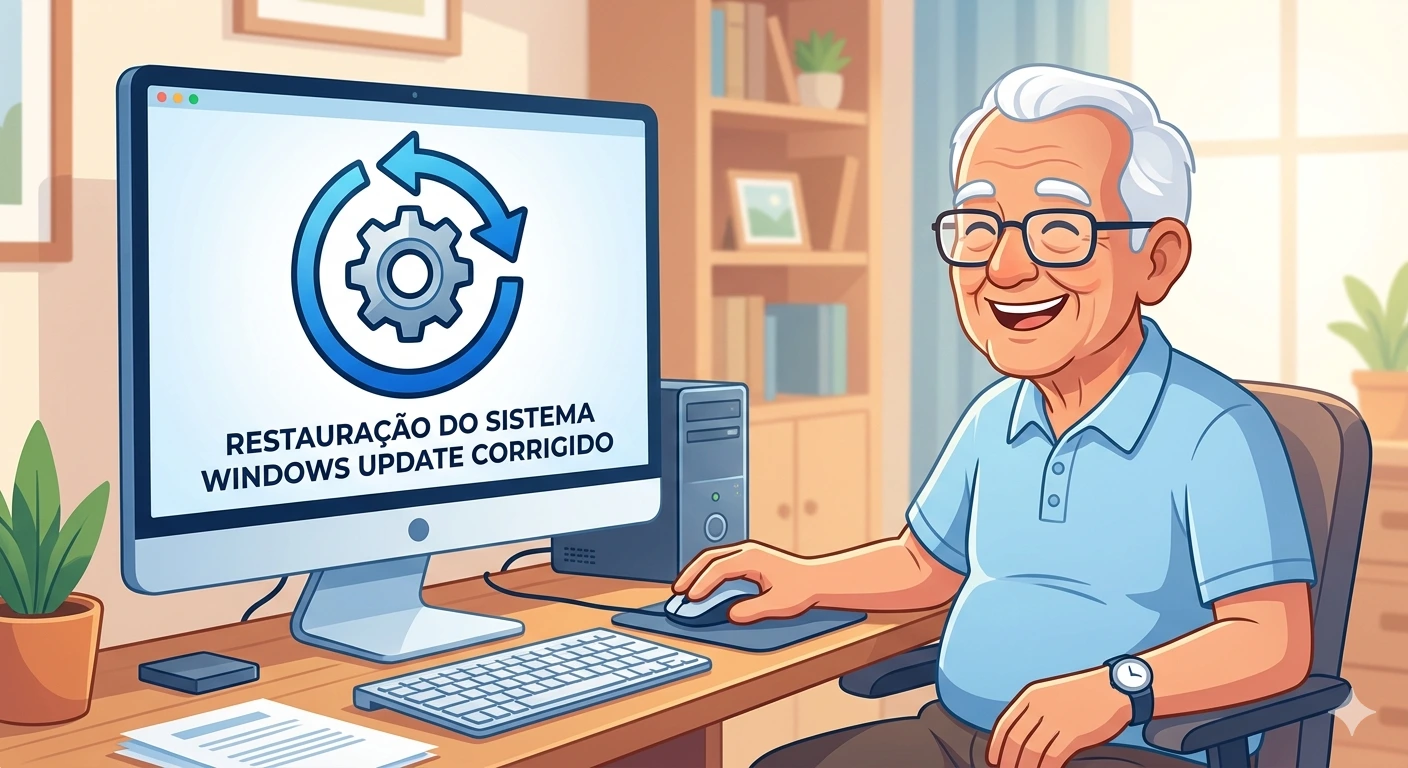
Sabe quando o computador instala uma atualização e, de repente, algo para de funcionar? Não precisa entrar em pânico!


O que fazer quando o Windows atualiza e o computador começa a falhar?
Você já teve a sensação de que seu computador estava ótimo e, após uma “atualização automática”, ele começou a agir de forma estranha? É como se você levasse seu carro para uma revisão de rotina e ele voltasse com o rádio sem funcionar.
Neste texto, vamos conversar sobre por que isso acontece e como você pode retomar o controle da sua máquina sem complicação.
O que são as atualizações e por que elas podem causar erros?
As atualizações são como “vitaminas” que a Microsoft envia para o seu computador. Elas servem para fechar buracos de segurança (como trocar as fechaduras de uma casa) e trazer funções novas.
Por que dá erro? Imagine que o Windows é um mestre de obras tentando organizar uma festa em uma casa onde vivem milhares de peças diferentes (placa de vídeo, som, impressora). Às vezes, a peça nova que ele traz não “conversa” bem com uma peça antiga que você já tinha. É esse desentendimento que causa a lentidão ou as falhas.
Prós e Contras de Atualizar o Sistema
Antes de aprendermos a consertar, vale entender se realmente precisamos dessas atualizações:
Prós (Vantagens):
Segurança: Protege contra vírus e invasores.
Correções: Conserta erros que já existiam antes.
Novidades: Deixa o visual mais bonito e rápido.
Contras (Desvantagens):
Instabilidade: Pode causar conflitos com programas antigos.
Tempo: Algumas demoram muito e travam o uso no momento.
Espaço: Ocupam memória no seu disco rígido (o “armário” de arquivos).
Como resolver os problemas passo a passo
Se o seu Windows começou a falhar logo após uma atualização, aqui estão os caminhos mais simples:
1. A famosa “Reinicialização” (O descanso do guerreiro) Muitas vezes, o Windows só precisa terminar de “arrumar a casa”.
Clique no menu Iniciar.
Escolha Reiniciar (não apenas desligar e ligar). Veja se o problema persiste.
2. Desinstalar a última atualização (O botão de “Desfazer”) Se você tem certeza que o culpado foi o pacote novo, você pode “devolvê-lo”:
Vá em Configurações (o desenho da engrenagem).
Clique em Windows Update.
Procure por Histórico de Atualizações e depois em Desinstalar Atualizações.
Escolha a mais recente e clique em desinstalar. É como retirar uma peça de roupa que ficou apertada.
3. Restauração do Sistema (A Máquina do Tempo) O Windows tem uma função incrível que permite voltar o relógio para um dia em que ele estava funcionando bem.
Na barra de busca, digite “Criar ponto de restauração”.
Clique em Restauração do Sistema.
Escolha uma data anterior ao problema e avance. O computador vai trabalhar sozinho para voltar no tempo.
Dicas para evitar dores de cabeça no futuro
Não desligue o PC no meio do processo: Se você interromper a instalação, é como parar uma cirurgia no meio. Pode causar estragos graves.
Espere alguns dias: Você pode configurar o Windows para “Pausar atualizações” por 7 dias. Assim, se a atualização tiver um erro, a Microsoft terá tempo de corrigir antes de chegar no seu computador.
Precisa de ajuda profissional? Nossa equipe está pronta para te atender! Oferecemos suporte técnico especializado para empresas e usuários domésticos. Atendimento remoto 24h ou presencial nas regiões do Centro, Zona Sul e Barra da Tijuca no Rio de Janeiro. 📞 Entre em contato e agende sua visita!
Você sabia que usar o computador como administrador no dia a dia é como andar com a chave mestra da sua casa no bolso furado?
8 de agosto de 2026
Seu computador demorando para ligar? Descubra o que é o SSD, por que ele é muito mais rápido que o HD antigo e como essa simples troca pode dar vida...
26 de julho de 2026
Sua pendrive demora para copiar fotos e vídeos? Descubra a diferença entre a entrada USB comum e a azul (USB 3.0)
23 de julho de 2026











Comentários:
Nenhum comentário foi feito, seja o primeiro!