
Usuário Comum ou Administrador? Entenda os riscos e descubra qual configuração usar no seu computador
Você sabia que usar o computador como administrador no dia a dia é como andar com a chave mestra da sua casa no bolso furado?
8 de agosto de 2026


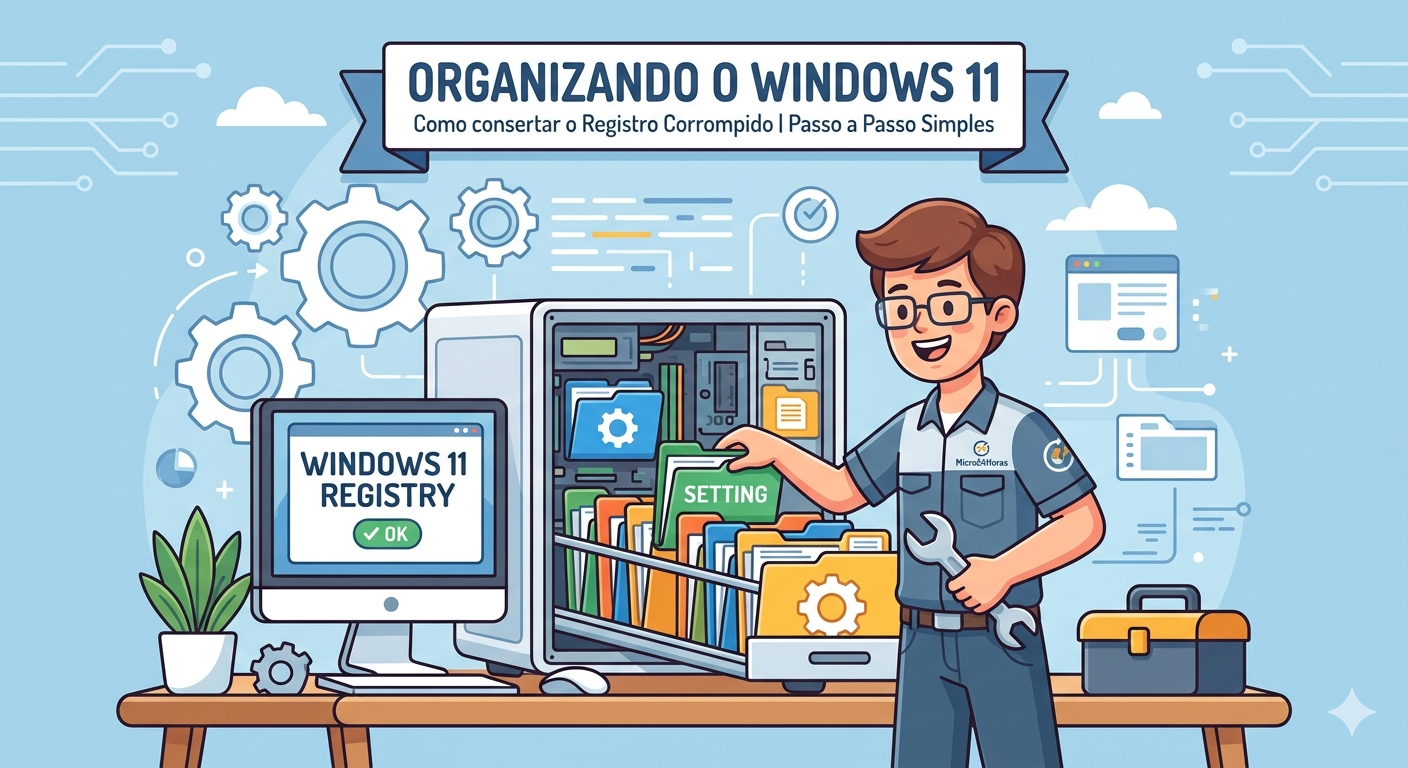
Você já sentiu seu computador “confuso”, travando sem motivo ou agindo como se tivesse esquecido como trabalhar?


O Coração do Windows: Saiba como recuperar a ordem no seu computador
Imagine que o seu computador é uma empresa enorme com milhares de departamentos. Para que tudo funcione, existe uma sala central com um arquivo gigante onde está anotado absolutamente tudo: a cor das paredes, quem tem a chave de qual porta e como cada máquina deve ligar. No Windows 11, esse “arquivo central” se chama Registro.
Quando um desses papéis é rasgado ou arquivado no lugar errado, temos o que os técnicos chamam de Registro Corrompido. É como se o gerente da empresa chegasse para trabalhar e não encontrasse a chave da porta principal. O resultado? O computador fica lento, apresenta erros estranhos ou simplesmente não liga.
Neste guia, vamos aprender a organizar essa papelada sem medo!
Por que o Registro Corrompido acontece?
O Registro não estraga sozinho. Geralmente, ele fica bagunçado por alguns motivos comuns:
Instalações mal feitas: Quando você instala um programa e ele “empurra” as coisas do lugar.
Desligamento repentino: Sabe quando falta luz ou você puxa o computador da tomada? É como fechar a loja correndo e deixar os papéis espalhados pelo chão.
Vírus e invasores: Eles entram justamente para bagunçar esse arquivo e confundir o sistema.
Prós e contras de mexer no registro
Antes de colocarmos as mãos na massa, é importante entender o cenário:
Vantagens (Prós): O computador volta a ser rápido, os erros de “tela azul” desaparecem e você economiza dinheiro não precisando levar a uma assistência por um problema de software.
Riscos (Contras): O Registro é muito sensível. Se você apagar a “página” errada, o Windows pode parar de funcionar de vez. Por isso, siga as instruções com atenção!
Como resolver o problema (Passo a Passo)
Não vamos usar ferramentas complicadas. O próprio Windows 11 tem “ajudantes” internos que fazem o serviço pesado para você.
1. O Comando “SFC” (O Faxineiro do Sistema) Esse comando funciona como um faxineiro que percorre toda a empresa procurando papéis rasgados e substituindo por novos.
Clique na Lupa (Pesquisar) na barra de tarefas.
Digite CMD.
Clique com o botão direito em “Prompt de Comando” e escolha Executar como Administrador. (Isso é como dar a chave mestra para o faxineiro).
Digite: sfc /scannow e aperte a tecla Enter.
Espere chegar em 100%. Se ele encontrar erros, ele vai consertar sozinho.
2. A Restauração do Sistema (A máquina do tempo) Se o faxineiro não resolver, podemos usar a “Máquina do Tempo”. Vamos fazer o Windows voltar para um dia em que ele estava funcionando bem.
No menu iniciar, digite Criar ponto de restauração e clique na opção que aparecer.
Clique no botão Restauração do Sistema.
Escolha uma data anterior ao início dos problemas.
Avance e confirme. O computador vai reiniciar e “voltar no tempo”.
3. Reparo Automático de Inicialização Se o computador nem está querendo ligar direito:
Ao ligar, mantenha a tecla Shift apertada e clique em Reiniciar.
Vá em Solução de Problemas > Opções Avançadas > Reparo de Inicialização.
O Windows vai tentar reorganizar o arquivo central sozinho.
Dica de Ouro: Previna a Bagunça Para não passar por isso de novo, evite programas que prometem “limpar o registro” automaticamente. Muitos deles são como faxineiros descuidados que jogam papéis importantes no lixo. Deixe que o próprio Windows cuide da casa dele!
Precisa de ajuda técnica? Nossa equipe está pronta para te atender! Oferecemos suporte remoto 24h e atendimento presencial no Rio de Janeiro (Centro, Zona Sul e Barra da Tijuca). 📞 Contato: [+55 21 99565-7776] – Micro24Horas: Tecnologia para todos, sem complicações!
Você sabia que usar o computador como administrador no dia a dia é como andar com a chave mestra da sua casa no bolso furado?
8 de agosto de 2026
Seu computador demorando para ligar? Descubra o que é o SSD, por que ele é muito mais rápido que o HD antigo e como essa simples troca pode dar vida...
26 de julho de 2026
Sua pendrive demora para copiar fotos e vídeos? Descubra a diferença entre a entrada USB comum e a azul (USB 3.0)
23 de julho de 2026











Comentários:
Nenhum comentário foi feito, seja o primeiro!