
Usuário Comum ou Administrador? Entenda os riscos e descubra qual configuração usar no seu computador
Você sabia que usar o computador como administrador no dia a dia é como andar com a chave mestra da sua casa no bolso furado?
8 de agosto de 2026


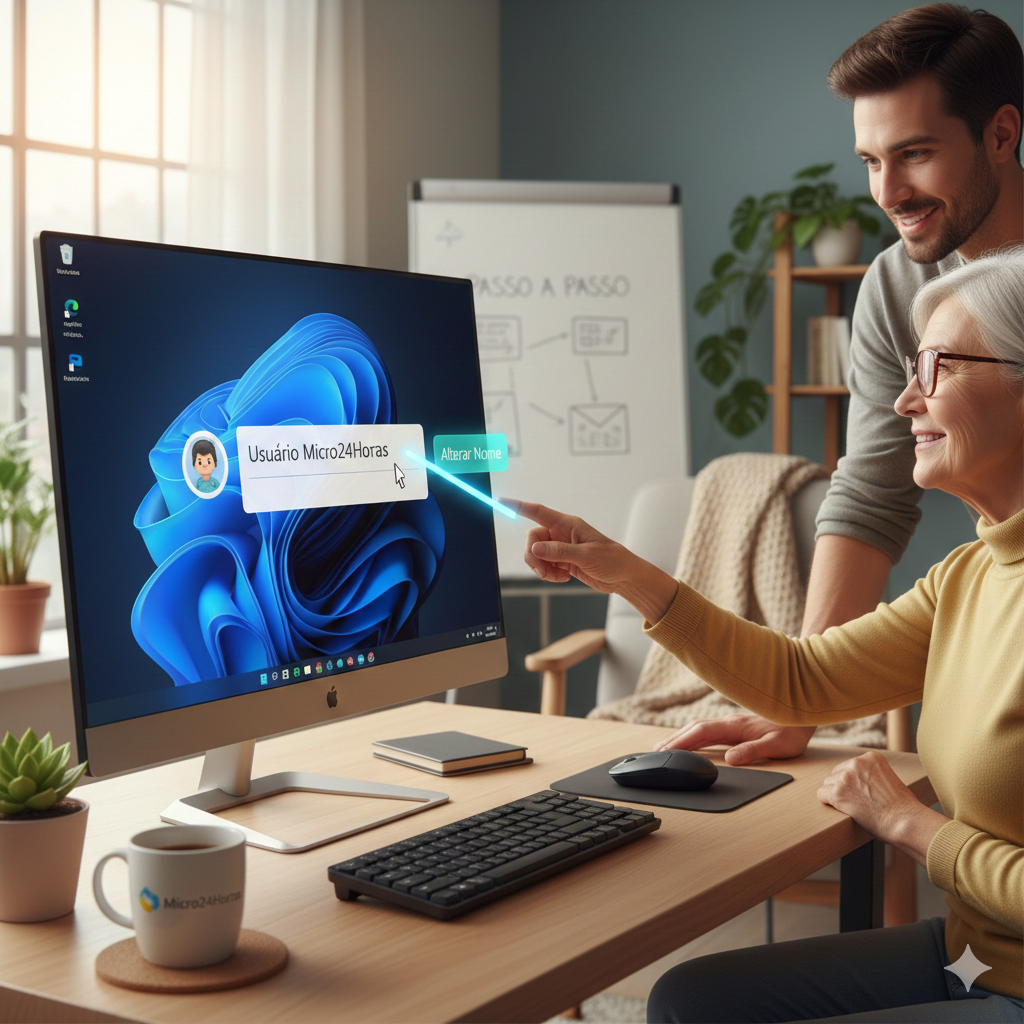
Seu computador ainda exibe o nome de outra pessoa na tela inicial ou você apenas quer dar um toque mais pessoal ao seu PC? Mudar o nome de usuário no Windows 11 é como colocar o seu nome na porta de casa: traz segurança e identidade.


Mudar o nome que aparece na tela do seu computador é como trocar a placa de identificação na porta de uma sala. Às vezes, compramos um computador usado que vem com o nome de outra pessoa, ou simplesmente queremos deixar o aparelho com a nossa cara.
Neste guia, você aprenderá a fazer essa mudança de forma segura e descomplicada.
O nome de usuário é a identidade que o Windows usa para saber quem está “sentado ao volante”. Imagine que seu computador é uma casa com vários moradores; cada um tem sua chave e seu nome na porta do quarto.
Privacidade: Você pode não querer que seu nome completo apareça na tela inicial quando liga o PC em um local público.
Personalização: Deixar o computador com o seu apelido ou nome correto.
Correção: Consertar erros de digitação feitos durante a configuração inicial.
Antes de colocarmos a mão na massa, é importante entender o que muda e o que permanece igual.
Organização: Facilita identificar de quem é o perfil em computadores compartilhados pela família.
Estética: A tela de bloqueio fica muito mais amigável com o seu nome preferido.
A pasta do sistema não muda: Alterar o nome visual (o que você vê na tela) não altera o nome da “pasta raiz” dentro do sistema (aquela que fica em C:\Usuários). Isso é proposital para evitar que seus programas parem de funcionar.
Confusão com Conta Microsoft: Se você usa um e-mail (Outlook/Hotmail) para entrar, a mudança deve ser feita no site da Microsoft, o que pode demorar alguns minutos para refletir no PC.
Existem duas formas principais, dependendo de como você entra no Windows.
Esta é a forma mais simples, como trocar um adesivo em um caderno.
Clique na Lupa (Pesquisa) na barra de tarefas e digite Painel de Controle. Clique para abrir.
Procure pela opção Contas de Usuário e clique nela.
Clique em Alterar o tipo de conta.
Selecione o usuário que deseja mudar.
Clique em Alterar o nome da conta.
Digite o novo nome e clique em Alterar Nome. Pronto!
Aqui, o Windows funciona como um espelho do que está na internet. Precisamos mudar na “fonte”.
Clique no botão Iniciar e depois no ícone da Engrenagem (Configurações).
No menu da esquerda, clique em Contas.
Clique em Suas informações.
Role para baixo e clique em Gerenciar minhas contas (isso abrirá o seu navegador de internet).
No site da Microsoft, clique em Suas informações no topo.
Clique em Editar nome, mude para o que deseja e salve.
Dica de ouro: Reinicie o seu computador para que ele “leia” a nova informação da internet.
🛠️ Precisa de uma ajudinha extra com seu computador?
Se o seu Windows está agindo de forma estranha ou se você tem medo de mexer nas configurações sozinho, a Micro24Horas está aqui para ajudar! Oferecemos suporte técnico especializado para iniciantes, adultos e idosos.
Nossos serviços incluem:
Configuração e personalização do Windows.
Limpeza de vírus e otimização de velocidade.
Aulas particulares de informática no seu ritmo.
✨ Tecnologia sem complicações, na palma da sua mão. Entre em contato conosco e agende seu suporte!
Alterar o nome de usuário no Windows 11 é um processo simples, mas que exige atenção ao tipo de conta que você usa. É o primeiro passo para sentir que o computador é, de fato, seu!
Você sabia que usar o computador como administrador no dia a dia é como andar com a chave mestra da sua casa no bolso furado?
8 de agosto de 2026
Seu computador demorando para ligar? Descubra o que é o SSD, por que ele é muito mais rápido que o HD antigo e como essa simples troca pode dar vida...
26 de julho de 2026
Sua pendrive demora para copiar fotos e vídeos? Descubra a diferença entre a entrada USB comum e a azul (USB 3.0)
23 de julho de 2026











Comentários:
Nenhum comentário foi feito, seja o primeiro!