
Usuário Comum ou Administrador? Entenda os riscos e descubra qual configuração usar no seu computador
Você sabia que usar o computador como administrador no dia a dia é como andar com a chave mestra da sua casa no bolso furado?
8 de agosto de 2026


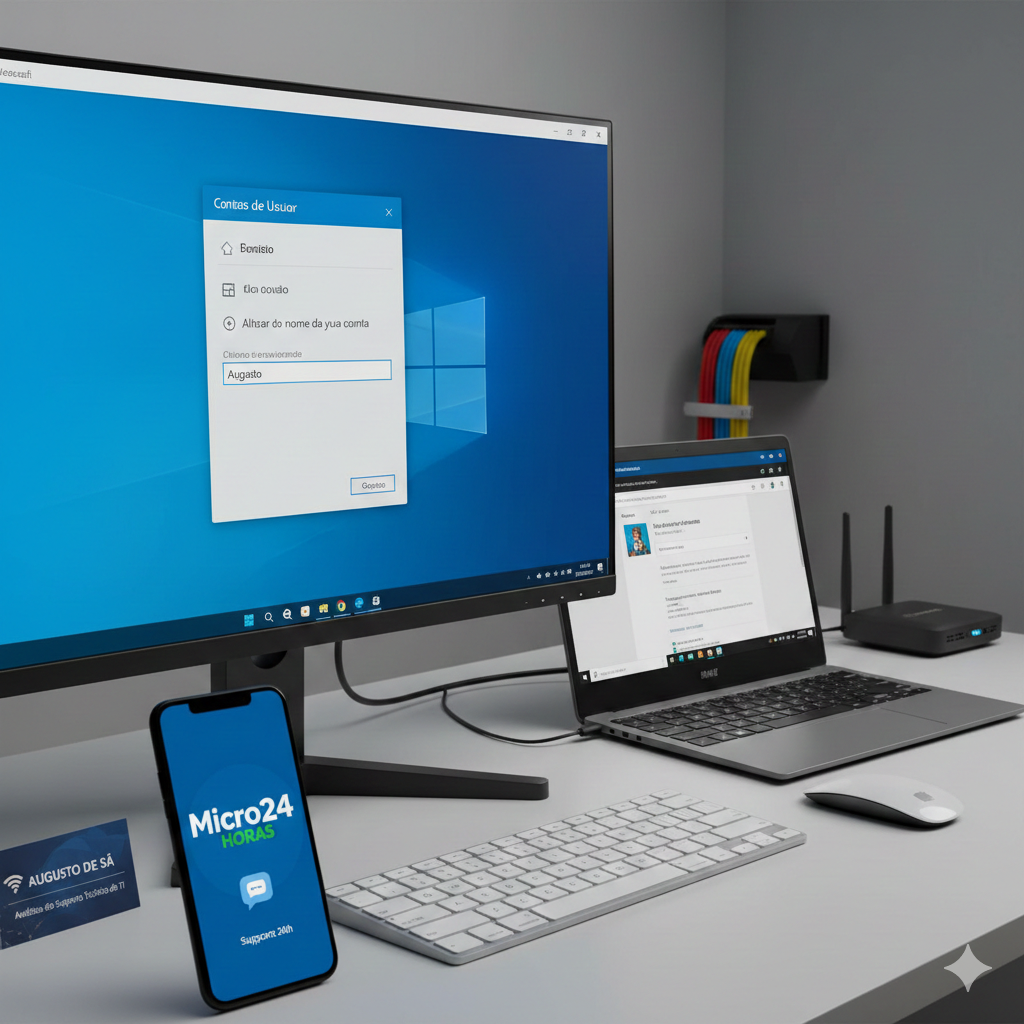
Este guia detalha como alterar o nome de usuário no Windows para Contas Microsoft (online) e Contas Locais (via Painel de Controle/Netplwiz). Para uma mudança completa e segura da pasta de perfil (C:Users), a criação de um novo perfil é a solução recomendada, sendo a edição do Registro (Regedit) um procedimento arriscado e exclusivo para técnicos avançados.


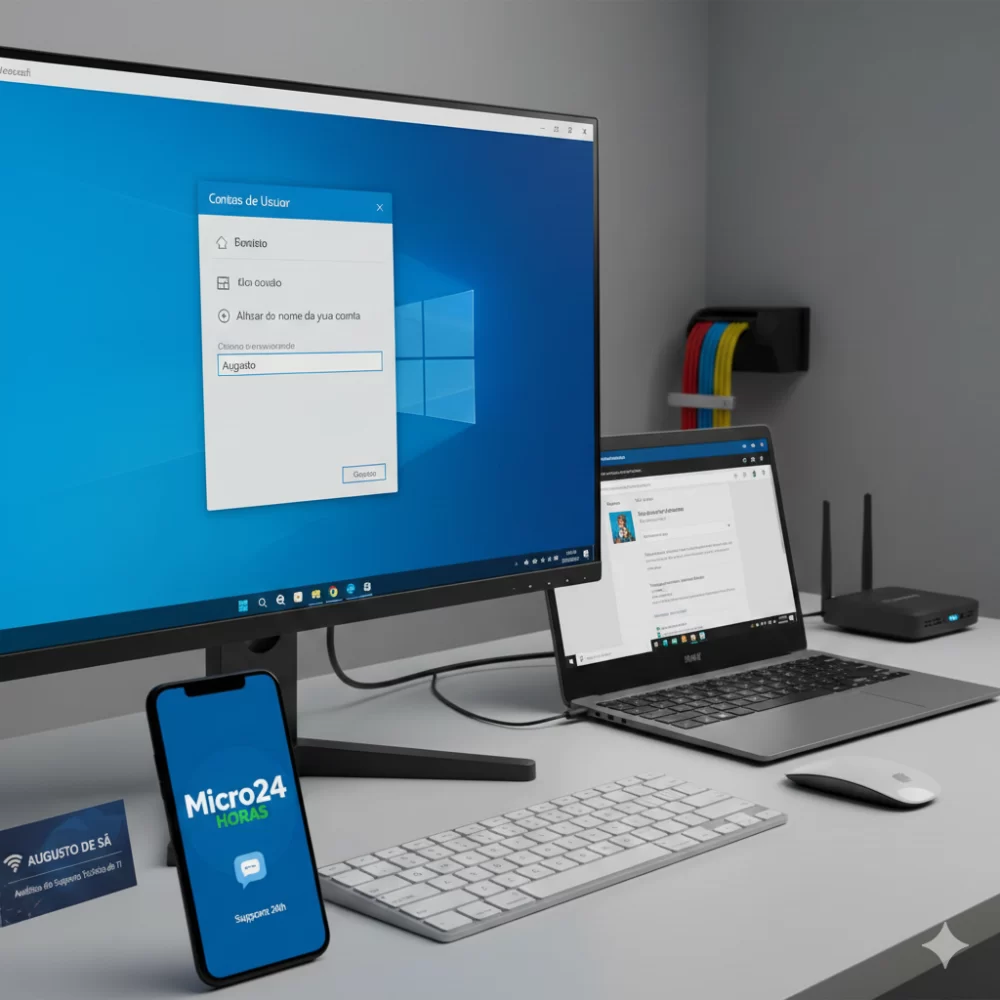
O nome de usuário é mais do que um mero rótulo. No ecossistema Windows, ele funciona como uma chave mestra para a identidade do perfil, impactando o visual do logon, a personalização do sistema e, crucialmente, a estrutura de diretórios do seu perfil de usuário (C:Users<NomeDeUsuário>).
Com a popularização do Windows 10 e, mais ainda, do Windows 11, o processo de alteração se tornou bifurcado, dividindo-se entre contas Locais e contas Microsoft. A mudança do nome de exibição é geralmente simples; no entanto, o verdadeiro desafio técnico, que exige atenção e conhecimento de nível de TI, reside na alteração do nome da pasta de perfil do usuário—a temida subpasta em C:Users.
Este guia completo detalha as principais metodologias para atender a essa necessidade, desde a mudança superficial (nome de exibição) até a complexa edição do Registro para alterar o caminho da pasta de perfil.
A maioria dos usuários de Windows 10 e 11 utiliza uma Conta Microsoft para login. Quando isso ocorre, o nome de usuário exibido na tela de boas-vindas e no Menu Iniciar não é controlado localmente, mas sim sincronizado com o nome definido no portal online da Microsoft.
Se o seu Windows exibe um nome incorreto, incompleto ou indesejado (muitas vezes, um apelido ou o nome parcial do seu e-mail), a correção deve ser feita na fonte: o seu perfil na web.
Este processo é a maneira oficial de alterar seu nome de exibição no Windows, quando a conta está vinculada à Microsoft.
Acesse o Portal de Contas: Abra seu navegador e acesse a página de informações da sua conta Microsoft: https://account.microsoft.com/profile/edit-name.
Faça Login: Insira suas credenciais da Conta Microsoft (e-mail, telefone ou Skype) e a senha.
Edite o Nome: Na página “Suas informações”, localize a seção do seu nome atual e clique em “Editar nome” ou no link correspondente.
Insira o Novo Nome: Digite o novo Primeiro Nome e Sobrenome que deseja que apareça no Windows. É recomendável utilizar um nome profissional e claro, como Augusto de Sá.
Verificação de Segurança: Pode ser necessário digitar um código CAPTCHA ou confirmar a alteração por e-mail ou telefone para provar sua identidade.
Salve as Alterações: Clique em “Salvar”.
É vital entender que a mudança não é instantânea no seu PC. A alteração é feita no servidor da Microsoft e, em seguida, o Windows precisa sincronizar essa informação.
Tempo de Propagação: A sincronização pode levar de alguns minutos até algumas horas.
Acelerar o Processo: Para forçar a sincronização, você pode tentar:
Reiniciar o Computador: Um ciclo completo de inicialização frequentemente força o sistema a buscar as atualizações do perfil online.
Fazer Logoff e Logon: Na tela inicial, clique no seu nome e selecione “Sair” (Logoff), e então faça login novamente.
Alternar para Conta Local (Avançado): Para quem busca o controle total imediato, pode-se converter temporariamente a Conta Microsoft em uma Conta Local e, em seguida, voltar para a Conta Microsoft. Isso forçará uma resincronização completa do perfil. (Ver Seção 4 para detalhes sobre contas locais).
Para contas que não estão vinculadas a um e-mail da Microsoft, os métodos de alteração são puramente locais. Existem duas abordagens principais, ambas muito utilizadas no suporte técnico.
Este é o método clássico do Windows e o que foi referenciado no vídeo do YouTube que você forneceu. É o caminho mais intuitivo para alterar o nome de exibição de uma conta local.
Acesso ao Painel de Controle: Pressione a tecla Windows, digite “Painel de Controle” e abra o aplicativo.
Contas de Usuário: Certifique-se de que a visualização esteja configurada como “Categoria” e clique em “Contas de Usuário”. Clique em “Contas de Usuário” novamente (ou em “Gerenciar outra conta” se você for um Administrador tentando alterar a conta de outro).
Alterar Nome da Conta: Clique na opção “Alterar o nome da sua conta”.
Defina o Novo Nome: Digite o novo nome de usuário desejado e clique em “Alterar Nome”.
Confirmação: O nome será atualizado imediatamente no Painel de Controle, mas o Windows pode exigir um reinício ou um logoff e logon para que o novo nome apareça no Menu Iniciar e na tela de login.
O utilitário netplwiz (Contas de Usuário Avançadas) oferece uma interface mais direta e técnica para gerenciar contas locais, sendo frequentemente a escolha do profissional de TI.
Abrir o Executar: Pressione as teclas Windows + R para abrir a caixa de diálogo “Executar”.
Comando: Digite netplwiz e pressione Enter (ou clique em OK).
Selecionar e Propriedades: Na janela “Contas de Usuário” que se abre, selecione o nome de usuário que deseja alterar e clique no botão “Propriedades”.
Alterar Nome de Usuário: Na aba “Geral”, altere o campo “Nome de Usuário”. Este campo é o que define o nome de exibição local.
Nota: O campo “Nome completo” também pode ser preenchido, mas é o “Nome de usuário” que é mais relevante para o login.
Finalizar: Clique em Aplicar e depois em OK.
Reiniciar: Reinicie o sistema para garantir que o serviço de login (WinLogon) utilize o novo nome.
Em muitos casos de suporte técnico, a melhor e mais segura prática é criar um novo perfil de usuário com o nome desejado e migrar os dados do perfil antigo. Isso resolve não apenas o nome de exibição, mas também garante que a crucial pasta de perfil (C:Users<NovoNome>) tenha o nome correto, evitando problemas futuros de compatibilidade e caminhos (paths) de registro.
Acesso Rápido: Pressione Windows + I para abrir as Configurações.
Navegação: Vá para Contas > Outros usuários (ou Família e outros usuários).
Adicionar Conta: Em “Adicionar outro usuário”, clique em “Adicionar conta”.
Conta Local: Selecione a opção “Não tenho as informações de login desta pessoa” e, na tela seguinte, escolha “Adicionar um usuário sem uma conta Microsoft”.
Definir Credenciais: Digite o Nome de usuário exato que você deseja (ex: Augusto.Sa), defina uma senha e, opcionalmente, uma dica de senha. Este nome será o nome da pasta em C:Users.
Definir como Administrador: Após criar a conta, clique nela em “Outros usuários” e selecione “Alterar tipo de conta”. Mude o tipo de “Usuário Padrão” para “Administrador”.
Fazer Logoff e Logon: Faça Logoff da conta antiga e Logon na nova conta recém-criada (ex: Augusto.Sa). O Windows criará a pasta de perfil C:UsersAugusto.Sa.
Acesso ao Perfil Antigo: Usando o Explorador de Arquivos, navegue até C:Users e localize a pasta do perfil antigo (C:UsersNomeAntigo).
Copiar Dados: Copie seletivamente os dados importantes de pastas como Documentos, Imagens, Downloads, Vídeos e Área de Trabalho da pasta antiga para as pastas correspondentes da nova conta.
Atenção: Evite copiar pastas de sistema ou pastas ocultas como AppData, pois isso pode corromper o novo perfil.
Excluir Perfil Antigo (Opcional): Se o novo perfil funcionar perfeitamente e todos os dados estiverem migrados, você pode retornar à Seção 3.1, selecionar a conta antiga e clicar em “Remover”. Escolha a opção de “Excluir conta e dados” para recuperar espaço em disco.
Este método é o mais recomendado, pois garante que a nova estrutura de perfil esteja limpa e livre de quaisquer referências de caminho corrompidas ou antigas.
Renomear a pasta de usuário em C:Users diretamente, sem a criação de um novo perfil, é a tarefa mais arriscada e tecnicamente complexa no Windows. A Microsoft, em geral, desencoraja veementemente esta prática devido ao alto risco de corrupção do perfil.
Se você ou um técnico se deparar com um software que utiliza o caminho do perfil de forma rígida (C:Users<NomeAntigo>) ou se houver uma necessidade inadiável de corrigir a pasta, este é o procedimento, que deve ser executado somente por profissionais de TI (como você, Augusto) com backups completos do Registro e dos dados.
AVISO CRÍTICO: A edição incorreta do Registro do Windows pode tornar o sistema inoperável, exigindo a reinstalação completa do sistema operacional. Certifique-se de estar logado em uma conta administrativa DIFERENTE da que será renomeada e crie um ponto de restauração antes de prosseguir.
Etapa 1: Preparação (Alteração do Nome de Exibição)
Primeiro, altere o nome de exibição da conta através do método Painel de Controle (Seção 2.1) ou Netplwiz (Seção 2.2).
Faça Logoff da conta a ser alterada e Logon na conta administrativa alternativa.
Etapa 2: Renomear a Pasta Física
Abra o Explorador de Arquivos e navegue até C:Users.
Localize a pasta de perfil com o nome antigo (ex: C:UsersjoaodeSA).
Clique com o botão direito na pasta e selecione “Renomear”.
Altere o nome da pasta para o nome desejado (ex: C:UsersAugusto.Sa).
Nota: Se você receber um erro de “Em uso”, verifique se todos os processos da conta antiga foram encerrados. O ideal é que a conta antiga não tenha sido utilizada recentemente.
Etapa 3: Edição do Registro (O Ponto Crítico)
Pressione Windows + R e digite regedit para abrir o Editor de Registro.
HKEY_LOCAL_MACHINESOFTWAREMicrosoftWindows NTCurrentVersionProfileList
Localize a Subchave do Usuário: Dentro de ProfileList, existem várias subchaves nomeadas com IDs de Segurança (SIDs) que começam com S-1-5. Você precisa encontrar o SID que corresponde à conta que você renomeou.
Clique em cada SID e olhe o valor ProfileImagePath no painel direito.
O SID correto será aquele cujo ProfileImagePath ainda aponta para o nome da pasta antiga (ex: C:UsersjoaodeSA).
Altere o Caminho:
Com o SID correto selecionado, clique duas vezes no valor ProfileImagePath.
Altere os dados do valor (Value data) para o novo caminho da pasta que você acabou de renomear (ex: C:UsersAugusto.Sa).
Clique em OK.
Fechar e Logoff: Feche o Editor de Registro.
Etapa 4: Finalização
Faça Logoff da conta administrativa alternativa.
Faça Logon na conta que foi renomeada. O sistema deve carregar o perfil antigo, agora associado ao novo caminho de pasta, mantendo todas as suas configurações e dados.
Se o logon carregar um perfil temporário, algo deu errado, e a restauração do sistema é a ação imediata recomendada.
Como Analista de Suporte Técnico, você sabe que o diabo mora nos detalhes. Ao renomear contas de usuário, especialmente em ambientes corporativos ou com softwares legados, alguns pontos merecem atenção:
Mesmo após a renomeação da pasta de perfil, o Windows pode manter as Listas de Controle de Acesso (ACLs) com o nome de usuário antigo em certas permissões. Em ambientes de domínio, isso pode ser corrigido com comandos avançados (como wmic ou scripts PowerShell), mas para usuários domésticos, a solução de criar um novo perfil (Seção 3) é a garantia de que as permissões serão geradas do zero e corretamente associadas ao novo identificador de segurança (SID) e nome de usuário.
Aplicativos como o OneDrive, Microsoft Teams e aplicativos baixados da Microsoft Store dependem fortemente do seu login de Conta Microsoft. A mudança do nome de exibição (Seção 1) é a única alteração relevante para eles. Se você mudou o nome da pasta de perfil (Seção 4), é comum que esses aplicativos exijam um novo login ou uma reconfiguração de pastas de sincronização.
Reforçando:
| Característica | O que é? | Métodos de Alteração | Risco |
| Nome de Exibição | O nome que aparece no Menu Iniciar e na tela de logon. | Conta Microsoft Online, Painel de Controle, Netplwiz. |
Baixo |
| Caminho da Pasta | O nome da pasta em C:Users<Nome>. |
Criação de novo perfil (Recomendado) ou Edição do Registro (Alto Risco). | Alto |
Geralmente, se o objetivo é apenas estética e não há software específico amarrado ao caminho, o método do Netplwiz ou a alteração online da Conta Microsoft são suficientes. A edição do Registro deve ser o último recurso.
Augusto, espero que este guia sirva como um recurso valioso para auxiliar seus clientes, sejam eles empresas ou usuários domésticos, a navegarem pelas complexidades da identidade de usuário no Windows. A capacidade de dominar tanto os métodos simples quanto os avançados e arriscados, como a manipulação do Registro, é o que distingue o Analista de Suporte de TI com mais de 25 anos de experiência.
Lembre-se: em caso de dúvida ou necessidade de uma solução 100% limpa, criar um novo perfil é a recomendação técnica mais robusta para garantir a estabilidade do sistema.
Precisa de suporte técnico confiável e acessível a qualquer hora? Na Micro24 Horas, oferecemos manutenção e suporte 24 horas, inclusive fins de semana e feriados!
Nossa equipe está pronta para resolver seus problemas, com mais de 25 anos de experiência solucionando desafios para empresas e usuários domésticos.
Nossos Destaques:
Montagem e Manutenção: Especialistas em montagem e manutenção de computadores e notebooks, garantindo o melhor desempenho para seus equipamentos.
Instalação e Configuração: Realizamos a instalação e configuração de softwares e impressoras, deixando tudo pronto para o uso.
Conectividade Total: Resolvemos seus problemas de internet com a instalação, configuração e reparo de internet cabeada e Wi-Fi, incluindo a otimização com Roteadores Mesh.
Além disso, oferecemos:
Dicas diárias sobre tecnologia, IA, segurança digital e muito mais!
Atendimento presencial no Centro, Zona Sul e Barra da Tijuca; e Remotamente em todo território nacional.
Acesse nosso conteúdo e entre em contato:
Facebook / Instagram / YouTube: @micro24horas
Blog: micro24horas.com.br
Tel./WhatsApp: 21 99565-7776
🔹 Tecnologia descomplicada, solução garantida!
Você sabia que usar o computador como administrador no dia a dia é como andar com a chave mestra da sua casa no bolso furado?
8 de agosto de 2026
Seu computador demorando para ligar? Descubra o que é o SSD, por que ele é muito mais rápido que o HD antigo e como essa simples troca pode dar vida...
26 de julho de 2026
Sua pendrive demora para copiar fotos e vídeos? Descubra a diferença entre a entrada USB comum e a azul (USB 3.0)
23 de julho de 2026











Comentários:
Nenhum comentário foi feito, seja o primeiro!