
Usuário Comum ou Administrador? Entenda os riscos e descubra qual configuração usar no seu computador
Você sabia que usar o computador como administrador no dia a dia é como andar com a chave mestra da sua casa no bolso furado?
8 de agosto de 2026


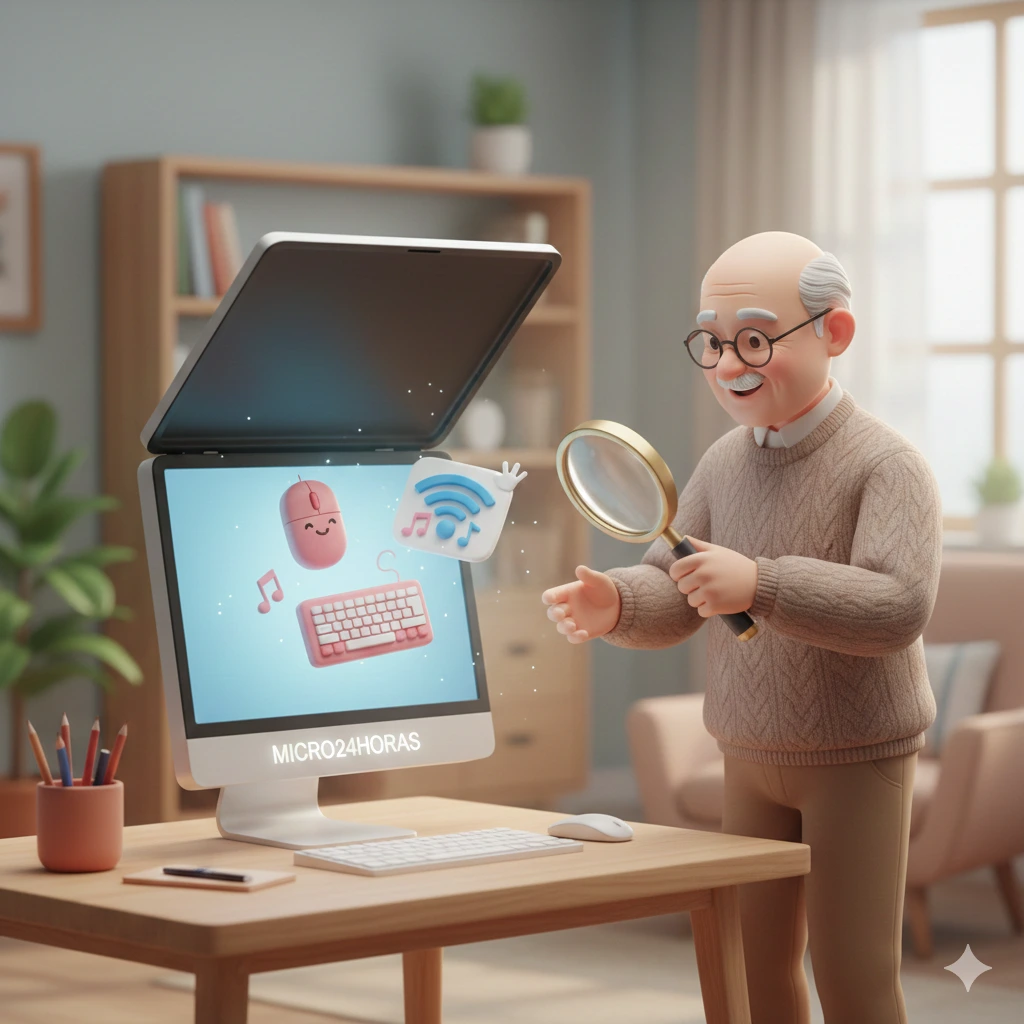
Você já sentiu que seu computador é uma caixa preta cheia de mistérios? O Gerenciador de Dispositivos é como o balcão de informações


Você já parou para pensar que o seu computador é como um carro moderno? Debaixo do “capô” (que é a carcaça do PC ou do notebook), existem dezenas de peças trabalhando juntas: o motor (processador), as rodas (o mouse), os faróis (a tela) e até o rádio (as caixas de som).
Mas, o que acontece quando um farol não acende ou o rádio para de tocar? No carro, levamos ao mecânico. No computador, o primeiro lugar que precisamos visitar é o Gerenciador de Dispositivos.
Neste artigo, vamos conversar sobre o que é essa ferramenta, por que ela é tão importante e, o mais legal: vamos aprender várias formas de chegar até ela. Não importa se você prefere usar o mouse ou o teclado, temos um caminho para você!
Imagine que você é o dono de uma loja de departamentos. Para a loja funcionar, você tem vários funcionários: um no caixa, um na limpeza, outro no estoque. O Gerenciador de Dispositivos é a sua lista de funcionários.
Lá, o Windows (que é o “gerente geral”) anota tudo o que está conectado ao computador. Ele mostra se o “funcionário Teclado” faltou ao trabalho ou se o “funcionário Impressora” está com algum problema de comunicação.
Em termos simples: É o painel de controle onde você vê todas as peças físicas do seu computador.
Você não vai abrir essa ferramenta todo dia, assim como não abre o capô do carro toda vez que vai à padaria. Mas você precisará dela quando:
A internet sumir e você quiser ver se a “placa de rede” está ligada.
O som parar de funcionar de repente.
Você conectar um pen drive novo e o computador não reconhecer.
Prós: Você consegue resolver problemas sozinho, economiza com suporte técnico para coisas simples e entende melhor como sua máquina funciona.
Contras: É uma área sensível. Se você desativar algo por engano (como o mouse), pode ter dificuldade para reverter sem ajuda. Mas não se preocupe, vamos ensinar apenas como chegar lá com segurança!
O vídeo de referência do Canal do Adriano nos mostra que existem várias rotas. Vamos detalhar cada uma:
Este é o método mais fácil, funcionando do Windows 7 ao Windows 11.
Olhe para a barra de tarefas (aquela linha lá embaixo na tela).
Clique no desenho da Lupa ou no campo onde está escrito “Digite aqui para pesquisar”.
Escreva: Gerenciador de Dispositivos.
Clique no ícone que aparecer com o desenho de uma impressora e uma câmera. Pronto!
Às vezes a barra de pesquisa “trava”. Para esses momentos, temos um “atalho secreto”.
No seu teclado, procure a tecla com o símbolo do Windows (parece uma janelinha).
Segure essa tecla e aperte a letra X.
Um menu cinza vai subir perto do botão iniciar.
Procure na lista o nome Gerenciador de Dispositivos e clique nele.
Sabe quando você liga para um ramal direto em uma empresa? O “Executar” faz isso.
Aperte as teclas Windows + R ao mesmo tempo.
Vai abrir uma caixinha pequena no canto da tela.
Lá, digite o “código”: devmgmt.msc.
Dê um OK. O gerenciador vai se abrir como num passe de mágica!
Para quem gosta de navegar pelas pastas, este é o caminho clássico.
Abra o Painel de Controle.
Vá em Hardware e Sons.
Lá dentro, procure a seção “Dispositivos e Impressoras” e você encontrará o link para o Gerenciador logo abaixo.
Agora você já sabe que o Gerenciador de Dispositivos não é um bicho de sete cabeças. Ele é apenas o “livro de registros” do seu computador. Conhecer esses caminhos dá a você mais autonomia e segurança para lidar com pequenos imprevistos do dia a dia.
Lembre-se: na dúvida, apenas observe. Não precisa sair clicando em tudo! O conhecimento é a sua melhor ferramenta.
📢 PRECISANDO DE UMA MÃOZINHA COM O SEU COMPUTADOR? O projeto Micro24Horas oferece suporte técnico especializado com toda a paciência e didática que você merece! ✅ Formatação e Limpeza ✅ Instalação de Programas e Impressoras ✅ Aulas Particulares de Informática para Adultos e Idosos ✅ Remoção de Vírus e Lentidão Entre em contato agora mesmo e agende seu atendimento! Deixe a tecnologia simples com o Micro24Horas.
Você sabia que usar o computador como administrador no dia a dia é como andar com a chave mestra da sua casa no bolso furado?
8 de agosto de 2026
Seu computador demorando para ligar? Descubra o que é o SSD, por que ele é muito mais rápido que o HD antigo e como essa simples troca pode dar vida...
26 de julho de 2026
Sua pendrive demora para copiar fotos e vídeos? Descubra a diferença entre a entrada USB comum e a azul (USB 3.0)
23 de julho de 2026











Comentários:
Nenhum comentário foi feito, seja o primeiro!