
Usuário Comum ou Administrador? Entenda os riscos e descubra qual configuração usar no seu computador
Você sabia que usar o computador como administrador no dia a dia é como andar com a chave mestra da sua casa no bolso furado?
8 de agosto de 2026


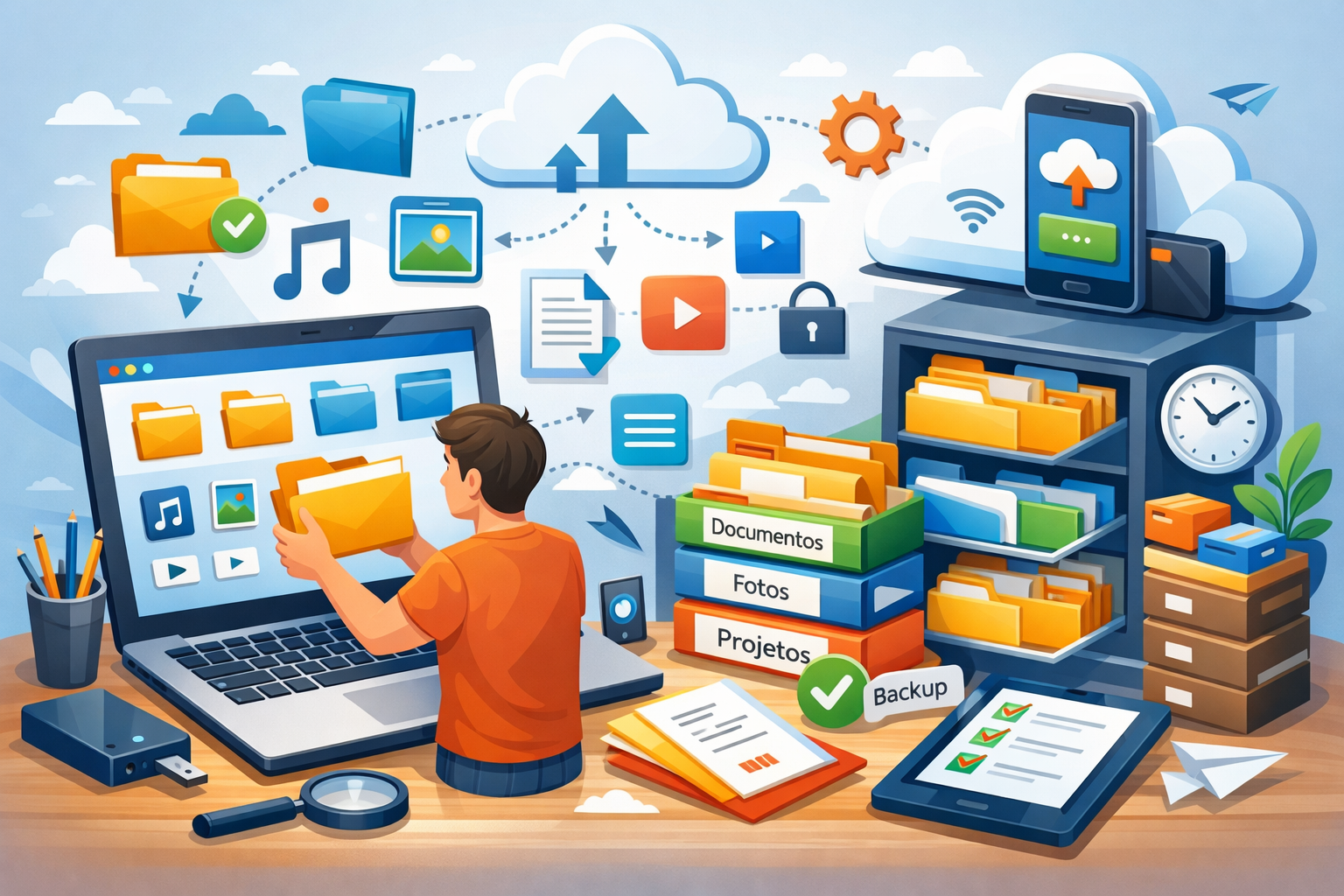
Sente que seu computador é um armário bagunçado? Aprenda a organizar seus arquivos e usar a nuvem de um jeito simples, seguro e sem medo!


Você já sentiu aquela pontada de desespero ao procurar uma foto de família ou um boleto importante e não encontrar em lugar nenhum do computador? Se a resposta for “sim”, saiba que você não está sozinho. Muitas pessoas tratam a área de trabalho do PC como aquela “gaveta de bagunça” que todos temos na cozinha: jogamos tudo lá dentro e esperamos que, por milagre, o objeto apareça quando precisarmos.
Organizar seus arquivos não é apenas uma questão de estética; é uma questão de tranquilidade. Imagine que seu computador é uma biblioteca. Se os livros estiverem espalhados pelo chão, você levará horas para ler um capítulo. Se estiverem nas prateleiras certas, você encontra o que precisa em segundos.
Hoje, vamos entender como arrumar essa biblioteca e, melhor ainda, como usar a “nuvem” — que nada mais é do que um cofre digital acessível de qualquer lugar.
Gerenciar arquivos é o ato de dar nome, lugar e destino para cada documento digital que passa pelas suas mãos. No computador, os arquivos são guardados em Pastas. Pense na pasta como uma pasta física de papelão: ela serve para agrupar coisas do mesmo assunto.
E a Nuvem? Apesar do nome poético, a nuvem não está no céu. Ela é como um guarda-móveis (self-storage). Em vez de guardar tudo dentro da sua casa (seu computador), você aluga ou usa um espacinho em um computador gigante e super seguro da Google, Microsoft ou Apple.
Geralmente, a bagunça acontece por três motivos:
Nomes genéricos: Salvar tudo como “documento1”, “foto1” ou “teste”.
Medo de apagar: Acumular boletos de 2010 ou fotos borradas.
Falta de rotina: Não ter um lugar fixo para os novos downloads.
Não existe um jeito único de guardar as coisas, mas sim o jeito que funciona para você. Vamos comparar as duas formas:
Prós: Você não precisa de internet para abrir o arquivo e o acesso é muito rápido. Não há mensalidades.
Contras: Se o computador quebrar, molhar ou for roubado, você pode perder tudo se não tiver uma cópia (o famoso backup).
Prós: Você pode abrir sua foto no celular, no tablet ou no computador de um amigo. É extremamente seguro contra falhas de hardware.
Contras: Depende de uma conexão com a internet para sincronizar e, se você tiver muitos arquivos (como milhares de vídeos), pode precisar pagar uma pequena assinatura mensal.
Vamos colocar a mão na massa? Siga este roteiro para transformar seu caos em ordem.
Nunca salve um arquivo com o nome que o computador sugere. Use o padrão: DATA – NOME DO ASSUNTO.
Errado: scan001.pdf
Certo: 2024-05-10 – Contrato Aluguel.pdf
Isso faz com que o computador organize tudo automaticamente por ordem de data!
Imagine o tronco de uma árvore que se divide em galhos. Crie pastas principais dentro da sua pasta “Documentos”:
FINANCEIRO: (Contas pagas, Imposto de Renda)
PESSOAL: (Documentos de identidade, Saúde)
FOTOS: (Divida por anos: 2023, 2024)
TRABALHO: (Projetos, Currículos)
Sua tela inicial deve ser limpa como uma mesa de escritório pronta para trabalhar. Deixe ali apenas o que você está usando hoje. Terminou o trabalho? Guarde na pasta correta ou jogue no lixo.
Se você usa Windows, você provavelmente já tem o OneDrive. Se usa Gmail, tem o Google Drive.
Abra o programa da nuvem.
Arraste suas pastas mais importantes (aquelas que você morreria de tristeza se perdesse) para dentro dele.
Pronto! Agora o computador fará uma cópia automática para a internet. É como ter um anjo da guarda para seus arquivos.
Lixeira não é armário: Muita gente apaga arquivos mas esquece de esvaziar a lixeira. Uma vez por semana, “leve o lixo para fora” clicando com o botão direito na lixeira e selecionando “Esvaziar”.
Cuidado com os Downloads: A pasta “Downloads” é o aeroporto do seu PC. Os arquivos chegam, mas não devem morar lá. Assim que baixar algo, mova para a pasta definitiva.
O Atalho Mágico: No Windows, aperte as teclas Windows + E simultaneamente. Isso abre o “Explorador de Arquivos”, que é o seu mapa para navegar em tudo o que está guardado.
Gerenciar arquivos parece chato no começo, mas a sensação de encontrar o que você precisa em três cliques é impagável. Comece devagar: organize uma pasta por dia. Em uma semana, seu computador parecerá novo de novo!
E lembre-se: a tecnologia deve trabalhar para você, e não o contrário. Se sentir que a bagunça está grande demais ou se tiver medo de configurar a nuvem sozinho, conte com ajuda profissional para deixar tudo no lugar.
SERVIÇO DE SUPORTE TÉCNICO DE INFORMÁTICA – MICRO24HORAS Precisa de ajuda com seu computador, celular ou tablet? Augusto de Sá, com mais de 25 anos de experiência, oferece suporte técnico especializado para você ou sua empresa! ✅ O que fazemos: Configuração de Windows, Linux e macOS, remoção de vírus, otimização de smartphones (Android e iPhone), instalação de redes e muito mais! ✅ Público: Atendimento paciente e didático, ideal para iniciantes, adultos e idosos. ✅ Onde atendemos:
Presencial: Rio de Janeiro (Centro, Zona Sul e Barra da Tijuca).
Remoto: Atendimento para todo o Brasil via internet. 📞 Contato / WhatsApp: (21) 99565-7776
Micro24Horas: Tecnologia descomplicada, no seu tempo e do seu jeito!
Você sabia que usar o computador como administrador no dia a dia é como andar com a chave mestra da sua casa no bolso furado?
8 de agosto de 2026
Seu computador demorando para ligar? Descubra o que é o SSD, por que ele é muito mais rápido que o HD antigo e como essa simples troca pode dar vida...
26 de julho de 2026
Sua pendrive demora para copiar fotos e vídeos? Descubra a diferença entre a entrada USB comum e a azul (USB 3.0)
23 de julho de 2026











Comentários:
Nenhum comentário foi feito, seja o primeiro!