
Usuário Comum ou Administrador? Entenda os riscos e descubra qual configuração usar no seu computador
Você sabia que usar o computador como administrador no dia a dia é como andar com a chave mestra da sua casa no bolso furado?
8 de agosto de 2026


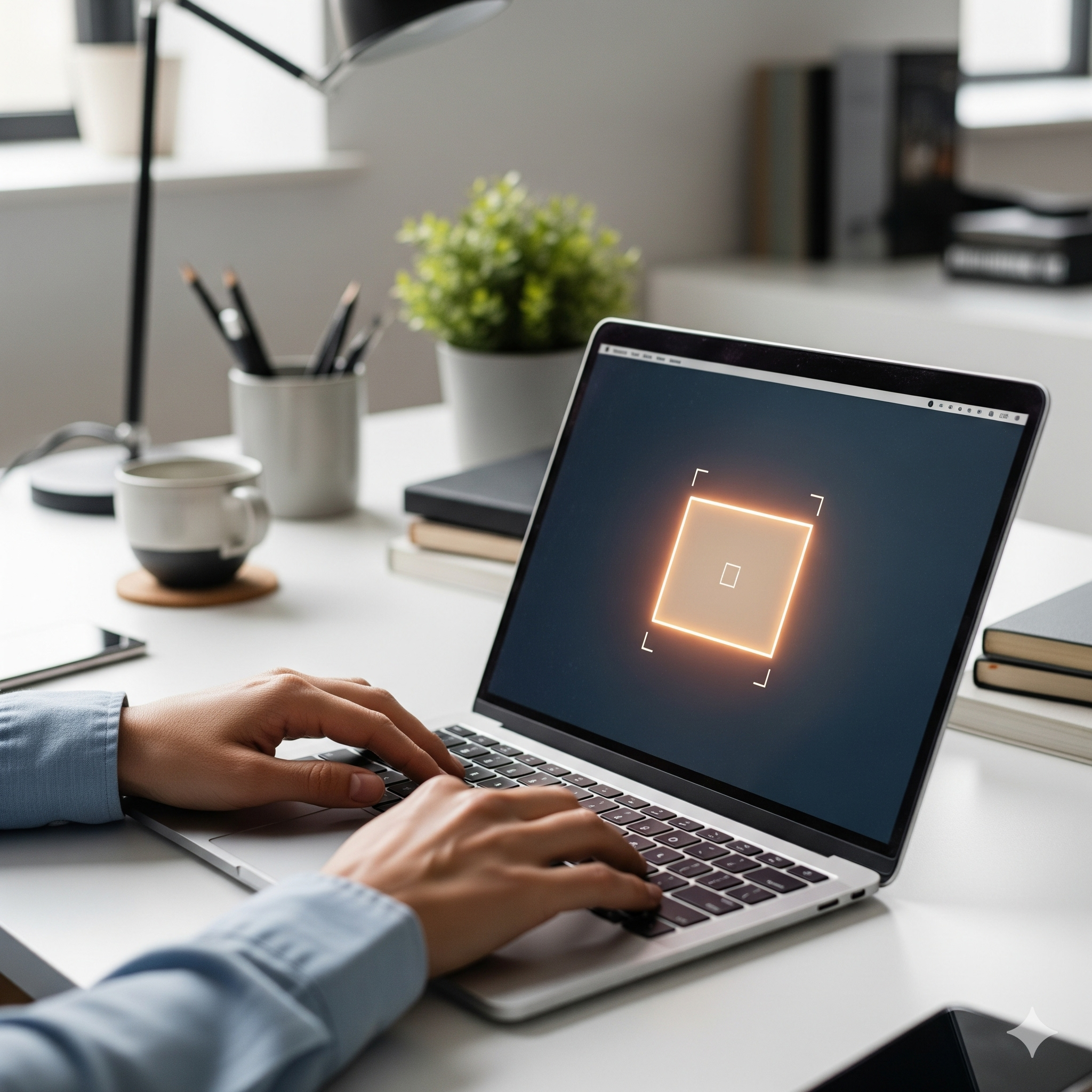
Domine a captura de tela no Mac! Aprenda os atalhos essenciais para capturar a tela inteira, uma janela ou uma área específica. Use a ferramenta nativa do macOS para opções avançadas de edição e gravação, otimizando seu trabalho e seu dia a dia.


Domine os atalhos e ferramentas nativas do macOS para capturar a tela inteira, uma janela específica ou uma área selecionada, otimizando seu dia a dia e trabalho.
Fazer uma captura de tela (ou print screen) no Mac é uma tarefa fundamental para qualquer usuário, seja para salvar uma receita de bolo da internet, registrar um erro em um relatório ou capturar um dado importante durante uma videoconferência. Enquanto no Windows a tecla Print Screen é o comando padrão, o macOS oferece um conjunto de atalhos e ferramentas nativas que proporcionam muito mais flexibilidade e controle.
Este guia detalhado vai te mostrar todas as formas de fazer uma captura de tela no seu Mac ou MacBook, do método mais simples ao mais avançado, com dicas práticas para o cenário brasileiro, seja para uso pessoal ou profissional.
A maneira mais rápida de capturar a tela no Mac é usando combinações de teclas. O sistema oferece três atalhos principais que cobrem a maioria das necessidades.
Este é o equivalente direto ao Print Screen do Windows, mas com uma vantagem: a imagem é salva automaticamente na sua área de trabalho, pronta para ser usada.
Command + Shift + 3Ao pressionar essa combinação de teclas, você ouvirá um som de câmera (se o som do sistema estiver ativado) e uma miniatura da captura aparecerá no canto inferior direito da tela por alguns segundos. Você pode clicar na miniatura para editar a imagem imediatamente ou esperar que ela desapareça para ser salva automaticamente como um arquivo PNG na área de trabalho.
Se você não quer a tela inteira e precisa apenas de uma parte dela, este atalho é ideal. Ele te dá total controle sobre a área a ser capturada.
Command + Shift + 4Ao usar este atalho, o cursor do mouse se transforma em uma mira. Você clica e arrasta para criar uma caixa de seleção ao redor da área que deseja capturar. Ao soltar o botão do mouse, a imagem da seleção é salva na área de trabalho.
Shift para restringir o movimento horizontal ou verticalmente. Isso é extremamente útil para ajustar a seleção com precisão, como para capturar um gráfico específico em uma planilha sem incluir a barra de ferramentas.
Às vezes, a meta é capturar uma janela inteira sem ter que se preocupar em arrastar a seleção com a mira. O Mac tem um atalho perfeito para isso.
Command + Shift + 4, e em seguida, pressione a barra de espaçoDepois de pressionar o atalho inicial, o cursor se transforma na mira. Ao pressionar a barra de espaço, a mira se transforma em um ícone de câmera. Basta mover o mouse sobre a janela que você quer capturar. A janela ficará destacada em azul. Clique com o mouse para tirar a foto. A captura será feita com um fundo transparente e uma leve sombra da janela, proporcionando um visual mais profissional.
Para além dos atalhos simples, o macOS oferece uma ferramenta completa que reúne todas as opções de captura em um painel interativo, além de permitir a gravação da tela. É a ferramenta ideal para quem precisa de mais controle, como definir um temporizador ou mudar o destino de salvamento dos arquivos.
Command + Shift + 5Este comando abre a barra de ferramentas de captura de tela. Nela, você encontrará botões que representam cada tipo de captura:
Além desses botões, a ferramenta oferece um menu Opções que expande as funcionalidades:
Com a mesma ferramenta (Command + Shift + 5), é possível gravar a tela. Esta funcionalidade é um diferencial enorme para a produtividade, seja no trabalho ou nos estudos.
As gravações de tela são salvas como arquivos de vídeo no formato .mov na sua área de trabalho por padrão.
Por padrão, todas as capturas de tela são salvas como arquivos PNG diretamente na Área de Trabalho. Elas recebem o nome “Captura de Tela [data] às [hora].png”. Essa configuração é prática, mas pode deixar a área de trabalho poluída se você fizer muitas capturas.
Para mudar o local padrão de salvamento, você pode usar a ferramenta de captura (Command + Shift + 5) e alterar a opção Salvar em.
Uma dica de ouro para otimizar o fluxo de trabalho é copiar a captura de tela diretamente para a área de transferência, em vez de salvá-la como arquivo. Isso evita a necessidade de deletar arquivos da área de trabalho e permite colar a imagem em qualquer aplicativo (como WhatsApp, Slack, e-mail, etc.) de forma instantânea.
Basta adicionar a tecla Control a qualquer um dos atalhos de captura:
Control + Command + Shift + 3Control + Command + Shift + 4Control + Command + Shift + 4, e depois, barra de espaçoAo usar a tecla Control, a imagem da captura de tela não será salva na Área de Trabalho. Em vez disso, ela estará na memória do computador, pronta para ser colada com Command + V.
Dominar a arte de fazer capturas de tela no Mac é mais do que apenas um truque; é uma forma de aumentar sua produtividade, simplificar a comunicação e documentar processos de maneira eficiente. Quer você seja um usuário que precisa enviar uma imagem para um familiar ou um profissional que lida com documentação técnica no dia a dia, os atalhos e ferramentas nativas do macOS são poderosos aliados.
Com este guia, você tem em mãos todas as informações necessárias para dominar as capturas de tela e otimizar seu fluxo de trabalho, seja em casa ou no escritório.
🚀 Tecnologia sem preocupações: Suporte 24h para você e seu negócio! 🖥️📱
Precisa de suporte técnico confiável e acessível a qualquer hora? Na Micro24 Horas, oferecemos manutenção e suporte 24 horas, inclusive fins de semana e feriados!
Nossa equipe está pronta para resolver seus problemas, com mais de 25 anos de experiência solucionando desafios para empresas e usuários domésticos.
Nossos Destaques: Montagem e Manutenção: Especialistas em montagem e manutenção de computadores e notebooks, garantindo o melhor desempenho para seus equipamentos.
Instalação e Configuração: Realizamos a instalação e configuração de softwares e impressoras, deixando tudo pronto para o uso.
Conectividade Total: Resolvemos seus problemas de internet com a instalação, configuração e reparo de internet cabeada e Wi-Fi, incluindo a otimização com Roteadores Mesh.
Além disso, oferecemos:
Acesse nosso conteúdo e entre em contato:
Facebook / Instagram: @micro24horas
Blog: micro24horas.com.br/blog
Tel./WhatsApp: 21 99565-7776
🔹 Tecnologia descomplicada, solução garantida!
Você sabia que usar o computador como administrador no dia a dia é como andar com a chave mestra da sua casa no bolso furado?
8 de agosto de 2026
Seu computador demorando para ligar? Descubra o que é o SSD, por que ele é muito mais rápido que o HD antigo e como essa simples troca pode dar vida...
26 de julho de 2026
Sua pendrive demora para copiar fotos e vídeos? Descubra a diferença entre a entrada USB comum e a azul (USB 3.0)
23 de julho de 2026











Comentários:
Nenhum comentário foi feito, seja o primeiro!