
Usuário Comum ou Administrador? Entenda os riscos e descubra qual configuração usar no seu computador
Você sabia que usar o computador como administrador no dia a dia é como andar com a chave mestra da sua casa no bolso furado?
8 de agosto de 2026


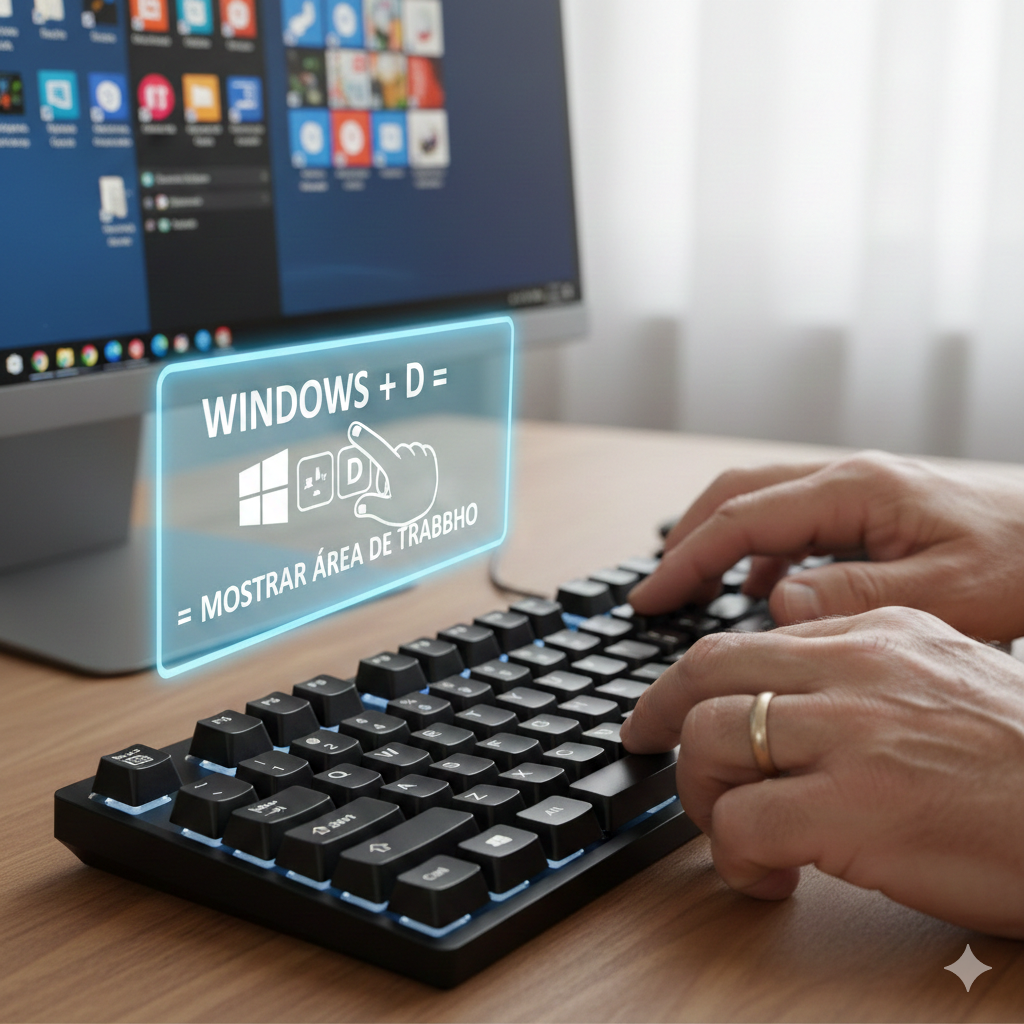
Domine seu computador sem precisar do mouse! Descubra 25 atalhos mágicos que vão facilitar sua vida no Windows e deixar suas tarefas muito mais rápidas e simples.


Você já sentiu que o seu braço cansa de tanto mover o mouse de um lado para o outro? Ou já se perdeu no meio de tantas janelas abertas no computador? Se a resposta for “sim”, este artigo foi feito especialmente para você.
Usar o computador pode parecer um desafio às vezes, mas existe um “caminho das pedras” chamado atalhos de teclado. Imagine que o teclado é o painel de controle de um carro: em vez de você sair do carro para abrir o porta-malas, você apenas aperta um botão no painel. É exatamente isso que os atalhos fazem!
Atalhos são combinações de duas ou mais teclas que, quando pressionadas juntas, realizam uma tarefa que normalmente exigiria vários cliques com o mouse. A tecla principal que usaremos hoje é a Tecla Windows (aquela com o desenho da bandeirinha, geralmente perto do Espaço).
Os Prós (Vantagens):
Velocidade: Você faz as coisas muito mais rápido.
Conforto: Menos esforço para o braço e o pulso que usam o mouse.
Praticidade: Ajuda muito quando o mouse para de funcionar ou “trava”.
Os Contras (Desafios):
Curva de aprendizado: No começo, parece difícil decorar, mas com a prática vira um hábito, como andar de bicicleta.
Confusão inicial: Se você apertar a tecla errada, pode abrir algo que não queria (mas não se preocupe, nada que um “X” não feche!).
Aqui estão os comandos separados por utilidade, explicados de forma simples:
Windows + D: Esconde tudo e mostra sua Área de Trabalho (Desktop). É como limpar a mesa num piscar de olhos.
Windows + M: Minimiza todas as janelas.
Windows + Seta para Cima/Baixo: Aumenta ou diminui o tamanho da janela atual.
Windows + Seta para Esquerda/Direita: Coloca uma janela de um lado da tela e outra do outro. Ótimo para comparar dois documentos!
Windows + I: Abre as Configurações do computador. Sem precisar procurar no menu Iniciar.
Windows + E: Abre o Explorador de Arquivos (suas pastas e documentos).
Windows + L: Bloqueia o computador. Essencial se você precisar sair da frente da tela e não quiser que ninguém mexa.
Windows + V: Abre o histórico de tudo que você copiou (o famoso “copiar e colar” turbinado).
Windows + Ponto (.) ou Ponto e Vírgula (;): Abre o painel de Emojis e GIFs. 😃
Windows + H: Ativa a ditado por voz. Você fala e o computador escreve para você!
Windows + Símbolo de Mais (+): Ativa a Lupa para aumentar o tamanho de qualquer coisa na tela. Ideal para ler letras miúdas.
Windows + Print Screen: Tira uma “foto” da sua tela e salva automaticamente na pasta de Imagens.
Ctrl + Z: O famoso “Desfazer”. Errou? Apagou algo sem querer? Esse comando volta o tempo!
Ctrl + Y: O “Refazer”. Se você desfez algo mas se arrependeu, ele traz de volta.
Ctrl + Shift + Esc: Abre o Gerenciador de Tarefas. Se um programa travou, você fecha ele por aqui.
Shift + Delete: Apaga um arquivo direto, sem passar pela lixeira. Cuidado com este!
Alt + Tab: Alterna entre os programas que estão abertos. É como mudar de canal na TV.
Windows + Tab: Mostra todas as janelas abertas de uma vez só para você escolher.
F2 (ou Fn + F2): Renomeia um arquivo ou pasta selecionada.
(E muitos outros que completam nossa lista de 25 essenciais para o Windows 10 e 11!)
Não tente decorar todos de uma vez. Escolha 2 ou 3 para usar hoje. Amanhã, tente mais alguns. Em pouco tempo, você estará usando o Windows com uma facilidade que nunca imaginou!
📢 PROPAGANDA OFICIAL – MICRO24HORAS Precisa de uma mãozinha extra com seu computador ou celular? O suporte técnico do Micro24Horas está aqui para ajudar! Atendimento paciente, didático e sem complicações para você nunca mais passar nervoso com a tecnologia. Entre em contato conosco e agende sua consultoria!
Você sabia que usar o computador como administrador no dia a dia é como andar com a chave mestra da sua casa no bolso furado?
8 de agosto de 2026
Seu computador demorando para ligar? Descubra o que é o SSD, por que ele é muito mais rápido que o HD antigo e como essa simples troca pode dar vida...
26 de julho de 2026
Sua pendrive demora para copiar fotos e vídeos? Descubra a diferença entre a entrada USB comum e a azul (USB 3.0)
23 de julho de 2026











Comentários:
Nenhum comentário foi feito, seja o primeiro!