
Usuário Comum ou Administrador? Entenda os riscos e descubra qual configuração usar no seu computador
Você sabia que usar o computador como administrador no dia a dia é como andar com a chave mestra da sua casa no bolso furado?
8 de agosto de 2026


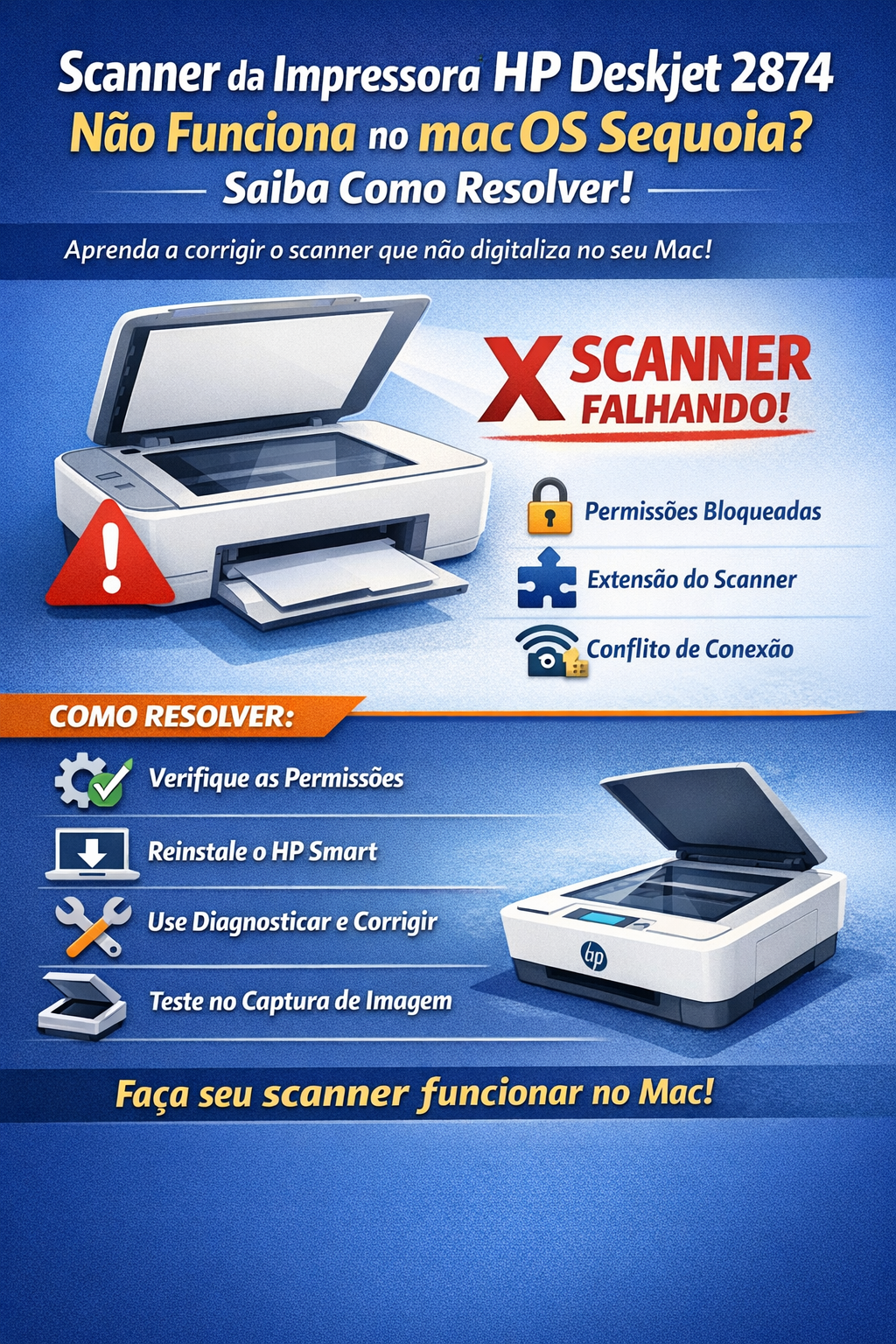
A sua HP Deskjet 2874 imprime normalmente, mas o scanner não funciona no macOS Sequoia? Isso é mais comum do que parece.


Se você instalou sua impressora HP Deskjet 2874 no macOS 15 Sequoia e percebeu que a impressão funciona, mas o scanner não, saiba que isso é mais comum do que parece. O Mac reconhece o scanner, o HP Smart também, mas na hora de digitalizar… nada acontece.
A boa notícia é que isso geralmente não é defeito da impressora — e sim um problema de comunicação entre o macOS e o módulo de digitalização da HP. Vamos entender o motivo e, claro, como resolver.
Mesmo que a HP recomende o uso do HP Smart, o macOS Sequoia possui novas regras de segurança que podem bloquear partes do software — especialmente o módulo de digitalização.
Os motivos mais comuns são:
O HP Smart precisa de acesso a arquivos, rede local e extensões do sistema. Se alguma permissão estiver negada, o scanner falha.
Sem essa extensão, o Mac reconhece o scanner, mas não consegue iniciar a digitalização.
O macOS pode criar duas instâncias da mesma impressora, confundindo o módulo de scanner.
Atualizações do macOS podem interromper a comunicação com o scanner.
No macOS:
Se qualquer permissão estiver bloqueada, o scanner não funciona.
Isso força o macOS a registrar corretamente o módulo de digitalização.
A própria HP recomenda essa ferramenta para corrigir falhas de scanner.
No HP Smart:
Ela ajusta permissões, serviços e comunicação com o scanner.
Abra o app nativo do macOS:
Se o scanner aparecer mas não digitalizar, o problema é de driver/serviço. Se não aparecer, é comunicação.
Isso limpa drivers corrompidos e registros antigos.
O problema do scanner da HP Deskjet 2874 no macOS Sequoia geralmente está ligado a permissões, extensões bloqueadas ou conflitos de instalação — não à falta de drivers.
Seguindo os passos acima, você deve conseguir digitalizar normalmente novamente.
Se quiser, posso te ajudar a montar uma versão em vídeo, PDF ou até um carrossel para Instagram.
Micro24Horas – Suporte Técnico de Confiança
Precisando de ajuda com seu computador, notebook ou configuração de rede? Não quebre a cabeça! José Augusto de Sá, com mais de 25 anos de experiência, resolve para você. ✅ Formatação e Instalação de Sistemas ✅ Remoção de Vírus e Limpeza de Segurança ✅ Consultoria para Iniciantes e Melhor Idade ✅ Atendimento Especializado e Didático
Contato: [21 99565-7776]
Site: micro24horas.com.br – Micro24Horas: Tecnologia ao seu alcance, no seu tempo.
Você sabia que usar o computador como administrador no dia a dia é como andar com a chave mestra da sua casa no bolso furado?
8 de agosto de 2026
Seu computador demorando para ligar? Descubra o que é o SSD, por que ele é muito mais rápido que o HD antigo e como essa simples troca pode dar vida...
26 de julho de 2026
Sua pendrive demora para copiar fotos e vídeos? Descubra a diferença entre a entrada USB comum e a azul (USB 3.0)
23 de julho de 2026











Comentários:
Nenhum comentário foi feito, seja o primeiro!