
Usuário Comum ou Administrador? Entenda os riscos e descubra qual configuração usar no seu computador
Você sabia que usar o computador como administrador no dia a dia é como andar com a chave mestra da sua casa no bolso furado?
8 de agosto de 2026


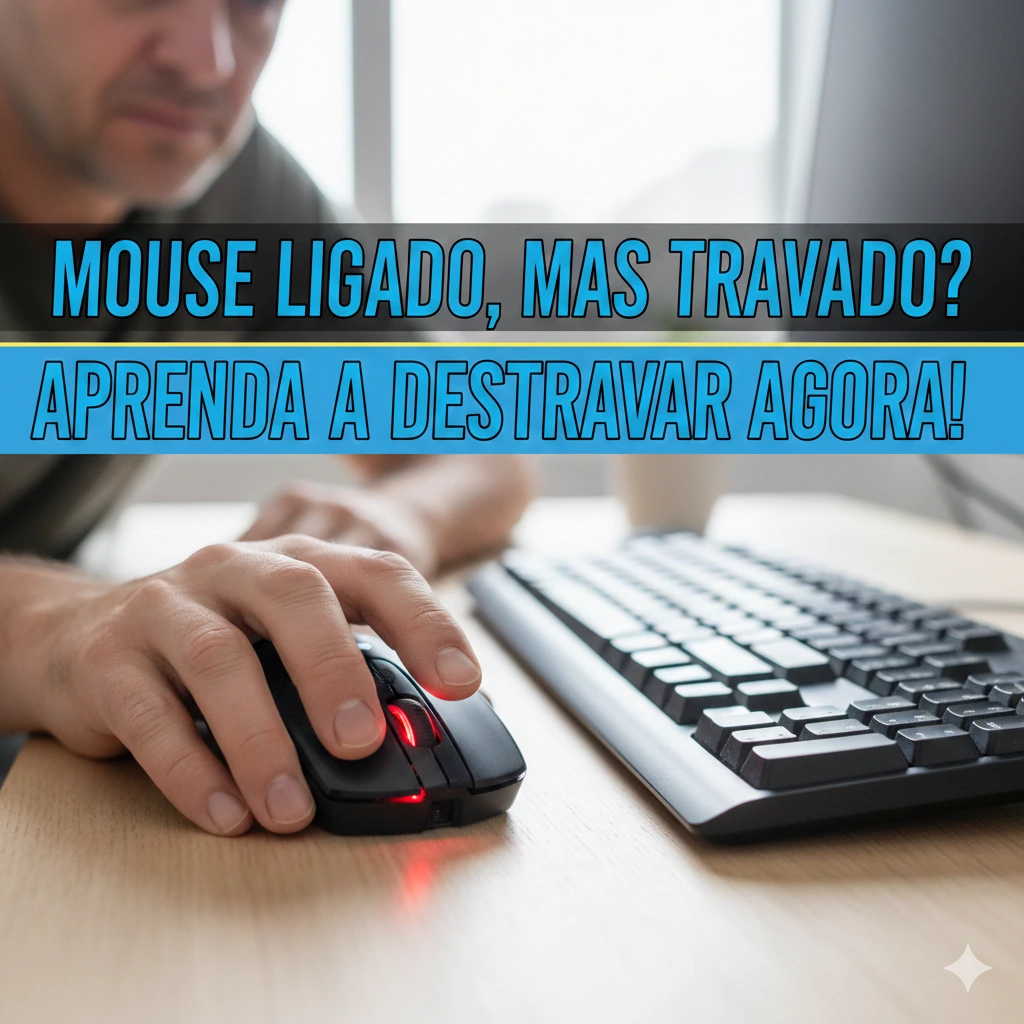
Você já passou pela frustração de ligar o computador e perceber que o mouse acende a luzinha embaixo, mas a setinha na tela não sai do lugar?


Imagine a seguinte cena: você abre sua loja pela manhã, a placa de “Aberto” está iluminada, a vitrine está acesa, mas a porta de entrada simplesmente não abre. Por mais que o cliente force, ele não consegue entrar. Com o mouse do seu computador, acontece algo muito parecido. Às vezes, ele está “vivo” (com as luzes acesas), mas a comunicação com o Windows “travou”.
Neste artigo do Micro24Horas, vamos entender por que isso acontece e, o mais importante, como você pode resolver esse problema sem precisar de um técnico, usando apenas algumas teclas do seu teclado.
Quando o mouse liga a luz, significa que ele está recebendo energia do computador. O “sangue” (eletricidade) está correndo nas veias dele. No entanto, o “cérebro” do computador (o sistema operacional) pode ter esquecido como conversar com esse mouse.
Isso geralmente acontece por causa de uma falha no Driver. Pense no Driver como um tradutor: o mouse fala “mousês” e o computador fala “computadorês”. O Driver fica no meio traduzindo os movimentos. Se o tradutor dorme ou se confunde, o mouse se mexe, mas o computador não entende.
Prós: Economia de dinheiro, aprendizado de novas habilidades e a satisfação de resolver o problema na hora.
Contras: Exige um pouquinho de paciência para usar o teclado no lugar do mouse, mas nada que você não consiga fazer!
Se o mouse não funciona, o teclado será seu melhor amigo. Vamos usar o “Gerenciador de Dispositivos”, que é como o quadro de funcionários do seu computador, para acordar o tradutor (Driver) do mouse.
Pressione as teclas Windows + X ao mesmo tempo (a tecla Windows é aquela com o desenho de quatro quadradinhos).
Um menu vai aparecer. Use as setinhas do teclado para descer até a opção Gerenciador de Dispositivos e aperte Enter.
Com a janela aberta, aperte a tecla TAB (aquela com duas setas em cima do Caps Lock/Fixa). Você verá que uma das opções ficará destacada em azul.
Use a setinha para baixo até chegar em “Mouses e outros dispositivos apontadores”.
Aperte a setinha para a direita para abrir a lista. Vai aparecer algo como “Mouse compatível com HID”.
Com o mouse selecionado, aperte Enter.
Aperte TAB até o destaque chegar na aba “Geral”. Depois, use a setinha para a direita até chegar na aba Driver.
Aperte TAB até chegar no botão Atualizar Driver e dê Enter.
Escolha a opção “Procurar drivers no meu computador” usando as setas e o Enter.
Depois, selecione “Permitir que eu escolha em uma lista” e avance. O Windows vai reinstalar o tradutor e, na maioria das vezes, a seta volta a se mexer na hora!
Se a atualização não resolver, você pode escolher a opção Desinstalar Dispositivo. Não se assuste! Ao reiniciar o computador, o Windows é inteligente e vai instalar o mouse do zero automaticamente, como se estivesse contratando um tradutor novo e descansado.
Precisa de uma mãozinha com a tecnologia? Se o seu computador está te dando dor de cabeça e você prefere a ajuda de um profissional paciente e especializado em iniciantes, conte com o Suporte Técnico Micro24Horas! 🛠️💻 ✅ Formatação e Limpeza ✅ Instalação de Programas ✅ Remoção de Vírus ✅ Aulas Particulares de Informática Micro24Horas: Tecnologia descomplicada na palma da sua mão! Entre em contato agora!
Você sabia que usar o computador como administrador no dia a dia é como andar com a chave mestra da sua casa no bolso furado?
8 de agosto de 2026
Seu computador demorando para ligar? Descubra o que é o SSD, por que ele é muito mais rápido que o HD antigo e como essa simples troca pode dar vida...
26 de julho de 2026
Sua pendrive demora para copiar fotos e vídeos? Descubra a diferença entre a entrada USB comum e a azul (USB 3.0)
23 de julho de 2026











Comentários:
Nenhum comentário foi feito, seja o primeiro!