Descubra como deixar sua Barra de Tarefas mais funcional, bonita e fácil de usar
Olá, Augusto de Sá e leitores! Seja você um usuário iniciante, intermediário ou até mesmo um idoso que está começando a explorar o Windows 11, este guia foi feito para você.
A barra de tarefas é uma das partes mais importantes do Windows 11 – é onde você acessa seus programas favoritos, vê notificações e controla suas janelas. Mas você sabia que é possível personalizá-la, melhorar sua organização e até deixá-la mais rápida?
Neste artigo, vamos explorar passo a passo (com exemplos práticos e imagens mentais para facilitar) como aprimorar sua barra de tarefas. Vamos desde configurações básicas até truques avançados que vão turbinar sua produtividade.
1. Entendendo a Barra de Tarefas do Windows 11
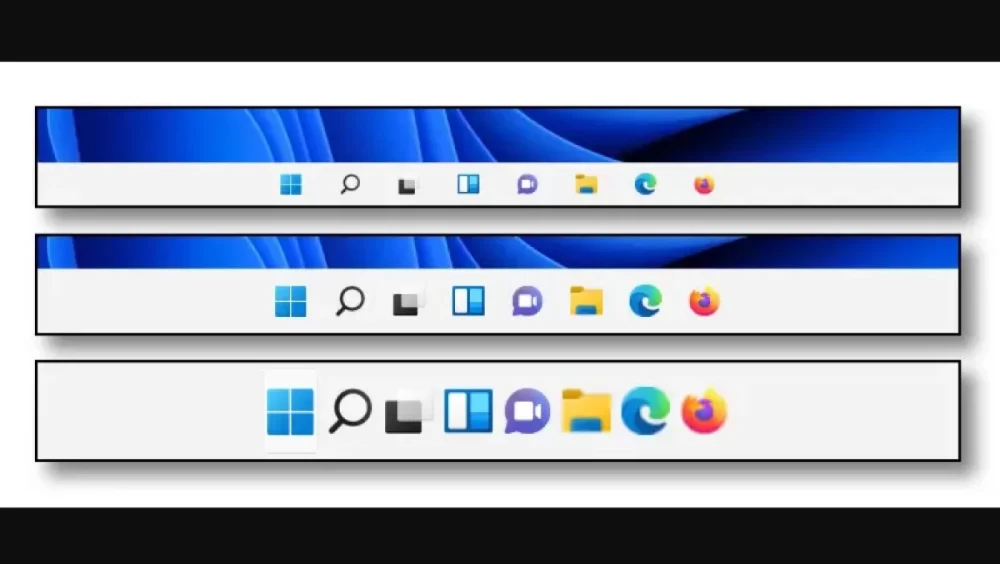
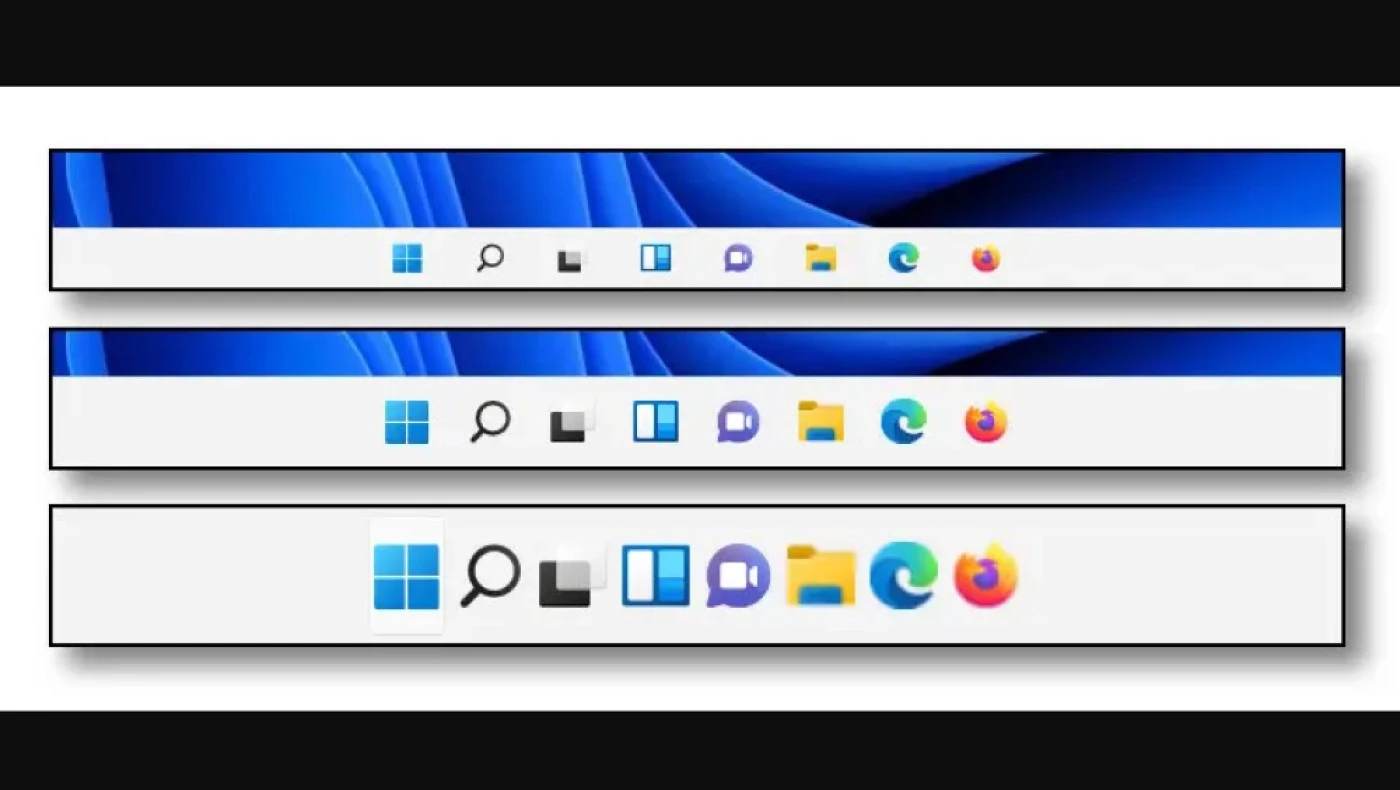
Antes de personalizar, é importante conhecer os principais elementos:
✅ Ícones de aplicativos fixados – Programas que ficam sempre visíveis (como navegador, Word, etc.).
✅ Menu Iniciar – O botão do Windows (no canto esquerdo) que abre seus aplicativos e configurações.
✅ Área de notificação – Mostra relógio, data, ícones de rede, volume e programas em segundo plano.
✅ Barra de pesquisa – Permite buscar arquivos, apps e configurações rapidamente.
👉 Exemplo Prático:
Imagine que você sempre usa o Google Chrome e o Word. Em vez de abrir esses programas pelo menu Iniciar toda vez, você pode fixá-los na barra de tarefas para acesso instantâneo.
2. Como personalizar a Barra de Tarefas para suas necessidades
🔹 Fixando e Removendo Aplicativos Favoritos
Quer ter seus programas mais usados sempre à mão?
- Abra o programa (ex.: Chrome).
- Clique com o botão direito no ícone na barra de tarefas.
- Selecione “Fixar na barra de tarefas”.
👉 Dica para Idosos:
Se você não usa um app com frequência (ex.: Microsoft Teams), clique com o botão direito no ícone e escolha “Desafixar da barra de tarefas” para limpar o espaço.
🔹 Movendo a Barra de Tarefas para Outra Posição
No Windows 11, ela fica no centro por padrão, mas você pode colocá-la à esquerda (como no Windows 10):
- Clique com o botão direito em um espaço vazio da barra de tarefas.
- Selecione “Configurações da barra de tarefas”.
- Em “Alinhamento da barra de tarefas”, mude para “Esquerda”.
🔹 Ocultando Ícones para Deixar a Barra Mais Limpa
Se você tem muitos ícones na área de notificação (relógio, volume, Wi-Fi), pode esconder os que não usa:
- Vá em Configurações da barra de tarefas.
- Role até “Área de notificação” e clique em “Selecionar quais ícones aparecem na barra de tarefas”.
- Desative os que não são necessários (ex.: OneDrive, Spotify em segundo plano).
3. Truques avançados para turbinar a Barra de Tarefas
🚀 Usando Atalhos de Teclado para Navegar Mais Rápido
- Win + T → Navega entre os ícones da barra de tarefas.
- Win + número (1, 2, 3…) → Abre o programa fixado naquela posição (ex.: Win+1 abre o primeiro ícone).
👉 Exemplo: Se o Chrome é o primeiro ícone, pressionar Win + 1 abre ele instantaneamente!
🔄 Habilitando “Never Combine” para Ver Todas as Janelas Abertas
Por padrão, o Windows 11 agrupa janelas do mesmo programa (ex.: várias abas do Word). Se você prefere ver cada uma separadamente:
- Abra Configurações da barra de tarefas.
- Em “Comportamento da barra de tarefas”, mude “Agrupar botões da barra de tarefas” para “Nunca”.
🎨 Mudando o Tamanho e Cor da Barra de Tarefas
Quer deixá-la maior ou com uma cor diferente?
- Vá em Configurações > Personalização > Cores.
- Ative “Mostrar cor de realce no menu Iniciar e na barra de tarefas”.
- Escolha uma cor que combine com seu estilo!
4. Solução de Problemas Comuns
❌ Barra de Tarefas Travando ou Não Respondendo?
- Pressione Ctrl + Shift + Esc para abrir o Gerenciador de Tarefas.
- Encontre o processo “Windows Explorer”, clique com o botão direito e selecione “Reiniciar”.
🔍 Barra de Pesquisa Sumiu?
- Clique com o botão direito na barra de tarefas.
- Vá em “Configurações da barra de tarefas”.
- Em “Itens da barra de tarefas”, ative “Caixa de pesquisa”.
5. Conclusão: Sua Barra de Tarefas do jeito que você quer!
Agora você já sabe como deixar a barra de tarefas mais rápida, bonita e organizada – seja para trabalho, estudo ou lazer. Experimente essas dicas e veja como pequenas mudanças fazem grande diferença!
💡 Dica Final: Se você é um usuário avançado, pode ainda explorar ferramentas como StartAllBack ou ExplorerPatcher para ter ainda mais controle (mas isso é assunto para outro artigo!).
E aí, qual foi a dica que mais gostou? Conte nos comentários!
Leia mais sobre o assunto



















Comentários:
Nenhum comentário foi feito, seja o primeiro!