OneNote: O caderno digital que simplifica a vida (e a memória) para todos

O OneNote é um caderno digital gratuito da Microsoft que organiza suas anotações, fotos e áudios em um só lugar. Acesse de qualquer aparelho, encontre tudo rapidamente com a busca inteligente e compartilhe facilmente, simplificando a vida de forma prática e descomplicada para todos.

Por: Augusto de sá
Compartilhe: Facebook Twitter WhatsApp

Translator


Cansado de papéis espalhados e anotações perdidas? Descubra como o OneNote pode ser seu melhor amigo para organizar informações, lembrar de tudo e facilitar o dia a dia, mesmo para quem não é “expert” em tecnologia.

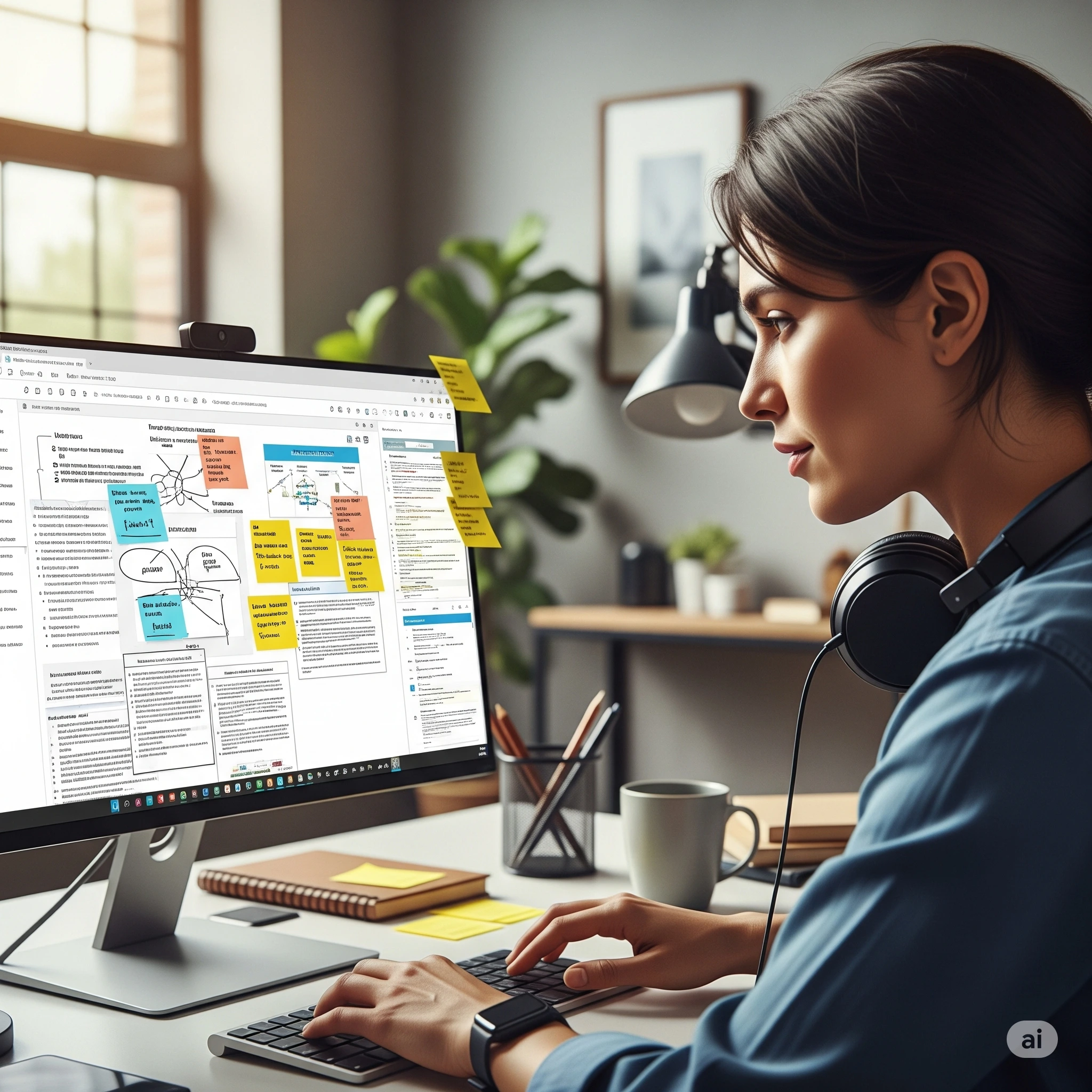
Olá! Sou o Augusto de Sá, Analista de Suporte Técnico com mais de 25 anos de estrada, e sei bem como a tecnologia, às vezes, parece um bicho de sete cabeças. Mas estou aqui para te mostrar que nem tudo precisa ser complicado. Hoje vamos falar de uma ferramenta incrível da Microsoft que pode transformar sua rotina, o OneNote. Imagine um caderno que nunca acaba, que você pode levar para qualquer lugar no seu celular, tablet ou computador, e que te ajuda a organizar tudo de forma simples e visual. Esse é o OneNote!

Se você já se viu procurando um bilhete importante que sumiu, tentando lembrar de uma receita anotada em um papel qualquer, ou esquecendo o nome daquele filme que te recomendaram, o OneNote é para você. Ele foi feito para ser intuitivo, ou seja, fácil de usar, mesmo para quem nunca se deu bem com computadores. Vamos descobrir juntos como ele pode te ajudar a ter uma vida mais organizada e tranquila.


O que é o OneNote, afinal?

Pense no OneNote como um caderno digital infinito. Sabe aqueles cadernos que a gente usa para anotar tudo na vida? Listas de compras, receitas, telefones, ideias, lembretes… O OneNote faz tudo isso, só que melhor! Em vez de ter vários cadernos físicos, você tem um só, dentro do seu computador ou celular. E a melhor parte: ele nunca fica sem páginas!

Ele funciona como uma coleção de cadernos digitais. Dentro de cada caderno, você pode criar várias seções (como as divisórias de um fichário) e, dentro de cada seção, várias páginas (como as folhas do seu caderno). Parece complexo? Não é! É como organizar uma estante de livros: cada livro é um caderno, cada capítulo uma seção, e cada página do capítulo uma página no OneNote.


Por que usar o OneNote? Os benefícios que vão mudar seu dia a dia

Agora que você já tem uma ideia do que é, vamos entender por que o OneNote pode ser tão útil no seu cotidiano. Prepare-se para descobrir como ele pode simplificar sua vida de maneiras que você nem imaginava.

1. Fim da bagunça: Tudo organizado em um só lugar

Imagine ter todas as suas anotações, ideias, listas e informações importantes em um único lugar, acessível de qualquer dispositivo. Essa é a grande magia do OneNote!

  • Chega de Papéis Espalhados: Quantas vezes você já perdeu um bilhete importante ou uma receita anotada em um pedaço de papel? Com o OneNote, isso vira coisa do passado. Todas as suas anotações ficam guardadas de forma digital, seguras e fáceis de encontrar.
  • Adeus à Memória Falha: Às vezes, a gente só precisa de um lugar para “despejar” as informações que chegam. O OneNote é perfeito para isso. Anote a data da consulta, o telefone do encanador, o nome do remédio novo, ou aquela dica de programa de TV. Tudo fica ali, prontinho para ser consultado.
  • Organização Lógica: Você pode criar cadernos para diferentes áreas da sua vida: “Casa”, “Trabalho”, “Saúde”, “Viagens”, “Hobbies”, “Família”. Dentro de cada caderno, seções para temas específicos (por exemplo, no caderno “Casa”, seções como “Contas”, “Manutenção”, “Receitas”). E em cada seção, páginas para cada item específico (por exemplo, na seção “Receitas”, páginas para “Feijoada”, “Bolo de Fubá”, “Brigadeiro”). Essa estrutura te ajuda a encontrar o que precisa em segundos.

Exemplo Prático no Brasil: Dona Maria, de 70 anos, antes tinha uma pilha de cadernos e bloquinhos para suas receitas, listas de compras do supermercado perto de casa e lembretes de visitas médicas no posto de saúde. Agora, ela tem um caderno “Receitas” no OneNote, com uma seção para doces e outra para salgados. E outro caderno “Saúde” com as datas dos exames no SUS e os nomes dos remédios. Tudo acessível no tablet que o neto a ensinou a usar.

2. Acesse de onde quiser, a qualquer hora

Uma das maiores vantagens do OneNote é que ele está sempre com você, onde quer que esteja, desde que você tenha acesso à internet.

  • Sincronização Mágica: Suas anotações são guardadas na “nuvem”, um espaço seguro na internet (como o famoso Google Drive ou o OneDrive da Microsoft). Isso significa que, se você anotar algo no seu celular enquanto está na fila do banco, essa mesma anotação aparecerá automaticamente no seu computador quando chegar em casa. Sem precisar copiar nada!
  • Disponível em Qualquer Aparelho: O OneNote funciona em celulares (Android e iPhone), tablets, computadores (Windows e Mac) e até mesmo diretamente no navegador da internet. Ou seja, não importa qual aparelho você use, suas informações estarão lá.
  • Para Imprevistos: Esqueceu a lista de compras em casa? Não tem problema! Ela está no seu celular. Precisa do telefone de um vizinho com urgência e só tem o celular por perto? Se você anotou no OneNote, ele está lá.

Exemplo Prático no Brasil: O Sr. João, que mora em Copacabana e gosta de fazer suas compras no supermercado da esquina, agora cria sua lista de compras no OneNote em seu computador. Quando ele chega no mercado, basta abrir o aplicativo no celular e a lista está lá, organizada por corredores. E se ele lembrar de algo que precisa comprar para o fim de semana na feira da General Osório, pode adicionar na hora, direto do celular.

3. Anote do seu jeito: Texto, Imagens, Voz e Muito Mais!

O OneNote não é só para digitar. Ele é um caderno “multimídia”, que aceita diversos tipos de anotações.

  • Texto Livre: Claro, você pode digitar suas anotações normalmente. Mas não precisa se preocupar com formatação. O OneNote é como uma tela em branco onde você escreve onde quiser, sem grades ou linhas fixas.
  • Imagens Valem Mais que Mil Palavras: Tirou uma foto da receita do bolo da vizinha? Fotografe um documento importante? Ou um desenho que seu neto fez? Jogue a imagem direto no OneNote! Você pode até escrever por cima da imagem.
  • Gravações de Voz: Às vezes, é mais fácil falar do que digitar. O OneNote permite gravar áudios. Ideal para reuniões, palestras, ou simplesmente para registrar uma ideia quando você não pode escrever.
  • Desenhe e Rabisque: Se você tem um tablet ou um celular com caneta (ou até mesmo o dedo!), pode desenhar, rabiscar e fazer anotações à mão livre, como em um caderno de verdade. Perfeito para fazer um croqui de uma reforma ou anotar algo rapidamente.
  • Links e Arquivos: Quer guardar o link de um site interessante? Ou anexar um documento do Word ou uma planilha do Excel? O OneNote faz isso! Tudo fica junto, no mesmo lugar, sem ter que ficar procurando em várias pastas.

Exemplo Prático no Brasil: Dona Lúcia, que adora jardinagem, usa o OneNote para organizar suas dicas. Ela tira fotos das plantas que gosta na Praça da Harmonia, grava um áudio com o jardineiro explicando como cuidar de uma flor específica e anexa um PDF com um guia de plantas tropicais que baixou da internet. Tudo na mesma página do OneNote, em seu caderno “Jardinagem”.

4. Encontre tudo rapidamente: A busca mágica

Com o OneNote, perder informações é quase impossível. Ele tem uma ferramenta de busca poderosíssima.

  • Busca em Todas as Anotações: Digite uma palavra-chave e o OneNote vasculha todos os seus cadernos, seções e páginas para encontrar o que você procura. Não importa se você escreveu “dentista” no caderno “Saúde” ou no caderno “Lembretes”, ele vai achar.
  • Busca Dentro de Imagens e Áudios: E o mais incrível: ele consegue procurar texto dentro de imagens que você anexou (se a letra for legível) e até mesmo em gravações de áudio! Ou seja, se você gravou uma conversa e mencionou a palavra “reunião”, ele pode te ajudar a encontrar o trecho exato. Isso é quase mágica!

Exemplo Prático no Brasil: O Sr. Pedro, que é aposentado e gosta de acompanhar as notícias, salva vários artigos de jornais online no seu OneNote. Um dia ele precisa lembrar de uma notícia sobre a taxa Selic que leu há meses. Ele digita “Selic” na busca e o OneNote rapidamente mostra todas as páginas onde essa palavra aparece, inclusive em imagens de reportagens que ele salvou.

5. Compartilhe e Colabore: Trabalhe junto com a família e amigos

O OneNote não é só para uso individual. Ele é ótimo para compartilhar informações e trabalhar em conjunto.

  • Listas Compartilhadas: Quer que sua filha veja a lista de compras do supermercado e adicione o que falta? Compartilhe a página ou a seção com ela. Ambos podem editar ao mesmo tempo, e as mudanças aparecem na hora para todo mundo.
  • Planejamento de Viagens: Planejando aquela viagem para o Nordeste com amigos? Criem um caderno de viagem no OneNote e compartilhem. Todos podem adicionar ideias de passeios, reservar hotéis, anotar orçamentos e listas de arrumação.
  • Projetos em Família: Reformando a casa? Criem um caderno para a reforma com ideias de decoração, contatos de profissionais, orçamentos, fotos do “antes e depois”. Todos da família podem contribuir.

Exemplo Prático no Brasil: A família Silva, que mora na Tijuca, está organizando a festa de aniversário da avó. Eles criaram um caderno “Festa da Vovó” no OneNote. A mãe anota os convidados, o pai as bebidas, a filha os comes e o neto a música. Todos conseguem ver e editar a lista em tempo real, evitando duplicidade e esquecimentos.

6. Fácil de Usar: Menos dificuldade, mais praticidade

Uma das maiores preocupações de quem não tem muita familiaridade com tecnologia é a dificuldade em aprender algo novo. O OneNote foi desenhado para ser o mais simples possível.

  • Interface Limpa e Intuitiva: A tela do OneNote é bastante clara e organizada. Os botões são fáceis de entender e as opções ficam onde você espera encontrá-las.
  • Liberdade para Anotar: Não há regras rígidas de formatação. Você pode clicar em qualquer lugar da página e começar a escrever. É como um quadro branco onde você tem total liberdade.
  • Funcionalidades Essenciais: Embora tenha muitos recursos, as funcionalidades mais importantes (digitar, inserir imagem, gravar áudio) são super acessíveis e fáceis de usar.
  • Disponível em Português: O OneNote é totalmente traduzido para o português, o que facilita ainda mais o uso para nós brasileiros.

Exemplo Prático no Brasil: O Professor aposentado José, que nunca foi muito fã de computadores, começou a usar o OneNote para organizar suas aulas de reforço para os vizinhos. Ele se surpreendeu com a facilidade de criar novas páginas para cada aluno e anexar exercícios escaneados. “É mais fácil que usar aqueles cadernos de espiral, e não preciso carregar peso!”, ele brinca.

7. É Gratuito!

Sim, você leu certo! O OneNote é gratuito para usar. Ele já vem instalado em muitos computadores com Windows, e você pode baixar o aplicativo para seu celular ou tablet sem custo nenhum. Isso o torna uma ferramenta acessível para todos, sem precisar gastar dinheiro.


Como começar a usar o OneNote? Dicas para os primeiros passos

Agora que você já está convencido dos benefícios, deve estar se perguntando: “Como eu começo a usar essa maravilha?”. É mais simples do que parece!

  1. Baixe o Aplicativo (se não tiver): Se você usa Windows, o OneNote provavelmente já está no seu computador. Procure por “OneNote” no menu Iniciar. Para celulares e tablets, vá na loja de aplicativos (Google Play para Android, App Store para iPhone/iPad) e procure por “Microsoft OneNote”. Baixe e instale, é gratuito!
  2. Faça Login com uma Conta Microsoft: Você precisará de uma conta Microsoft (como um e-mail do Hotmail ou Outlook). Se não tiver, é super fácil criar uma, também de graça. Essa conta será usada para guardar suas anotações na nuvem e permitir que você as acesse de qualquer lugar.
  3. Crie Seu Primeiro Caderno: Ao abrir o OneNote pela primeira vez, ele pode sugerir que você crie um novo caderno. Dê um nome a ele, por exemplo, “Minhas Coisas”.
  4. Crie Seções e Páginas: Dentro do seu caderno, você verá a opção de criar novas seções (como as divisórias). Clique em “Adicionar Seção” e dê um nome. Depois, dentro da seção, clique em “Adicionar Página” para começar a anotar.
  5. Comece a Anotar: Clique em qualquer lugar da página e comece a digitar. Experimente inserir uma imagem, um link ou até mesmo fazer um desenho. Não tenha medo de experimentar!

Dica do Augusto: Comece pequeno! Não tente organizar a vida inteira de uma vez. Escolha uma área da sua vida que está mais desorganizada (suas receitas, sua lista de tarefas, suas anotações de saúde) e crie um caderno para isso. Com o tempo, você vai pegando o jeito e expandindo o uso.


O OneNote no dia a dia do brasileiro: Exemplos que você vai reconhecer

Vamos ver como o OneNote se encaixa na realidade de muitos brasileiros:

  • Organizando as Contas de Casa: Criar um caderno “Finanças” com seções para “Contas de Consumo” (luz, água, gás), “Aluguel/Condomínio”, “Cartão de Crédito”. Em cada página, anotar o valor, a data de vencimento e até anexar a conta digitalizada. Nunca mais perca um boleto!
  • Planejando a Feira: Antes de sair para a feira livre do seu bairro, faça a lista de frutas, verduras e legumes no OneNote. Você pode até dividir a lista por tipo de barraca (verduras, açougue, peixe) para otimizar suas compras.
  • Receitas de Família: Sua avó tem aquela receita secreta de bolo de milho que você quer guardar? Digite-a no OneNote, anexe uma foto do bolo pronto, e até grave um áudio dela explicando os segredos. Compartilhe com toda a família!
  • Lembretes de Saúde: Anotar horários de consultas médicas na UPA, nomes de remédios, dosagens, resultados de exames. Ter tudo à mão na hora de conversar com o médico ou farmacêutico.
  • Dicas de Passeio: Quando um amigo te indica um lugar legal para visitar no Rio de Janeiro (um museu, um parque, um restaurante na Lapa), anote o nome, endereço, telefone e até o site no OneNote. Assim, quando quiser ir, a informação já está lá.
  • Cursos e Estudos: Se você faz algum curso (de idiomas, artesanato, informática), o OneNote é perfeito para suas anotações. Crie um caderno para cada curso e organize por aulas ou tópicos.
  • Manutenção da Casa: Anote o nome do encanador que consertou o vazamento, o contato do eletricista, a data da última manutenção do ar condicionado. Tenha sempre à mão os contatos de quem te salva na hora do aperto.

Superando a Barreira da Tecnologia: Por que o OneNote é amigo dos “leigos”

Muitas pessoas, especialmente os mais velhos, sentem um bloqueio em relação à tecnologia. É normal! Mas o OneNote foi pensado para ser um aliado, não um inimigo.

  • Visual Familiar: A ideia de “caderno”, “seção” e “página” é algo que a gente já conhece do mundo físico. O OneNote apenas reproduz essa lógica no digital.
  • Flexibilidade: Não precisa ser perfeito. Você pode fazer anotações de qualquer jeito, organizar depois, mover as coisas de lugar. Ele se adapta ao seu estilo, não o contrário.
  • Não Tem “Botão de Estragar”: O medo de “apagar tudo” ou “estragar o computador” é comum. No OneNote, é muito difícil acontecer isso. Suas informações ficam seguras e sincronizadas. Mesmo que você delete algo por engano, muitas vezes é possível recuperar.
  • Apoio é Fundamental: Peça ajuda! Seus filhos, netos, amigos ou até mesmo um técnico de suporte de confiança podem te ajudar nos primeiros passos. Uma pequena orientação faz toda a diferença.

O OneNote é uma ferramenta de poder para quem quer simplificar a vida, organizar as ideias e ter controle sobre suas informações. Ele tira o peso da memória e libera você para viver o presente, sabendo que tudo o que você precisa está a apenas alguns cliques (ou toques) de distância. Dê uma chance ao OneNote. Você pode se surpreender com o quanto ele vai facilitar seu dia a dia.


🚀 Tecnologia sem preocupações, suporte 24h 🖥️📱

Precisa de suporte técnico confiável e acessível a qualquer hora? Na Micro24 Horas, oferecemos manutenção e suporte 24 horas, inclusive fins de semana e feriados!

💻 Dicas diárias sobre tecnologia, IA, segurança digital e muito mais! 🔧 Atendimento presencial e remoto – Centro, Zona Sul e Barra da Tijuca. 🛠️ Mais de 25 anos de experiência solucionando problemas para empresas e usuários domésticos.

Acesse nosso conteúdo: 📌 Facebook: micro24horas 📌 Blog: micro24horas.com.br/blog 📌 Tel./WhatsApp: 21 99565-7776

🔹 Tecnologia descomplicada, solução garantida!

Compartilhe: Facebook Twitter WhatsApp

Leia mais sobre o assunto

Comentários:

Nenhum comentário foi feito, seja o primeiro!

Deixe um comentário

O seu endereço de e-mail não será publicado. Campos obrigatórios são marcados com *