
O modo anônimo é seguro?
Muitas pessoas acreditam que o Modo Anônimo as torna invisíveis na internet, mas a realidade é um pouco diferente.
4 de março de 2026


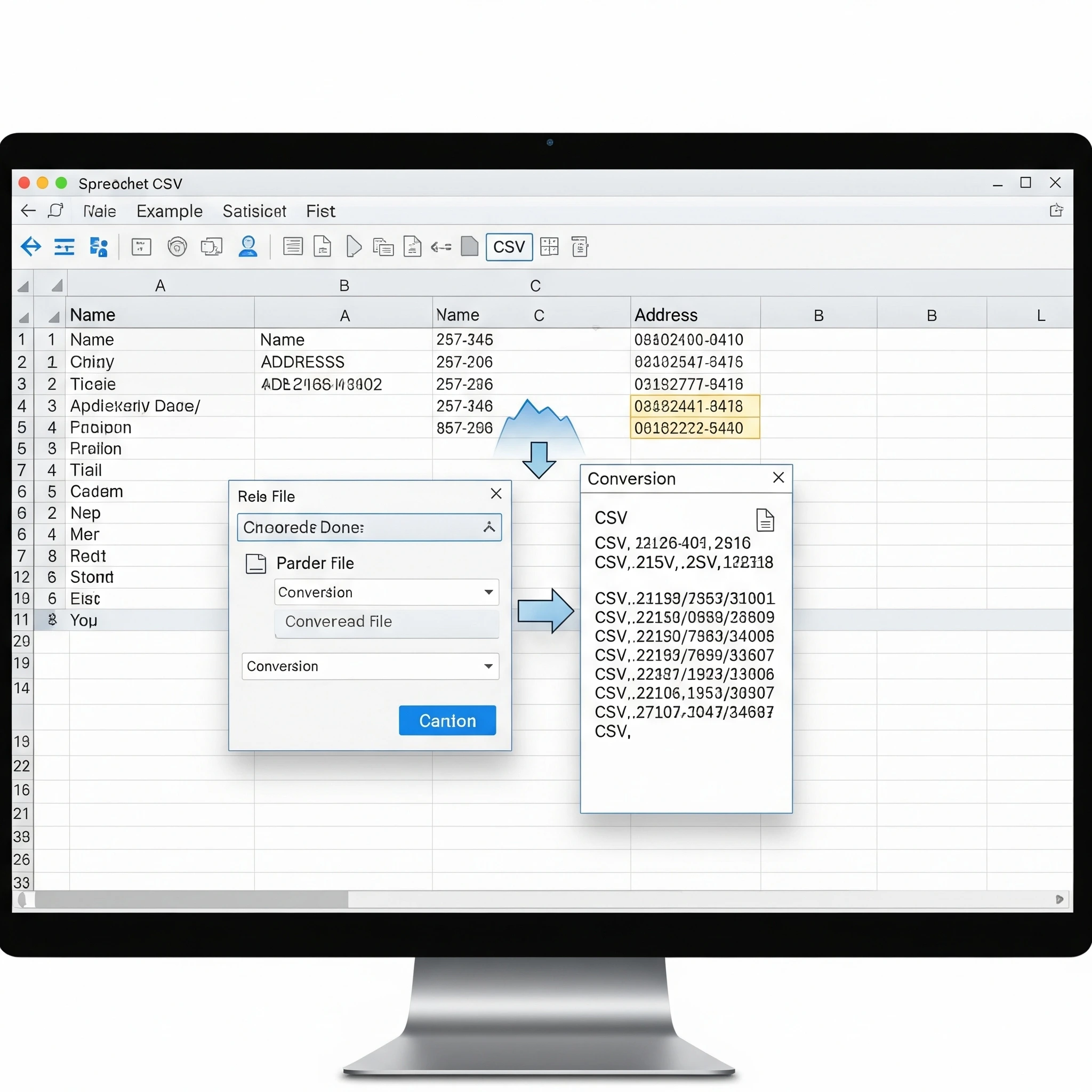
Desvende o mistério dos Valores Separados por Vírgula (CSV)! Aprenda de forma simples como esses arquivos de texto organizam dados com vírgulas, tornando-os compatíveis com quase todos os programas. Descubra sua importância para transferir informações e como abri-los facilmente em planilhas como o Excel.


Olá a todos! Hoje vamos conversar sobre um assunto que pode parecer complicado à primeira vista, mas que, na verdade, é muito útil no nosso dia a dia com computadores e programas: os Valores Separados por Vírgula, ou como são mais conhecidos, CSV.
Você já deve ter ouvido falar em arquivos de texto, planilhas do Excel ou até mesmo em programas que guardam informações, como listas de contatos ou produtos. Pois bem, o CSV é uma forma muito simples e eficiente de organizar essas informações. Pense nele como um caderno organizado, onde cada linha é uma informação diferente e cada pedacinho dessa informação é separado por uma vírgula.
A sigla CSV vem do inglês “Comma Separated Values”, que significa exatamente o que o nome diz: “Valores Separados por Vírgula”.
Imagine que você tem uma lista de compras. Nela, você anota: “Leite, Pão, Café”. Se você quisesse guardar essa informação de um jeito que o computador entendesse facilmente, você poderia escrever:
Leite,Pão,Café
Percebeu? Cada item está separado por uma vírgula. É exatamente isso que um arquivo CSV faz! Ele guarda informações em texto puro, onde cada “pedaço” de informação é separado por vírgulas.
Você pode estar se perguntando: “Mas Augusto, por que não usamos só o Excel ou outros programas?”. A resposta é simples: o CSV é como a “língua universal” dos dados. Ele é muito, muito simples, e por isso, quase todos os programas de computador conseguem “entender” e “falar” em CSV.
Pense no seguinte:
Vamos pegar um exemplo prático para entender como um arquivo CSV é organizado por dentro.
Imagine que você tem uma lista de pessoas com seus nomes, idades e cidades:
Em um arquivo CSV, essa lista seria escrita assim:
Nome,Idade,Cidade
João,65,Rio de Janeiro
Maria,72,São Paulo
José,68,Belo Horizonte
Vamos analisar essa estrutura:
A primeira linha (geralmente): Nome,Idade,Cidade Essa primeira linha é muito importante. Ela nos diz o que cada “coluna” de informação representa. Pense nela como os títulos das colunas de uma planilha. Ela nos ajuda a entender o que cada dado significa. No nosso exemplo, a primeira informação é o Nome, a segunda é a Idade, e a terceira é a Cidade.
As linhas seguintes: João,65,Rio de Janeiro, Maria,72,São Paulo, etc. Cada uma dessas linhas representa um “registro” completo de informação. No nosso caso, cada linha é uma pessoa. Dentro de cada linha, os dados são separados por vírgulas. O primeiro dado é o nome, o segundo é a idade, e o terceiro é a cidade, seguindo a ordem da primeira linha.
Onde você pode encontrar ou usar um arquivo CSV no seu dia a dia? Aqui vão alguns exemplos:
Listas de contatos: Sabe quando você quer passar seus contatos do seu celular para um novo celular, ou para um programa no computador? Muitas vezes, os programas oferecem a opção de “exportar” ou “salvar” seus contatos em formato CSV. Isso cria um arquivo onde cada linha é um contato, e cada pedacinho do contato (nome, telefone, e-mail) é separado por vírgulas.
Dados bancários e financeiros: Bancos e programas de controle financeiro frequentemente permitem que você baixe extratos ou dados de suas transações em CSV. Isso é ótimo porque você pode pegar esses dados e abri-los em uma planilha para analisar seus gastos.
Informações de compras online: Lojas virtuais podem oferecer a opção de baixar seu histórico de pedidos em CSV. Assim, você pode ter um controle de tudo o que comprou, com data, produto, valor, etc.
Programas de gestão de clientes (CRM): Empresas que usam programas para gerenciar seus clientes frequentemente exportam e importam listas de clientes em CSV para atualizar informações ou transferir dados entre sistemas.
Dados de pesquisa ou estatísticas: Se você acompanha notícias ou artigos que mostram dados, muitas vezes a fonte original desses dados é um arquivo CSV, que permite que qualquer pessoa ou programa analise as informações.
Sistemas de cadastro: Imagine um sistema de uma biblioteca que tem o cadastro de todos os livros. Se a biblioteca precisar passar essa lista para um sistema novo, o CSV é uma forma simples de fazer isso.
Como eu faço para “ver” o conteúdo de um arquivo CSV? É mais fácil do que você pensa!
Bloco de Notas (ou qualquer editor de texto simples): Como o CSV é um arquivo de texto puro, você pode abri-lo com o Bloco de Notas (no Windows) ou qualquer outro editor de texto simples (como o TextEdit no Mac). Você vai ver as informações como no nosso exemplo, com os dados separados por vírgulas.
Programas de Planilha (Excel, Google Planilhas, LibreOffice Calc): Esta é a forma mais comum e recomendada para abrir arquivos CSV, pois esses programas entendem a estrutura do CSV e mostram os dados organizados em colunas e linhas, como uma tabela.
Microsoft Excel: Se você tem o Excel, basta dar um duplo clique no arquivo CSV. Na maioria das vezes, o Excel já vai abrir o arquivo e organizar as informações nas colunas certas, reconhecendo as vírgulas como “separadores”.
Google Planilhas (Sheets): Se você usa o Google Planilhas (acessado pelo navegador de internet), você pode criar uma nova planilha e ir em “Arquivo” > “Abrir” > “Upload” e selecionar o seu arquivo CSV. Ele fará o mesmo trabalho de organizar os dados em colunas.
LibreOffice Calc: É um programa de planilha gratuito e muito bom, que funciona de forma similar ao Excel e também abre arquivos CSV sem problemas.
Vantagem: Visualização organizada em tabelas, facilitando a leitura e a manipulação dos dados.
Desvantagem: Às vezes, dependendo de como o arquivo CSV foi criado (por exemplo, se ele usa ponto e vírgula em vez de vírgula como separador), pode ser necessário fazer um pequeno ajuste na hora de importar para o programa de planilha. Mas não se preocupe, os programas costumam te guiar nesse processo.
Você mesmo pode criar um arquivo CSV!
Abra o Bloco de Notas: Vá no menu Iniciar (no Windows), digite “Bloco de Notas” e abra o programa.
Digite seus dados: Siga o padrão de separar os valores com vírgulas e cada “registro” em uma nova linha.
Por exemplo:
Fruta,Cor,Sabor
Maçã,Vermelha,Doce
Banana,Amarela,Doce
Limão,Verde,Azedo
Salve o arquivo: Vá em “Arquivo” > “Salvar como…”.
.csv no final. Por exemplo: minhas_frutas.csv.Pronto! Você acabou de criar seu primeiro arquivo CSV. Agora, tente dar um duplo clique nele para ver se ele abre no Excel ou em outro programa de planilha e organiza as informações.
Embora sejam simples, os arquivos CSV têm alguns detalhes que podem causar confusão se não forem observados.
O separador: A vírgula é o separador mais comum, mas em alguns países (como o Brasil, em certos casos), o ponto e vírgula (;) pode ser usado como separador. Isso acontece porque a vírgula é usada como separador decimal de números (ex: 1,5), e para evitar confusão, o ponto e vírgula é preferido como separador de campos.
Textos com vírgulas: E se um dos seus dados já tiver uma vírgula? Por exemplo, “Rua do Comércio, 123”. Como o CSV vai saber que a vírgula é parte do texto e não um separador?
").Nome,Endereço Pedro,"Rua do Comércio, 123"Caracteres especiais e acentuação: Em alguns casos, arquivos CSV que vêm de sistemas muito antigos podem ter problemas com caracteres especiais (como “ç”, “ã”, “é”). Isso geralmente é um problema de “codificação”.
Muitas pessoas confundem CSV com arquivos do Excel (que geralmente têm a extensão .xlsx). Embora ambos lidem com dados em tabelas, eles são bem diferentes:
Arquivo CSV:
Arquivo Excel (.xlsx):
Em resumo:
Muitas vezes, você vai baixar um arquivo CSV de um site ou programa, e então abri-lo no Excel para trabalhar com os dados de forma mais visual e organizada. É uma parceria muito comum!
Espero que, após essa nossa conversa, você se sinta muito mais à vontade com o mundo dos arquivos CSV!
Como vimos, o CSV é uma ferramenta poderosa na simplicidade. Ele é o “operário” dos dados, que trabalha silenciosamente nos bastidores, garantindo que suas informações possam viajar de um programa para outro, de um computador para outro, sem dores de cabeça.
Sempre que você precisar de uma forma descomplicada para:
Pense no CSV! Ele é seu grande aliado para organizar e mover informações no universo digital.
Lembre-se, não há bicho de sete cabeças na tecnologia. Com um pouco de curiosidade e a explicação certa, tudo se torna mais fácil.
Sou Augusto de Sá, Analista de Suporte Técnico em TI com mais de 25 anos de experiência. Ofereço:
✅ Atendimento remoto 24 horas (inclusive fins de semana e feriados).
✅ Solução rápida e sem complicação.
✅ Pagamento via Pix.
Entre em contato agora mesmo e resolva seu problema!
📞 WhatsApp: 21 99565-7776
Muitas pessoas acreditam que o Modo Anônimo as torna invisíveis na internet, mas a realidade é um pouco diferente.
4 de março de 2026
Você abre o Google Chrome e, em vez de ler as notícias ou ver suas redes sociais, aparecem símbolos estranhos e letras embaralhadas?
20 de fevereiro de 2026
Você sabia que seu computador já vem com um "segurança" particular instalado? O Windows Defender evoluiu muito e hoje protege milhões de pessoas.
17 de fevereiro de 2026











Comentários:
Nenhum comentário foi feito, seja o primeiro!