O que é Google Drive: Fundamentos e Conceitos
Diga adeus ao “Pen Drive”!
Se você já perdeu um trabalho importante porque seu computador quebrou, ou se vive enviando e-mails para si mesmo com anexos para ter certeza de que tem seus arquivos em outro lugar, este artigo é para você!
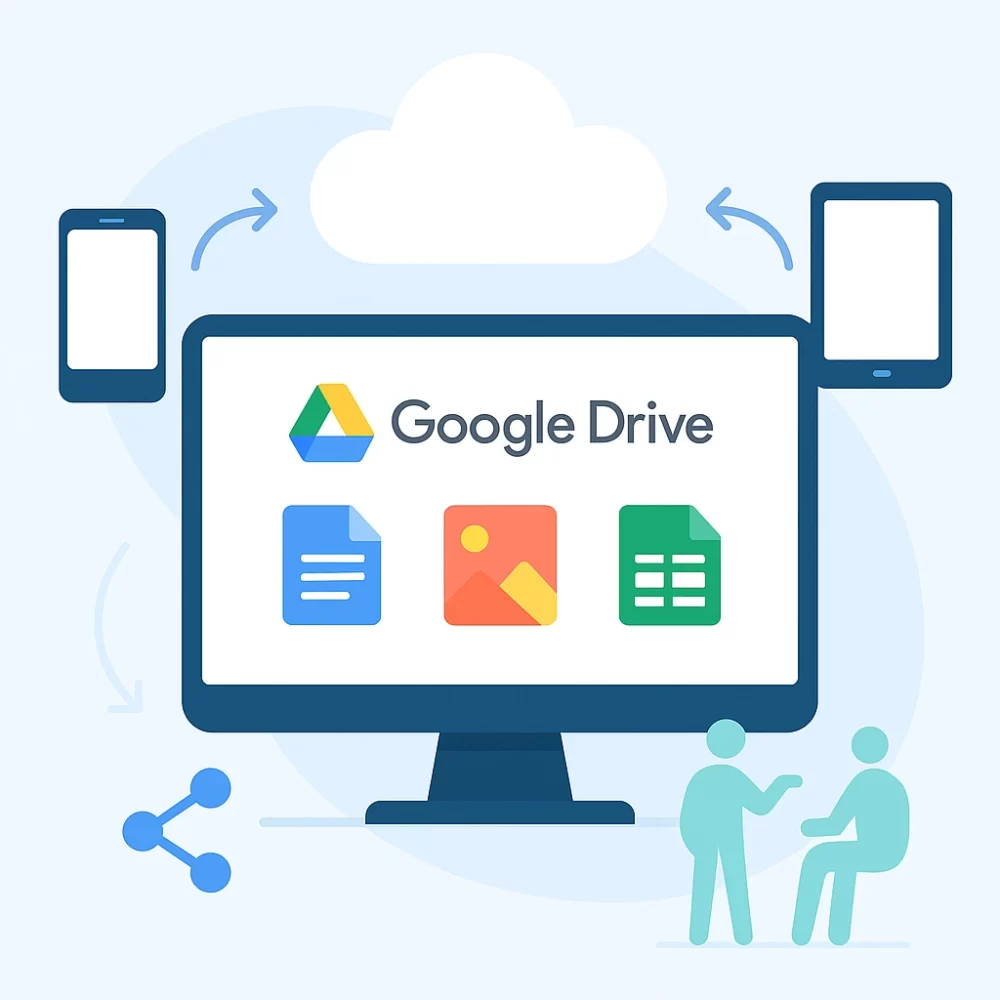
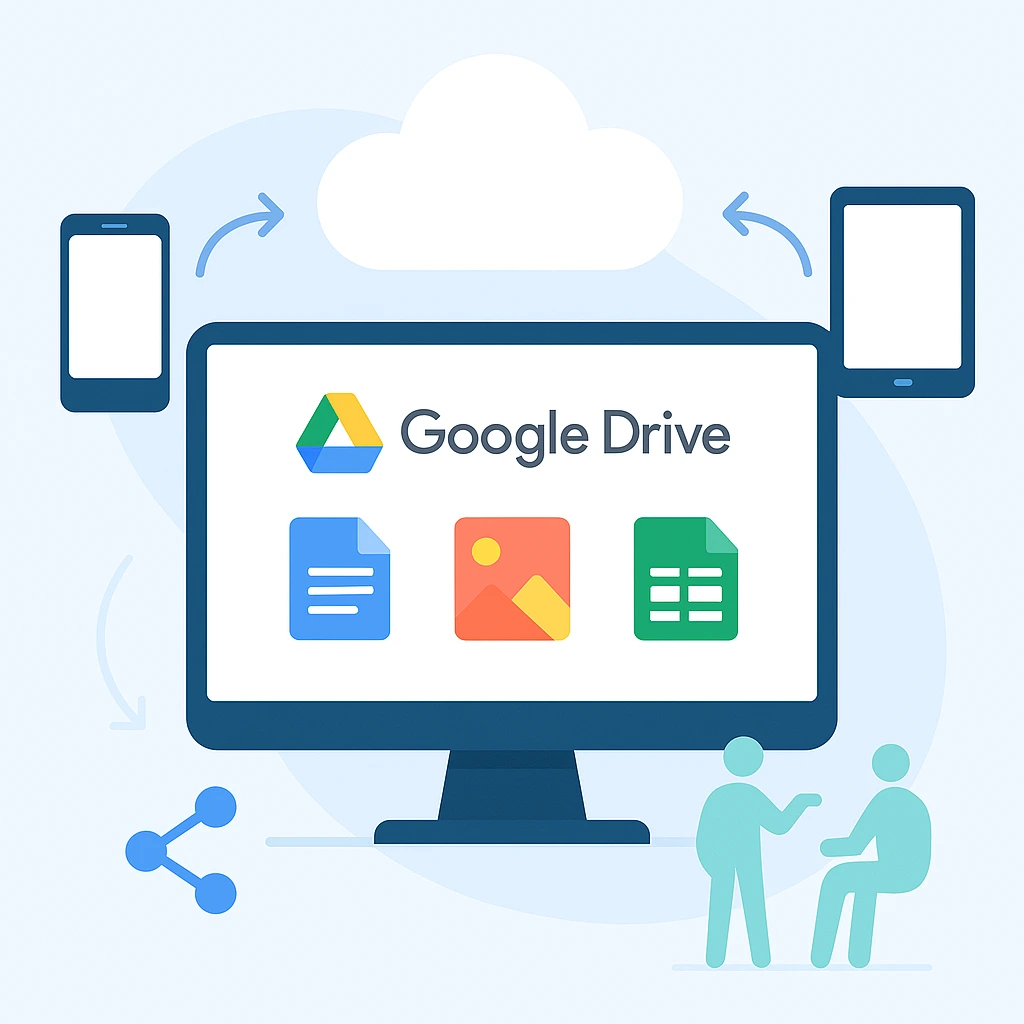
O Google Drive é como um grande armário digital na internet, mas muito mais moderno, organizado e seguro. Pense nele como seu “pen drive na nuvem”. Ele é um serviço gratuito do Google que permite guardar todos os seus arquivos (documentos, fotos, vídeos, planilhas, etc.) em um lugar virtual e acessá-los de qualquer aparelho, a qualquer hora.
Para começar a usar, você só precisa de uma conta do Google (um e-mail do Gmail, por exemplo).
Os Conceitos Chave do Google Drive
Para entender o Drive de verdade, você precisa conhecer quatro ideias principais:
1. Armazenamento em Nuvem: O que é essa “Nuvem”?
Conceito Simples: A “Nuvem” (ou Cloud Computing) não é uma nuvem de verdade no céu! É apenas um nome chique para dizer que seus arquivos não estão guardados no seu computador ou celular, mas sim em grandes e superseguros computadores do Google, que ficam espalhados pelo mundo.
Exemplo Prático: Quando você tira uma foto com seu celular e a salva no Drive, ela é enviada (upload) pela internet para esses servidores do Google. Se o seu celular cair na água, a foto ainda estará salva “na nuvem”.
2. Sincronização: A Mágica de Estar em Todo Lugar
Conceito Simples: Sincronização é o que garante que seu Drive em todos os seus aparelhos (computador, tablet e celular) esteja sempre igualzinho, com os mesmos arquivos e as mesmas atualizações.
Exemplo Prático: Imagine que você está digitando um resumo para o seu concurso no computador de casa. De repente, precisa sair. Se você salvar o arquivo no Drive, ao abrir o aplicativo no seu celular no ônibus, o resumo estará lá, com a última palavra que você digitou. O Drive “sincronizou” a mudança em todos os lugares.
3. Compartilhamento de Arquivos: Trabalhando Juntos
Conceito Simples: É a capacidade de permitir que outras pessoas vejam, comentem ou até editem seus arquivos, sem precisar enviar cópias por e-mail. Você escolhe quem pode fazer o quê.
Exemplo Prático: Você e seu grupo de estudos estão criando uma lista de temas de redação. Você pode criar uma planilha no Drive e compartilhar com seus colegas. Todos podem abrir a mesma planilha ao mesmo tempo, adicionar novos temas e ver o que os outros estão digitando em tempo real. Não há mais confusão de qual é a “última versão” do arquivo!
4. Segurança: Seus Arquivos Protegidos
Conceito Simples: O Google Drive protege seus arquivos de acessos não autorizados e de perdas. É muito mais seguro do que deixar tudo em um único computador que pode ser roubado ou estragar.
Exemplo Prático: O Google usa tecnologias de segurança avançadas para proteger os dados nos seus servidores (como se fossem cofres digitais). Além disso, você precisa da sua senha e login para acessar, e as permissões de compartilhamento garantem que só quem você quer veja seus documentos.
Google Drive na Prática: Exemplos de Uso
- Salvar Documentos Importantes (Backup):
- Em vez de guardar o seu currículo, sua carteira de identidade digitalizada ou os comprovantes de inscrição de um concurso apenas no seu PC, guarde uma cópia no Drive. Se algo acontecer com seu PC, você não perde nada.
- Acessar Arquivos de Qualquer Lugar:
- Você está estudando na biblioteca e lembra que deixou um mapa mental importante em casa. Sem problemas! É só acessar o Drive pelo computador da biblioteca ou pelo seu celular, e o mapa mental está lá.
- Compartilhar com Colegas ou Professores:
- Precisa mostrar uma redação para o seu professor corrigir? Compartilhe o arquivo do Drive com ele. Ele pode deixar comentários diretamente no texto, e você recebe a notificação na hora, tudo no mesmo lugar.
O Google Drive e você: Foco nos Concursos Públicos
Se você está na jornada dos concursos, o Google Drive é uma ferramenta de estudo poderosa. Veja como ele pode te ajudar:
| Benefício para o Concurseiro |
Como o Drive Ajuda na Prática |
| Organização Total |
Crie pastas para cada matéria (Ex: “Direito Administrativo”, “Português”, “Simulados”) e mantenha seus PDFs, resumos e anotações em ordem. É muito mais rápido achar o material que precisa. |
| Acesso Remoto Rápido |
Se você estuda em casa, no trabalho e na rua, o Drive garante que você tenha seus materiais de estudo em todos os dispositivos, sem precisar carregar livros pesados ou pen drives. |
| Backup de Materiais |
Seus resumos e anotações valem ouro! Com o Drive, se o seu notebook quebrar, você não perde o trabalho de meses de estudo. Seus arquivos ficam salvos e protegidos “na nuvem”. |
| Colaboração em Grupo |
Trabalhe em resumos ou simulados com seus colegas em tempo real, mesmo que cada um esteja em uma cidade diferente. |
Resumo dos principais pontos
O Google Drive é o seu armário digital pessoal na internet, que usa o conceito de Armazenamento em Nuvem para guardar seus arquivos em servidores seguros.
A Sincronização garante que seus arquivos estejam sempre atualizados em todos os seus aparelhos.
Você pode Compartilhar documentos facilmente com as permissões que desejar (só ver ou também editar).
Para quem estuda, ele é essencial para organizar, fazer backup e ter acesso rápido a todos os materiais de estudo, de qualquer lugar.
Questionário de Múltipla Escolha
O questionário a seguir tem o objetivo de testar sua compreensão sobre os fundamentos do Google Drive.
1. Qual o conceito fundamental do Google Drive que permite guardar arquivos fora do seu computador ou celular, em servidores remotos?
A. Sincronização de Dados
B. Backup Local
C. Armazenamento em Nuvem
D. Compartilhamento Direto
Resposta Correta: C. Armazenamento em Nuvem
Explicação: A “Nuvem” é o termo usado para descrever o armazenamento de dados em servidores na internet, que é a base do funcionamento do Google Drive.
2. Se um usuário edita um resumo de estudos no Google Drive pelo computador de casa, qual processo permite que, ao abrir o Drive no celular, ele veja imediatamente essa última alteração?
A. Compressão de Arquivos
B. Sincronização
C. Backup Manual
D. Download Automático
Resposta Correta: B. Sincronização
Explicação: A sincronização é o recurso que mantém as cópias dos arquivos iguais e atualizadas em todos os dispositivos conectados à mesma conta do Google Drive.
3. Qual é a principal vantagem do Google Drive para um concurseiro que possui muitos PDFs, apostilas e resumos de diferentes matérias?
A. Aumento automático da velocidade da internet.
B. Possibilidade de organizar todos os materiais em pastas virtuais com acesso de qualquer lugar.
C. Diminuição do uso da memória RAM do computador.
D. Criação de novos e-mails automaticamente para cada pasta.
Resposta Correta: B. Possibilidade de organizar todos os materiais em pastas virtuais com acesso de qualquer lugar.
Explicação: O Drive oferece organização em pastas e, por ser “na nuvem”, permite o acesso remoto, o que é crucial para quem estuda em diversos locais e precisa de uma organização eficiente de muitos materiais.
4. Ao compartilhar um documento de um simulado com um colega, você deseja que ele possa apenas ler o conteúdo, mas não consiga fazer nenhuma alteração. Qual permissão de compartilhamento deve ser escolhida?
A. Editor
B. Proprietário
C. Leitor
D. Administrador
Resposta Correta: C. Leitor
Explicação: A permissão “Leitor” permite apenas a visualização do arquivo, sem a possibilidade de fazer alterações ou edições no conteúdo.
5. Qual dos conceitos abaixo está diretamente relacionado à segurança dos dados e à proteção contra a perda de arquivos, como em caso de quebra do disco rígido do computador?
A. Armazenamento local exclusivo.
B. Backup (cópia de segurança) na Nuvem.
C. Desconexão da internet para edição.
D. Utilização de um pen drive.
Resposta Correta: B. Backup (cópia de segurança) na Nuvem.
Explicação: A função de backup na nuvem, oferecida pelo Drive, garante que haja uma cópia segura dos arquivos nos servidores do Google, protegendo-os contra falhas ou perdas no dispositivo físico do usuário.
🚀 Tecnologia sem preocupações: Suporte 24h para você e seu negócio! 🖥️📱
Precisa de suporte técnico confiável e acessível a qualquer hora? Na Micro24 Horas, oferecemos manutenção e suporte 24 horas, inclusive fins de semana e feriados!
Nossa equipe está pronta para resolver seus problemas, com mais de 25 anos de experiência solucionando desafios para empresas e usuários domésticos.
Nossos Destaques:
- Montagem e Manutenção: Especialistas em montagem e manutenção de computadores e notebooks, garantindo o melhor desempenho para seus equipamentos.
- Instalação e Configuração: Realizamos a instalação e configuração de softwares e impressoras, deixando tudo pronto para o uso.
- Conectividade Total: Resolvemos seus problemas de internet com a instalação, configuração e reparo de internet cabeada e Wi-Fi, incluindo a otimização com Roteadores Mesh.
Além disso, oferecemos:
- Dicas diárias sobre tecnologia, IA, segurança digital e muito mais!
- Atendimento presencial no Centro, Zona Sul e Barra da Tijuca; e Remotamente em todo território nacional.
Acesse nosso conteúdo e entre em contato:
- Facebook / Instagram: @micro24horas
- Blog: micro24horas.com.br/blog
- Tel./WhatsApp: 21 99565-7776
🔹 Tecnologia descomplicada, solução garantida!
Leia mais sobre o assunto



















Comentários:
Nenhum comentário foi feito, seja o primeiro!