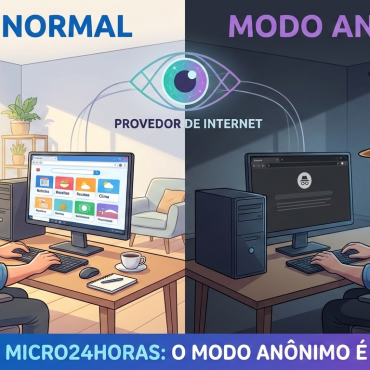
O modo anônimo é seguro?
Muitas pessoas acreditam que o Modo Anônimo as torna invisíveis na internet, mas a realidade é um pouco diferente.
4 de março de 2026



Seus arquivos não abrem ou abrem errado? Nosso guia simples desvenda o mistério das associações de arquivos quebradas. Aprenda a identificar e consertar o problema, garantindo que suas fotos, vídeos e documentos funcionem perfeitamente. Dicas práticas para idosos e iniciantes!


Você já tentou abrir uma foto, um vídeo ou um documento no seu computador e ele simplesmente não abriu, ou abriu com um programa todo estranho? Isso é mais comum do que se imagina e tem um nome: associação de arquivo quebrada. Mas não se preocupe! Este artigo foi feito para você, com uma linguagem bem simples e exemplos do dia a dia, para que você entenda o que está acontecendo e como resolver.
Imagine que seu computador é como uma grande caixa de ferramentas, e cada tipo de arquivo (uma foto, um texto, uma música) é uma peça diferente. Para cada peça, existe uma ferramenta certa para abri-la. Por exemplo, para um parafuso, você usa uma chave de fenda. Se você tentar usar um martelo para abrir um parafuso, não vai dar certo, certo? No computador é parecido.
Quando a “associação de arquivo” está quebrada, é como se a ferramenta certa para abrir aquele tipo de peça sumiu ou foi trocada por uma errada. O computador fica “perdido” e não sabe com qual programa abrir seu arquivo.
Vamos pensar em algo que faz parte do nosso dia a dia aqui no Brasil: o papel. Existem vários tipos de papel, certo? Papel para escrever, papel para embalar, papel fotográfico. Cada um tem uma utilidade diferente. No mundo digital, os arquivos também são assim.
Todo arquivo no seu computador tem um “sobrenome” escondido, que chamamos de extensão. É como se fosse o tipo de papel que ele é. Essa extensão geralmente tem três ou quatro letras depois de um ponto no nome do arquivo. Por exemplo:
.jpg ou .png: São as extensões mais comuns para fotos..mp3: É a extensão para arquivos de música..mp4 ou .avi: São as extensões para arquivos de vídeo..doc ou .docx: São as extensões para documentos do programa Word..pdf: É a extensão para documentos que geralmente são só para leitura, como boletos, e-books e manuais..exe: É a extensão para programas que você instala no computador.Quando você instala um programa, ele geralmente “avisa” ao computador: “Ei, eu sou o programa certo para abrir arquivos .jpg!”, ou “Eu sou o programa ideal para abrir arquivos .pdf!”. Essa “conversa” é o que cria a associação de arquivo. É como se o programa registrasse no computador que ele é o “especialista” em abrir aquele tipo de arquivo.
Agora que entendemos o que são as associações, vamos ver por que elas podem dar problema. É como se a chave de fenda certa para o parafuso de repente parasse de funcionar ou fosse substituída por outra que não serve. Isso pode acontecer por vários motivos:
Instalação de Novos Programas: Imagine que você tinha um programa para ver fotos e ele funcionava super bem. Aí, um amigo indicou um programa novo e você instalou. Às vezes, esse programa novo “se intromete” e diz ao computador: “Agora eu sou o principal para abrir fotos!”. Isso pode mudar a associação sem você perceber, e talvez o programa novo não seja tão bom para o que você queria. É como trocar o posto de gasolina que você sempre vai por um novo que te prometeram ser melhor, mas no final o carro não se adaptou.
Desinstalação de Programas: Se você remove um programa que era responsável por abrir um tipo de arquivo, o computador fica sem saber o que fazer com aqueles arquivos. É como se você jogasse fora a chave de fenda e ficasse com o parafuso sem ter como mexer nele.
Vírus e Programas Maliciosos: Infelizmente, existem programas mal-intencionados (os famosos vírus) que podem bagunçar as configurações do seu computador, incluindo as associações de arquivos. Eles podem mudar tudo de lugar, fazendo com que seus arquivos abram com programas estranhos ou simplesmente não abram. É como um ladrão que entra na sua casa e troca as chaves de todas as portas.
Erros do Sistema Operacional: De vez em quando, o próprio sistema do computador (o Windows, por exemplo) pode ter um pequeno “engasgo” e perder algumas informações. Isso pode incluir as associações de arquivos. É raro, mas acontece, como um dia em que a internet simplesmente para de funcionar por um tempo, sem explicação.
Atualizações de Programas: Às vezes, quando um programa se atualiza, ele pode “esquecer” ou “mudar” sua preferência de associação.
É bem fácil identificar. Você vai notar que:
Agora, a parte mais importante: como resolver isso! Existem algumas maneiras, e vamos começar pela mais fácil e comum.
Essa é a forma que você provavelmente vai usar na maioria das vezes.
.jpg), use sempre este programa que eu escolhi a partir de agora.”Exemplo Prático:
Dona Cida mora no Rio e adora tirar fotos da vista do Pão de Açúcar. Um dia, ela tentou abrir uma foto (.jpg) e ela abriu com o Bloco de Notas, um programa que só mostra um monte de letras e símbolos.
Pronto! A foto abriu bonitinha no programa de fotos, e de agora em diante, todas as fotos dela voltaram a abrir certinho!
Essa opção é um pouco mais “detalhada”, mas também é bem útil se você quiser ter certeza de quais programas abrem quais tipos de arquivos.
Acesse as Configurações do Windows:
Vá em “Aplicativos”: Na janela de Configurações, procure e clique em “Aplicativos”.
Clique em “Aplicativos padrão”: No menu à esquerda, clique em “Aplicativos padrão”.
Escolha a forma de configurar: Aqui você tem duas opções principais:
“Escolher aplicativos padrão por tipo de arquivo”: Esta é a opção que mais nos interessa para corrigir associações quebradas. Ao clicar nela, o Windows vai listar todas as extensões de arquivo que ele conhece (como .jpg, .pdf, .mp3) e, ao lado de cada uma, mostrará qual programa está configurado para abri-la. Você pode rolar a lista, encontrar a extensão que está dando problema e clicar no programa que está associado a ela para mudar.
.pdf está associado ao Bloco de Notas (errado!), você clica onde está escrito “Bloco de Notas” e escolhe o programa certo, como “Adobe Acrobat Reader” ou “Microsoft Edge”.“Definir padrões por aplicativo”: Esta opção é útil se você quiser ver quais tipos de arquivos um programa específico pode abrir e configurar isso. Por exemplo, você pode clicar no “Google Chrome” e ver para quais tipos de arquivo ele pode ser o programa padrão (como links de internet, PDFs, etc.). É um caminho inverso ao anterior.
Exemplo Prático:
Seu João, que mora em Copacabana, adora ler jornais online em PDF. De repente, os PDFs começaram a abrir no Word, o que era terrível para a leitura.
Problema resolvido! Seus jornais voltaram a abrir com a leitura perfeita!
Essa opção é um pouco mais drástica e deve ser usada se as outras não funcionaram, ou se você sente que muitas coisas estão bagunçadas. Ela vai redefinir todas as associações de arquivos para as configurações que o Windows traz de fábrica.
Entender as associações de arquivos e saber como corrigi-las é um passo importante para se sentir mais seguro e independente ao usar seu computador. É como aprender a trocar um pneu furado: você não precisa ser um mecânico, mas saber o básico te tira do aperto!
Lembre-se: tecnologia é para facilitar a vida, não para complicá-la. E com essas dicas simples, você estará mais preparado para resolver os pequenos “mistérios” do seu computador.
🚀 Tecnologia sem preocupações, suporte 24h 🖥️📱
Precisa de suporte técnico confiável e acessível a qualquer hora? Na Micro24 Horas, oferecemos manutenção e suporte 24 horas, inclusive fins de semana e feriados!
💻 Dicas diárias sobre tecnologia, IA, segurança digital e muito mais! 🔧 Atendimento presencial e remoto – Centro, Zona Sul e Barra da Tijuca. 🛠️ Mais de 25 anos de experiência solucionando problemas para empresas e usuários domésticos.
Acesse nosso conteúdo: 📌 Facebook: micro24horas 📌 Blog: micro24horas.com.br/blog 📌 Tel./WhatsApp: 21 99565-7776
🔹 Tecnologia descomplicada, solução garantida!
Muitas pessoas acreditam que o Modo Anônimo as torna invisíveis na internet, mas a realidade é um pouco diferente.
4 de março de 2026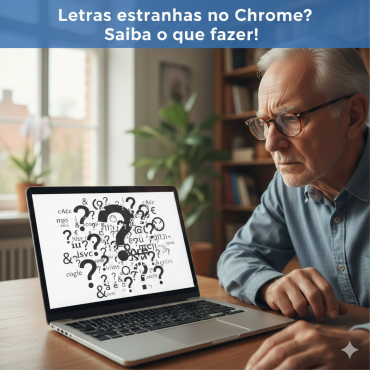
Você abre o Google Chrome e, em vez de ler as notícias ou ver suas redes sociais, aparecem símbolos estranhos e letras embaralhadas?
20 de fevereiro de 2026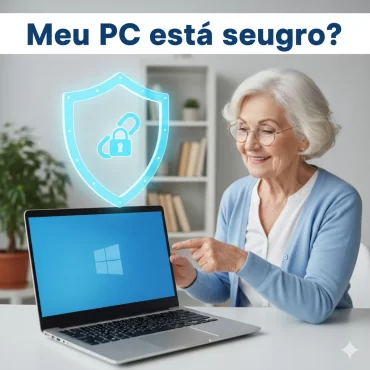
Você sabia que seu computador já vem com um "segurança" particular instalado? O Windows Defender evoluiu muito e hoje protege milhões de pessoas.
17 de fevereiro de 2026











Comentários:
Nenhum comentário foi feito, seja o primeiro!