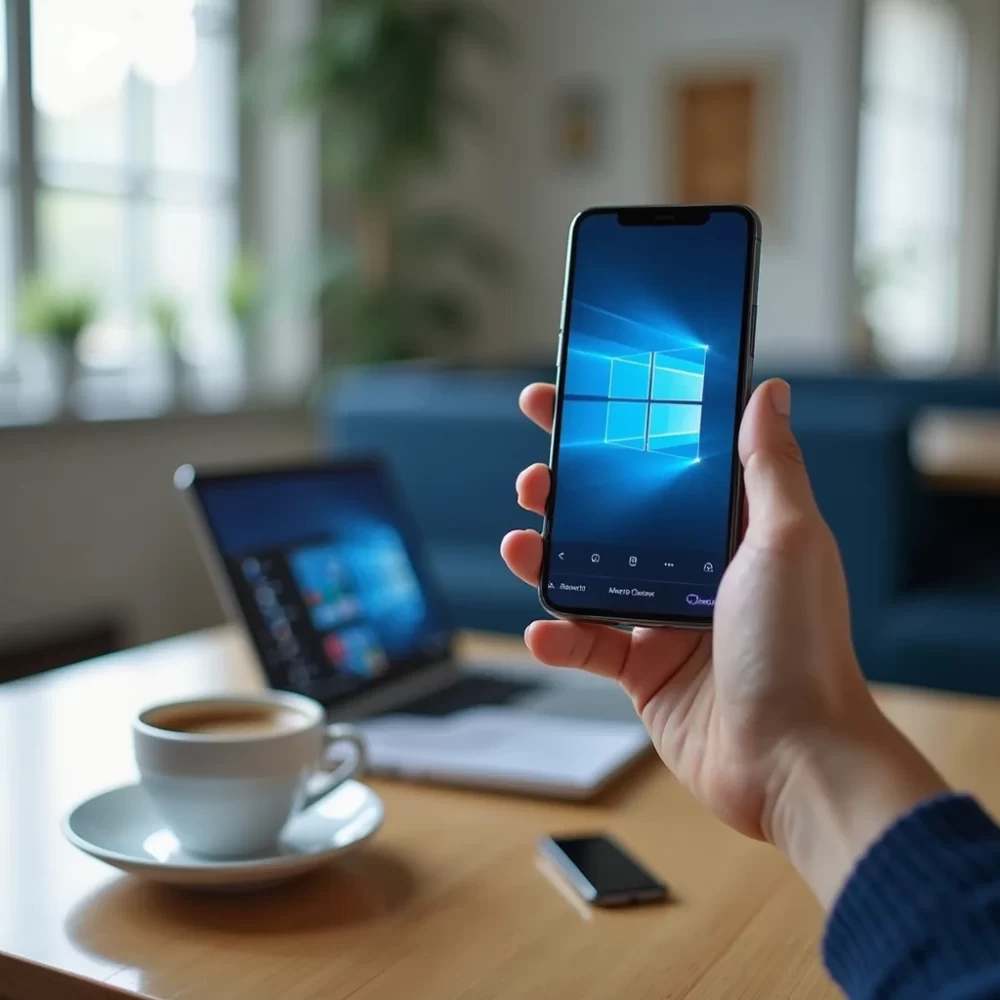
Tecnologia simplificada: Use seu PC remotamente sem complicação
Você já imaginou acessar seus arquivos, programas e até mesmo a área de trabalho do seu computador diretamente do seu celular ou de outro computador? Com o aplicativo Windows da Microsoft, isso é possível de forma simples e segura!
Neste guia completo, vamos explicar passo a passo como configurar e usar esse recurso, mesmo se você for iniciante ou nunca tiver feito isso antes. Vamos lá?
1. Por que acessar o computador remotamente?
Antes de começar, é importante entender por que isso pode ser útil no seu dia a dia. Veja alguns exemplos práticos:
✅ Trabalho remoto: Você está fora do escritório e precisa abrir um arquivo importante que está no seu PC.
✅ Suporte técnico: Um familiar idoso precisa de ajuda e você pode resolver o problema sem sair de casa.
✅ Facilidade no dia a dia: Quer assistir a um filme que está no seu computador, mas está deitado no sofá com o celular.
Com o Windows App, você consegue fazer tudo isso de forma rápida e sem complicação.
2. O que você precisa antes de começar?
Para acessar seu computador remotamente, você vai precisar de:
🔹 Um computador com Windows 10 ou 11 (versão Pro ou superior para algumas funções).
🔹 Conexão com a internet estável (tanto no PC quanto no celular ou outro dispositivo).
🔹 Uma conta Microsoft (como o e-mail do Outlook ou Hotmail).
🔹 O aplicativo Windows instalado no celular ou outro dispositivo (disponível para Android, iPhone e navegadores).
Se você não tiver certeza se seu Windows é Pro ou não, siga este passo:
-
Clique com o botão direito no ícone “Este Computador” (ou “Meu Computador”).
-
Selecione “Propriedades”.
-
Procure onde diz “Edição do Windows”. Se for “Windows 11/10 Pro”, você está pronto. Se for “Home”, algumas funções podem não estar disponíveis.
3. Configurando o computador para Acesso Remoto
Passo 1: Ative a Conexão Remota no PC
-
Pressione as teclas Windows + R (ou clique em “Iniciar” e digite “Executar”).
-
Digite sysdm.cpl e aperte Enter.
-
Vá para a aba “Acesso Remoto”.
-
Marque a opção “Permitir conexões remotas com este computador”.
-
Clique em “Aplicar” e depois em “OK”.
🔹 Dica importante: Se aparecer um aviso sobre o firewall, não se preocupe. O Windows ajusta automaticamente as configurações de segurança.
Passo 2: Descubra o nome do seu computador (Importante para conectar depois)
-
Abra o Menu Iniciar e digite “Painel de Controle”.
-
Vá em “Sistema e Segurança” > “Sistema”.
-
Anote o “Nome do computador” (exemplo: “PC-DA-FAMILIA”).
4. Baixando e configurando o aplicativo Windows no celular
O aplicativo Windows (diferente do app “Área de Trabalho Remota”) é a maneira mais fácil de se conectar.
Para Android e iPhone:
-
Abra a Play Store (Android) ou App Store (iPhone).
-
Pesquise por “Windows App” (desenvolvido pela Microsoft).
-
Instale e abra o aplicativo.
-
Faça login com a mesma conta Microsoft que está no seu computador.
Para Navegador (Chrome, Edge, Safari):
-
Acesse https://windows.cloud.microsoft.
-
Faça login com sua conta Microsoft.
5. Conectando ao seu computador pelo celular ou navegador
Agora vem a parte mágica!
-
Abra o Windows App no celular ou navegador.
-
Se o seu PC estiver ligado e conectado à internet, ele aparecerá automaticamente na lista.
-
Clique no nome do computador (aquele que você anotou antes).
-
Pronto! Agora você está vendo e controlando seu PC pelo celular.
🔹 Exemplo prático:
-
Você está no metrô e lembra que esqueceu um documento no PC de casa.
-
Abre o app, conecta e copia o arquivo para o celular ou envia por e-mail.
6. Dicas de segurança para evitar problemas
Acessar um computador remotamente é seguro, mas é bom tomar alguns cuidados:
🔐 Use senhas fortes na sua conta Microsoft.
🚫 Não deixe o PC ligado o tempo todo se não estiver usando.
🔒 Desative o acesso remoto quando não for mais necessário (voltando ao Passo 3 e desmarcando a opção).
7. Problemas Comuns e Soluções Rápidas
❌ “Não consigo encontrar meu computador no app”
❌ “A conexão está muito lenta”
❌ “Aparece um erro de firewall”
8. Alternativas caso o Windows App não funcione
Se você tiver dificuldades, existem outras opções:
📱 TeamViewer (gratuito para uso pessoal) – Ótimo para ajudar familiares.
💻 AnyDesk (rápido e simples) – Ideal para suporte técnico.
Conclusão: Tecnologia ao seu alcance!
Agora você já sabe como controlar seu computador de qualquer lugar usando apenas um celular ou navegador. Seja para trabalho, estudos ou ajudar alguém, essa ferramenta pode facilitar muito sua vida.
Experimente e conte nos comentários como foi sua experiência! Se tiver dúvidas, deixe abaixo que ajudaremos.
🚀 Dica extra: Compartilhe este guia com amigos e familiares que também podem se beneficiar dessa tecnologia!
Precisa de ajuda profissional? Estou aqui para ajudar!
Sou Augusto de Sá, Analista de Suporte Técnico em TI com mais de 25 anos de experiência. Ofereço:
✅ Atendimento remoto 24 horas (inclusive fins de semana e feriados).
✅ Solução rápida e sem complicação.
✅ Pagamento via Pix.
Entre em contato agora mesmo e resolva seu problema!
📞 WhatsApp: 21 99565-7776
Leia mais sobre o assunto



















Comentários:
Nenhum comentário foi feito, seja o primeiro!