Configuração do BIOS – O coração do seu computador
O BIOS é o “cérebro” inicial do seu computador, responsável por prepará-lo para ligar. Suas configurações permitem ajustes finos, mas mexer nelas exige cuidado, pois alterações erradas podem causar problemas. Entender o BIOS é fundamental para solucionar questões básicas e otimizar o uso do seu PC.
Por: Augusto de sá
Compartilhe:
Translator
Desvendando o mistério por trás da Tela Preta: Um Guia Simples para Usuários de Todas as Idades
Olá, meus amigos! Hoje, vamos bater um papo sobre um assunto que parece complicado, mas que, com um pouco de calma e as palavras certas, vocês vão entender direitinho: a configuração do BIOS.
Muitas vezes, quando ligamos o computador, tudo o que vemos é uma tela preta cheia de letrinhas brancas que passam voando. Para a maioria, isso é só o início do computador ligando. Mas, por trás dessa tela inicial, existe um “cérebro” pequenininho e super importante chamado BIOS. E é sobre ele que vamos conversar hoje, de um jeito bem tranquilo, como se estivéssemos tomando um cafezinho.
O que é o BIOS? A primeira conversa do seu computador
Vamos imaginar que o seu computador é como uma casa nova. Antes de você poder morar nela, com todos os móveis e eletrodomésticos funcionando, alguém precisa “ligar” a água, a luz e instalar as portas e janelas, certo? O BIOS (que se lê “báios”) é como esse “eletricista e encanador” do seu computador. A palavra BIOS vem do inglês e significa Basic Input/Output System, ou, em bom português, Sistema Básico de Entrada/Saída.
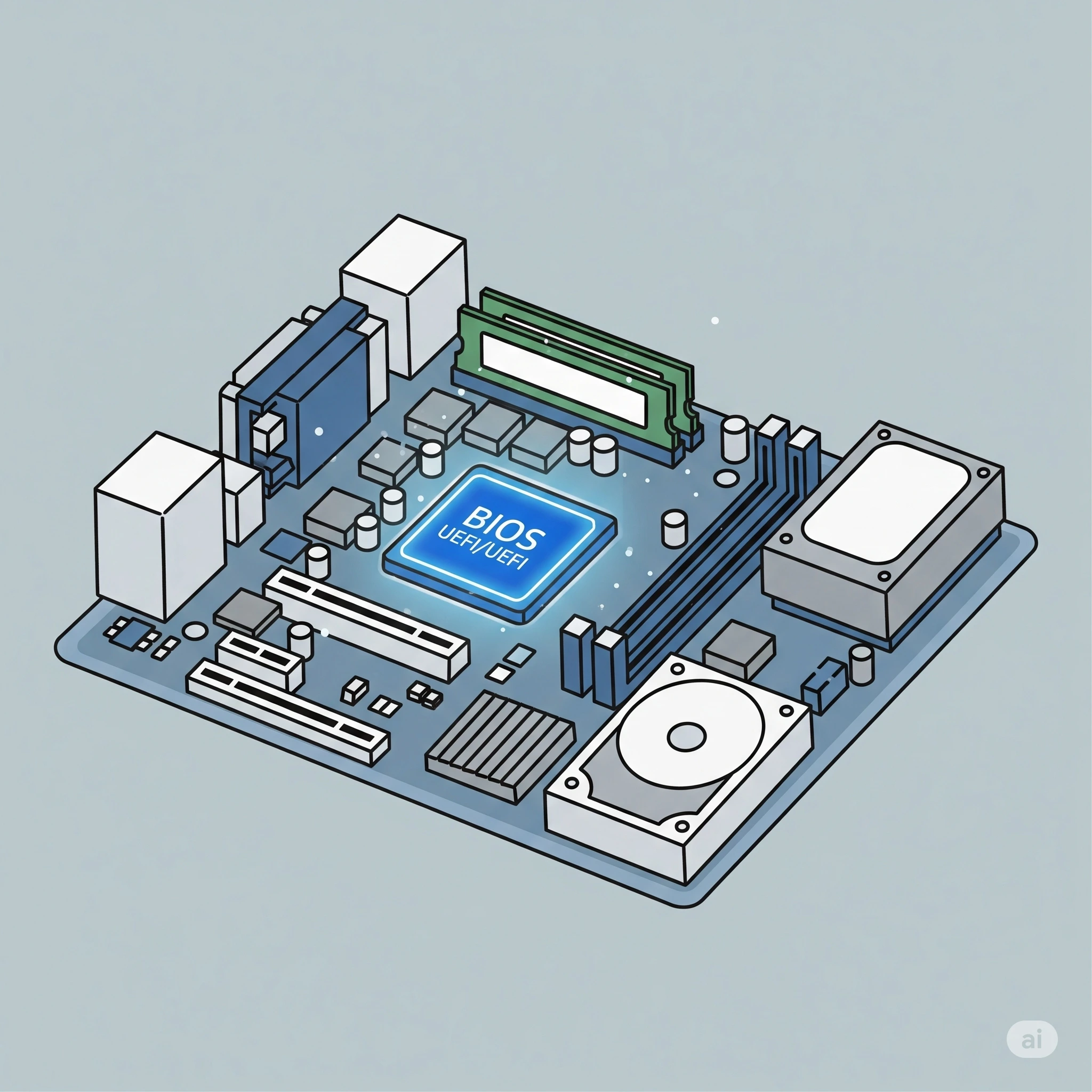
Ele é um pequeno programa, gravado em um chip que fica lá dentro do seu computador, na peça mais importante que chamamos de placa-mãe. Pense na placa-mãe como a “espinha dorsal” do computador, onde tudo se conecta.
A principal função do BIOS é preparar o computador para ligar. Ele é o primeiro a “acordar” quando você aperta o botão de ligar. Antes mesmo do Windows (ou qualquer outro sistema que você use) aparecer na tela, o BIOS já está trabalhando, fazendo uma checagem rápida em todas as peças importantes: a memória (onde o computador “pensa”), o processador (o “cérebro” principal), o disco rígido (onde seus arquivos e o Windows estão guardados), e por aí vai. É como se ele dissesse: “Bom dia, placa-mãe! Tudo pronto para começar?” Se estiver tudo ok, ele entrega o “bastão” para o sistema operacional, e aí sim, a tela do Windows aparece para você usar.
As “Configurações” do BIOS: Ajustando o jeito do seu computador trabalhar
Se o BIOS é o “eletricista”, as configurações do BIOS são as “chaves” e “botões” que ele tem para ajustar como as coisas funcionam. Essas configurações determinam como o seu computador vai conversar com as peças que estão dentro dele. É como se você tivesse um painel de controle para afinar o funcionamento do seu carro, mas, nesse caso, para o seu computador.
Por que ter essas configurações? Porque cada computador, mesmo que seja do mesmo modelo, pode ter pequenas diferenças ou necessidades. Um computador pode ser mais antigo e precisar de um jeito de ligar diferente de um mais novo. Outro pode ter um disco rígido diferente, e assim por diante. O BIOS permite esses ajustes finos.
Entrando no “Painel de Controle” do BIOS: Como Acessar
Agora você deve estar se perguntando: “Como eu entro nesse painel de controle do BIOS?”. A boa notícia é que não é um bicho de sete cabeças! A má notícia é que a “chave” para entrar varia um pouco de computador para computador.
Geralmente, quando você liga o computador, logo no início, antes do logotipo do Windows aparecer, surge uma mensagem rápida na tela dizendo algo como “Pressione F2 para Setup”, “Delete para entrar no BIOS” ou “F10 para configurações”.
As teclas mais comuns para acessar o BIOS são:
F2
Delete (Del)
F10
Esc
Em alguns notebooks, pode ser o F1 ou até uma combinação de teclas, como Fn + F2.
Dica do Augusto: Para o seu público, que muitas vezes liga o computador e vai fazer um café, essa mensagem pode passar despercebida. Sugira que, ao ligar o computador, eles fiquem atentos à parte de baixo da tela, onde essas mensagens geralmente aparecem. É preciso ser rápido, pois a janela de tempo para apertar a tecla certa é curta! Se perderem, é só reiniciar o computador e tentar de novo.
Quando você aperta a tecla certa, a tela muda. Em vez de carregar o Windows, você verá um menu com fundo azul ou cinza, com letras brancas. Nos computadores mais novos, pode ser que você veja uma tela mais bonita, com gráficos e até suporte a mouse, que é o que chamamos de UEFI (vamos falar dele mais adiante).
É seguro mudar as configurações do BIOS? cuidado redobrado!
Essa é uma pergunta muito importante e merece sua total atenção. Modificar as configurações do BIOS pode ser arriscado se você não souber o que está fazendo. Pense assim: se você mexe nos controles do painel de um carro sem entender para que servem, pode acabar estragando alguma coisa ou fazendo o carro parar de funcionar. Com o BIOS é parecido.
O que pode acontecer se eu mexer errado?
O computador pode não ligar mais.
Pode ficar instável, travando toda hora.
Pode não reconhecer alguma peça, como um pendrive ou o próprio disco rígido.
Em casos extremos, pode até danificar a placa-mãe, o que significa um gasto alto para consertar.
Minha dica de ouro, Augusto, para seus leitores idosos e leigos:“Se você não tem certeza do que está fazendo, NÃO MEXA! Anote as configurações originais antes de mudar qualquer coisa, ou peça ajuda a alguém de confiança que entenda do assunto. Lembre-se: é sempre melhor prevenir do que remediar!”
Muitas vezes, as configurações padrão do BIOS já são as ideais para a maioria dos usuários. Só vale a pena mexer se houver uma necessidade específica, como instalar um sistema operacional novo ou resolver um problema bem particular.
Conhecendo algumas configurações comuns do BIOS: O que cada uma faz?
Mesmo sem ter que mexer, é interessante saber o que algumas configurações comuns do BIOS fazem. Assim, você fica mais familiarizado e perde um pouco o medo.
1. Prioridade de Inicialização (Boot Device Priority)
Imagine que você tem várias portas para sair de casa: a porta da frente, a porta dos fundos, a janela… O computador também tem várias “portas” por onde ele pode tentar carregar o sistema operacional. A prioridade de inicialização diz ao BIOS qual “porta” ele deve tentar primeiro.
Normalmente, a primeira porta é o disco rígido (HD ou SSD), onde o Windows está instalado.
Mas se você quiser instalar um novo Windows a partir de um pendrive ou de um DVD, você precisa dizer ao BIOS para “olhar” primeiro para o pendrive ou para o drive de DVD. Isso é super comum quando formatamos um computador.
Exemplo prático: Se o seu computador está ligando e aparece uma mensagem de erro dizendo que não encontra o sistema operacional, uma das primeiras coisas que um técnico faz é verificar se a prioridade de inicialização está correta, ou seja, se o BIOS está tentando ligar pelo disco rígido.
2. Hora e Data do Sistema (System Time/Date)
Essa é fácil de entender! Sabe aquele reloginho lá embaixo, no canto da tela do seu computador? Ele é “alimentado” pelas configurações de hora e data do BIOS. Se a hora e a data do seu computador vivem desatualizadas, mesmo depois de você arrumar no Windows, é bem provável que a bateriazinha do BIOS (CMOS) esteja fraca (falaremos dela já já!) ou que a hora e data estejam erradas lá dentro do BIOS.
É importante que a hora e data estejam certas para que programas funcionem corretamente, para o acesso à internet (certificados de segurança dependem disso) e para que os arquivos que você cria tenham a data e hora corretas.
3. Gerenciamento de Energia (Power Management)
O BIOS também tem configurações para o consumo de energia do seu computador. Imagine que seu computador é um prédio, e o gerenciamento de energia decide quando as luzes dos escritórios podem ser apagadas ou quando o ar-condicionado pode ser desligado para economizar.
Aqui você pode configurar coisas como:
Tempo para desligar o monitor ou o próprio computador quando ele fica parado.
Comportamento dos botões de energia: o que acontece quando você aperta o botão de ligar/desligar? O computador hiberna, desliga, suspende?
Opções para o computador acordar: ele pode acordar se você mexer o mouse ou apertar uma tecla do teclado?
Essas configurações ajudam a economizar energia elétrica, o que é bom para o seu bolso e para o meio ambiente, e também a aumentar a vida útil das peças do seu computador.
4. Segurança (Security)
O BIOS também oferece algumas camadas de segurança. As mais comuns são as senhas:
Senha do BIOS (BIOS Password ou Supervisor Password): Se você colocar uma senha aqui, ninguém conseguirá entrar nas configurações do BIOS sem ela. Isso é útil para impedir que alguém mexa nas configurações importantes do seu computador.
Senha de Inicialização (Boot Password ou User Password): Essa senha impede que o computador ligue o sistema operacional sem que ela seja digitada. É uma camada de segurança extra para proteger seus dados.
Atenção, Augusto! Enfatize que, se seus leitores colocarem uma senha no BIOS e esquecerem, é um grande problema! Geralmente, só um técnico pode resolver, e muitas vezes é preciso abrir o computador para “resetar” a senha, o que é um trabalho delicado.
5. Overclock (Aceleração)
Essa configuração é mais avançada e não é para o público leigo ou idoso, mas é bom que eles saibam o que é. O overclock é como “acelerar” as peças do computador, fazendo o processador ou a memória funcionarem mais rápido do que foram feitos para funcionar.
Prós: O computador fica mais rápido para tarefas pesadas, como jogos ou edição de vídeo. Contras: Pode aquecer demais as peças, diminuir a vida útil delas e até estragá-las. Além disso, consome mais energia e pode deixar o computador instável.
Minha recomendação: Para a maioria dos usuários, principalmente os que usam o computador para navegar na internet, e-mail, redes sociais e vídeos, o overclock é totalmente desnecessário e arriscado. Deixe essa opção para os “entusiastas” de tecnologia!
6. UEFI vs. BIOS: O novo chegou!
Nos computadores mais novos, o BIOS foi substituído por uma versão mais moderna e poderosa, chamada UEFI (lê-se “uí-éfi”). Pense no UEFI como o “BIOS 2.0”.
Qual a diferença?
Interface mais amigável: Enquanto o BIOS geralmente tem aquela tela azul ou cinza com letras, o UEFI muitas vezes tem uma interface gráfica, com ícones, cores e até suporte a mouse, o que o torna mais fácil de usar.
Velocidade: O UEFI consegue ligar o computador mais rápido.
Suporte a discos maiores: Consegue trabalhar com discos rígidos maiores (acima de 2 terabytes).
Segurança aprimorada: Possui recursos de segurança mais avançados.
Para o usuário comum, a diferença mais notável é a interface. Se o seu computador é mais novo e a tela de configuração parece mais “bonitinha” e permite usar o mouse, provavelmente ele tem UEFI. O conceito de “configurações” é o mesmo, só o jeito de apresentar é que muda.
O papel da bateria do BIOS (CMOS): A memória que não esquece!
Lembra que falamos da hora e data? Existe uma pequena bateriazinha redonda na sua placa-mãe, parecida com uma moeda (geralmente uma CR2032). Ela é conhecida como bateria do CMOS (Complementary Metal-Oxide-Semiconductor).
Qual a função dela? Ela é a responsável por manter as configurações do BIOS (data, hora, prioridade de inicialização, etc.) guardadas mesmo quando o computador está desligado da tomada. É como a pilha de um relógio de parede que mantém a hora certa mesmo quando a energia elétrica acaba.
Quando a bateria CMOS acaba:
A hora e a data do seu computador ficam sempre desajustadas.
Você pode ter problemas para acessar a internet (devido a certificados de segurança desatualizados).
Algumas configurações do BIOS podem “sumir” ou voltar para o padrão de fábrica.
Se o seu computador está apresentando esses sintomas, é um bom sinal de que a bateria do CMOS precisa ser trocada. É um serviço simples e rápido para um técnico!
Códigos de Bipe do BIOS: A linguagem secreta do computador
Às vezes, quando ligamos o computador, em vez de ver a tela, ouvimos uns bipes. Um bipe, dois bipes, bipes longos, bipes curtos… Essa é a “linguagem” do BIOS para avisar que algo não está certo. Pense neles como o “código Morse” do computador.
Cada sequência de bipes tem um significado diferente e aponta para um problema específico:
Um bipe curto: Geralmente significa que está tudo bem e o computador vai ligar normalmente.
Bipes contínuos: Pode ser problema na memória.
Bipes específicos: Podem indicar problemas na placa de vídeo, no processador, etc.
Esses códigos de bipe são uma ferramenta muito útil para técnicos, pois ajudam a identificar rapidamente onde está o defeito sem ter que adivinhar. Se seu computador começar a “bipar” de um jeito diferente, é um sinal de que algo precisa ser verificado.
Recuperação do BIOS: O “Plano B” Quando tudo dá errado
Imagine que você tentou atualizar o programa do BIOS (uma operação mais avançada que pode ser feita para melhorar o desempenho ou corrigir problemas), e algo deu errado no meio do caminho, como uma queda de energia. O BIOS pode ficar “corrompido”, e o computador não liga mais.
Nesses casos, existe a recuperação do BIOS. É um processo para tentar restaurar o BIOS para uma versão anterior ou para as configurações de fábrica, usando um pendrive especial com os dados de recuperação. É um procedimento de “última esperança” e que exige conhecimento técnico. Não é algo que o usuário comum deva tentar fazer sozinho.
Prós e Contras de mexer no BIOS
Para fechar, vamos resumir os pontos positivos e negativos de mexer nas configurações do BIOS, pensando sempre na sua segurança e na saúde do seu computador.
Prós (Vantagens):
Solução de Problemas Específicos: Em alguns casos, ajustar uma configuração no BIOS é a única forma de resolver um problema, como fazer um computador ligar a partir de um pendrive para instalar um novo Windows.
Otimização do Desempenho: Para usuários mais avançados, é possível fazer pequenos ajustes que podem melhorar o desempenho do computador (como o overclock, mas com os riscos que já mencionamos).
Controle sobre o Hardware: Permite um controle mais fino sobre como as peças do seu computador funcionam e interagem entre si.
Economia de Energia: Ajustar o gerenciamento de energia pode levar a um consumo menor, beneficiando sua conta de luz.
Segurança Adicional: A configuração de senhas no BIOS pode proteger seu computador contra acessos não autorizados.
Contras (Desvantagens):
Risco de Danos: A maior desvantagem. Um ajuste incorreto pode impedir o computador de ligar, causar instabilidade ou, em casos graves, danificar componentes.
Complexidade: A interface do BIOS pode ser confusa para quem não está acostumado, com termos técnicos que não são fáceis de entender.
Necessidade de Conhecimento Técnico: Para mexer com segurança, é preciso ter um certo conhecimento sobre hardware e as funções de cada configuração.
Perda de Garantia: Em alguns casos, alterações no BIOS (como o overclock) podem anular a garantia do fabricante.
Problemas de Compatibilidade: Algumas configurações podem gerar conflitos com o sistema operacional ou outros programas.
Conclusão: O BIOS é amigo, mas exige respeito!
O BIOS, seja ele o antigo ou o moderno UEFI, é uma parte essencial do seu computador. Ele é o responsável por dar o “start” em tudo e garantir que as peças conversem entre si. Para a maioria dos usuários, as configurações padrão do BIOS já são perfeitas e não precisam ser alteradas.
Se você se deparar com algum problema que, porventura, te leve a pensar em mexer no BIOS, ou se alguém te sugerir isso, lembre-se da nossa conversa de hoje: tenha cautela! Anote sempre o que for mudar e, na dúvida, procure um profissional de confiança.
A tecnologia está aí para nos ajudar, para facilitar a nossa vida e para nos conectar. E o mais importante é que ela funcione bem para você, sem dores de cabeça. Com as informações certas e o suporte adequado, seu computador será sempre um grande aliado!
🚀 Tecnologia sem preocupações, suporte 24h 🖥️📱
Precisa de suporte técnico confiável e acessível a qualquer hora? Na Micro24 Horas, oferecemos manutenção e suporte 24 horas, inclusive fins de semana e feriados!
💻 Dicas diárias sobre tecnologia, IA, segurança digital e muito mais! 🔧 Atendimento presencial somente no Centro, Zona Sul e Barra da Tijuca do RJ, e Remotamente em todo território Nacional. 🛠️ Mais de 25 anos de experiência solucionando problemas para empresas e usuários domésticos.



















Comentários:
Nenhum comentário foi feito, seja o primeiro!