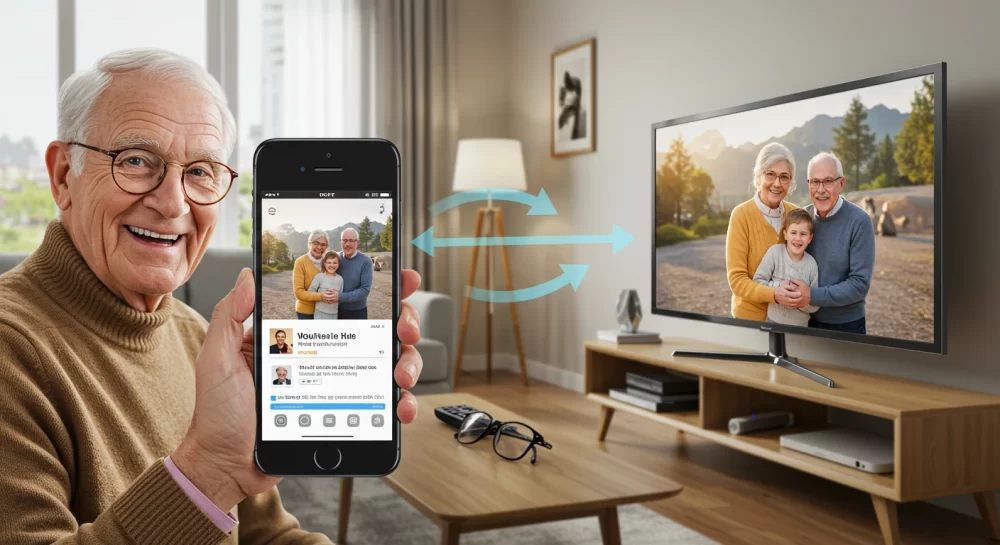
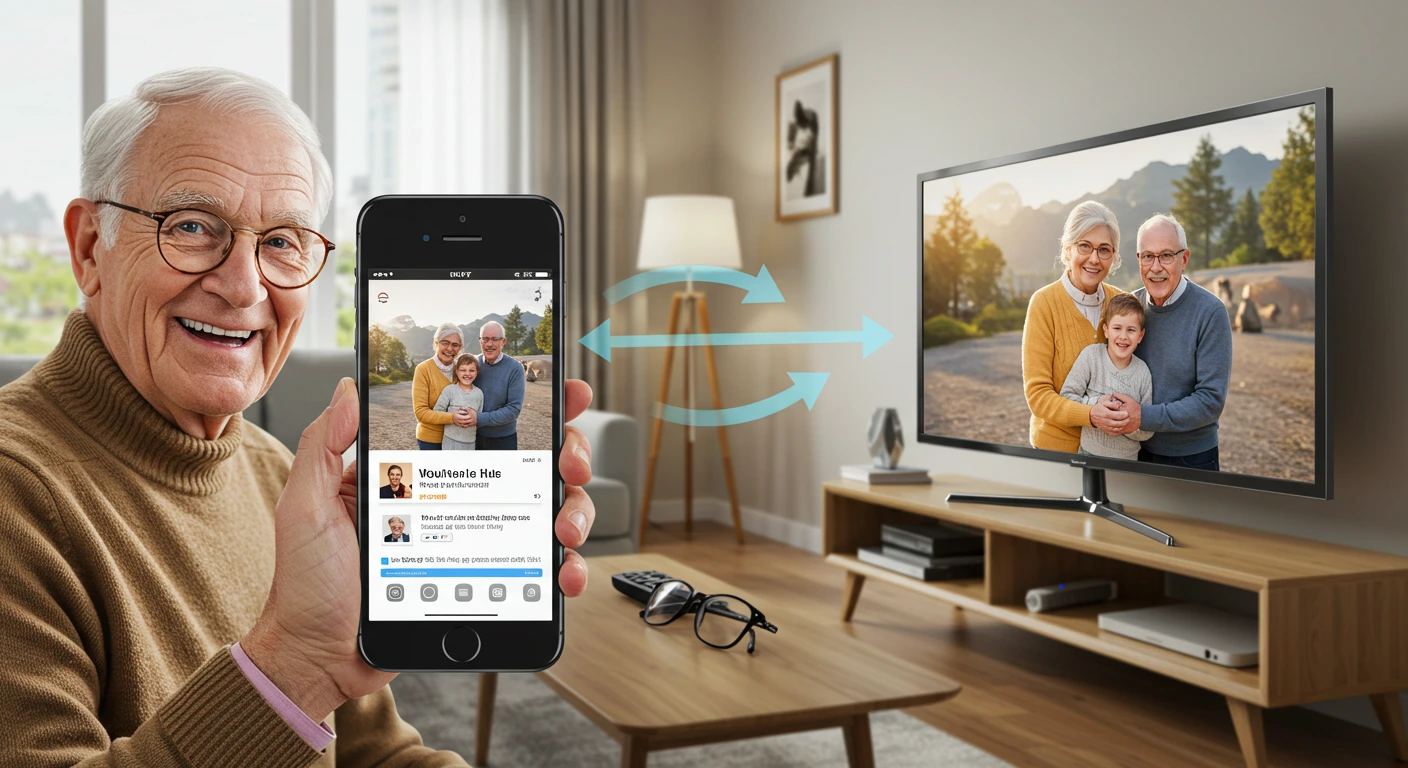
Você já quis assistir a fotos de família, vídeos do YouTube ou até mesmo uma receita culinária diretamente na sua TV, mas a tela do celular é muito pequena? Espelhar a tela do celular na Smart TV é a solução!
Neste artigo, vou explicar de forma simples e prática como fazer isso, mesmo se você não tem muita experiência com tecnologia. Vamos lá?
O que significa “Espelhar a Tela”?
Espelhar a tela (ou mirroring) significa mostrar exatamente o que aparece no seu celular na televisão. É como se a TV virasse um “reflexo” do seu smartphone.
Para que serve?
-
Assistir vídeos do YouTube, Netflix ou filmes em uma tela maior.
-
Mostrar fotos da família em reuniões.
-
Acompanhar aulas online ou receitas de culinária sem precisar ficar olhando para o celular.
-
Jogar games com mais imersão.
Quais os métodos para espelhar a tela?
Existem três formas principais de fazer isso, dependendo do seu celular e da sua TV:
-
Via Wi-Fi (Miracast, Chromecast, AirPlay)
-
Via Cabo (HDMI, USB-C)
-
Aplicativos específicos (como o Smart View da Samsung)
Vamos ver cada um deles em detalhes.
1. Espelhamento sem fio (Wi-Fi)
A maioria das Smart TVs modernas permite espelhar a tela sem usar cabos. Veja como fazer:
A) Usando Miracast (para Android e Windows)
-
Ligue a TV e o celular na mesma rede Wi-Fi.
-
Na TV: Acesse as configurações e procure por “Espelhamento de Tela”, “Screen Mirroring” ou “Miracast”. Ative a função.
-
No Celular (Android):
-
Pronto! A tela do celular aparecerá na TV.
📌 Dica: Se sua TV não tiver Miracast, você pode usar um adaptador Google Chromecast ou Amazon Fire Stick.
B) Usando AirPlay (para iPhone e iPad)
Se você tem um iPhone e uma TV compatível com AirPlay (como Samsung, LG ou Apple TV), siga estes passos:
-
Conecte o iPhone e a TV na mesma rede Wi-Fi.
-
No iPhone: Deslize para baixo (ou para cima, dependendo do modelo) para abrir o Centro de Controle.
-
Toque em “Espelhamento de Tela” e escolha sua TV.
-
Digite o código que aparece na TV (se necessário).
✅ Pronto! Seu iPhone está espelhado na TV.
2. Espelhamento com Cabo (HDMI ou USB-C)
Se sua TV não tem Wi-Fi ou o espelhamento sem fio não funciona bem, você pode usar um cabo adaptador.
Para Android:
-
Cabo USB-C para HDMI (se seu celular tem entrada USB-C).
-
Conecte uma ponta no celular e a outra na TV.
-
Mude a entrada da TV para HDMI.
Para iPhone (Lightning ou USB-C):
-
Adaptador Lightning para HDMI (vendido pela Apple).
-
Conecte o adaptador ao iPhone e o cabo HDMI na TV.
-
Selecione a entrada HDMI na TV.
🔌 Vantagem: Não depende de Wi-Fi e a imagem fica mais estável.
3. Usando aplicativos específicos
Algumas marcas têm seus próprios apps para espelhamento:
-
Samsung: Use o Smart View (disponível no menu rápido).
-
LG: Use o LG Screen Share.
-
Xiaomi: Use o Miracast ou Wireless Display.
Basta baixar o app correspondente e seguir as instruções.
Problemas comuns e soluções
1. A TV não aparece na lista de dispositivos.
2. A imagem está travando.
3. O som não sai pela TV.
-
No Android, vá em Configurações > Conexões > Bluetooth e dispositivos e selecione a TV como saída de áudio.
-
No iPhone, ajuste no Centro de Controle (toque no ícone de áudio).
Conclusão
Espelhar a tela do celular na TV é mais fácil do que parece! Basta escolher o método que melhor se adapta ao seu aparelho (sem fio ou com cabo) e seguir os passos.
Se ainda tiver dúvidas, deixe um comentário ou me procure em minhas aulas de TI. Agora é só aproveitar seus vídeos e fotos em uma tela grande!
📺 Dica Extra: Se sua TV não for Smart, um Chromecast ou Fire Stick pode transformá-la em uma!
Espero que este guia tenha ajudado. Até a próxima!
👉 Gostou? Compartilhe com seus amigos e familiares!
Precisa de ajuda profissional? Estou aqui para ajudar!
Sou Augusto de Sá, Analista de Suporte Técnico em TI com mais de 25 anos de experiência. Ofereço:
✅ Atendimento remoto 24 horas (inclusive fins de semana e feriados).
✅ Solução rápida e sem complicação.
✅ Pagamento via Pix.
Entre em contato agora mesmo e resolva seu problema!
📞 WhatsApp: 21 99565-7776
Leia mais sobre o assunto



















Comentários:
Nenhum comentário foi feito, seja o primeiro!