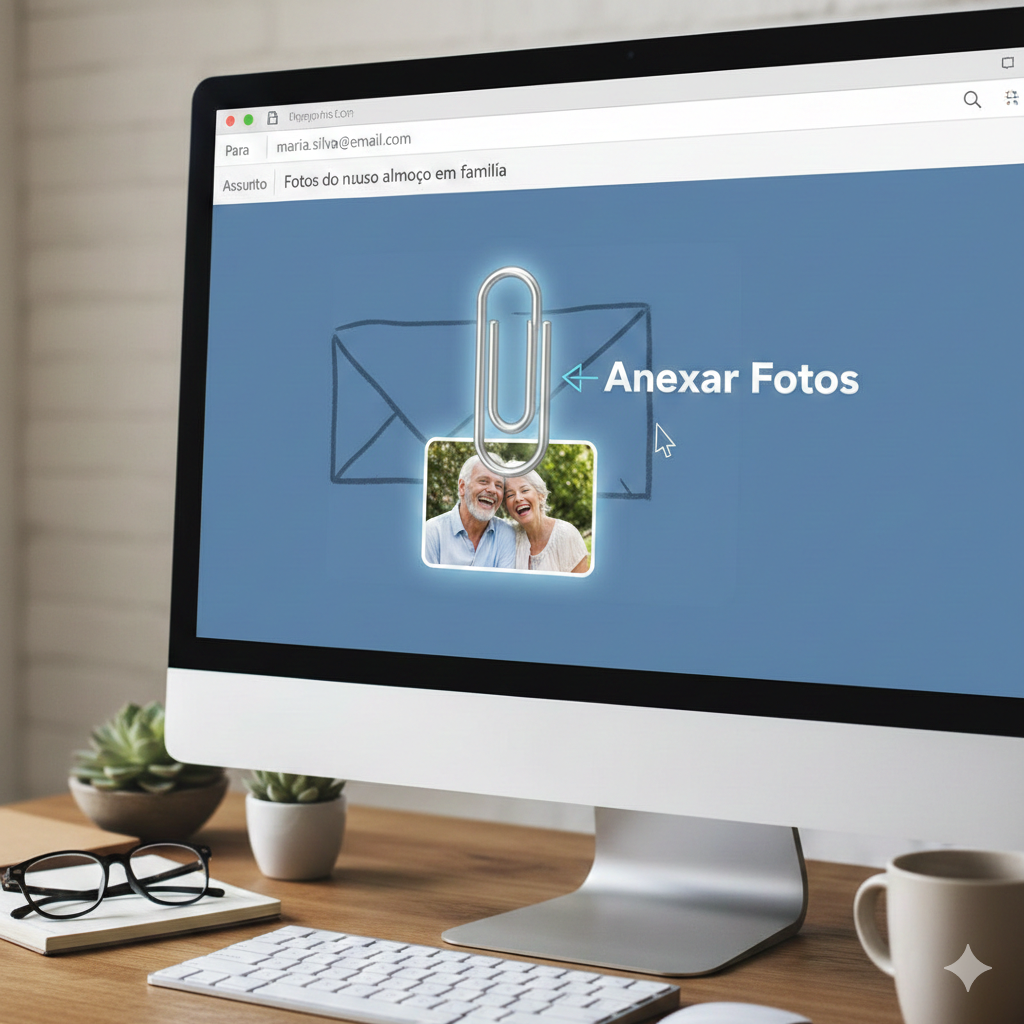
A foto que vale mais que mil palavras
Sabe aquele sentimento de querer mostrar a foto do netinho, o registro de uma viagem ou o comprovante de um documento importante para alguém, mas não saber como tirar a imagem do computador e fazer ela chegar no destino?
Pense no e-mail como uma carta física. Antigamente, se você quisesse enviar uma foto por carta, você a colocava dentro do envelope junto com o papel escrito, certo? No computador, o Gmail faz exatamente isso: ele é o envelope e a sua foto é o que vai “anexo” lá dentro.
Neste guia, vou te pegar pela mão e mostrar que enviar fotos por e-mail é tão simples quanto colocar uma carta na caixa do correio.
O que é “Anexar” e por que usar o E-mail?
Quando falamos em “anexar” uma foto, estamos apenas dizendo ao computador: “Ei, leve este arquivo junto com a minha mensagem!”.
Mas por que usar o e-mail se temos o WhatsApp?
-
Qualidade: O WhatsApp costuma “espremer” a foto para ela ficar leve, o que tira a nitidez. O e-mail mantém a foto original, bonita e clara.
-
Organização: O e-mail funciona como uma gaveta de arquivos organizada. É muito mais fácil achar uma foto de dois anos atrás no e-mail do que rolando infinitas conversas no celular.
Prós e Contras de enviar fotos por E-mail
| Vantagens (Prós) |
Desafios (Contras) |
| Qualidade Máxima: A foto não perde nitidez. |
Limite de Tamanho: Você não consegue enviar centenas de fotos de uma vez (há um limite de 25MB). |
| Segurança: Fica registrado e guardado para sempre. |
Demora no Carregamento: Se a internet estiver lenta, fotos pesadas demoram um pouco mais para “subir”. |
| Formalidade: Ideal para documentos e fotos profissionais. |
Organização Prévia: Você precisa saber em qual pasta do computador a foto está salva. |
Passo a Passo: Como enviar sua foto no Gmail
Imagine que estamos na frente de uma mesa de escritório. Vamos seguir estes passos simples:
1. Abrindo o Envelope (Escrever)
Primeiro, entre no seu Gmail. No canto superior esquerdo, você verá um botão com um sinal de mais (+) escrito “Escrever”. Clique nele. Uma janelinha branca vai abrir no canto direito – esse é o seu envelope em branco.
2. Endereço e Assunto
-
Para: Digite o e-mail de quem vai receber (ex: maria@email.com).
-
Assunto: Dê um título curto, como “Fotos do nosso almoço”. É como escrever no lado de fora do envelope para a pessoa saber o que tem dentro.
3. O Clipe de Papel (O Segredo!)
Olhe para a parte de baixo da janela onde você escreve. Você verá um ícone que parece um clipe de papel. É aqui que a mágica acontece!
-
Clique no ícone do clipe.
-
Uma janela do seu computador vai abrir. É como se você estivesse abrindo uma gaveta de arquivos.
-
Procure a sua foto, clique nela e depois clique no botão “Abrir”.
4. A Barra de Carregamento
Você verá o nome da foto aparecer no final do e-mail com uma barrinha azul. Espere ela terminar de carregar. Quando o nome da foto ficar azul, significa que ela já está “dentro do envelope”.
5. Enviar!
Agora é só clicar no botão azul escrito “Enviar”. Pronto! Sua foto atravessou a cidade (ou o mundo) em segundos.
Dica de Ouro: E se forem muitas fotos?
Se você tentar enviar muitas fotos e o Gmail avisar que o arquivo é muito grande, não se assuste. Ele vai oferecer para enviar pelo Google Drive. Pense nisso como uma “caixa de encomenda” em vez de um envelope comum. Ele cria um link que a pessoa clica para ver as fotos.
📢 Propaganda Final (Serviços Micro24Horas)
⚠️ Precisa de uma ajuda extra com seu computador ou celular? A Micro24Horas oferece suporte técnico especializado para iniciantes, adultos e idosos. Se você tem dificuldade com e-mails, redes sociais, instalação de programas ou quer apenas aprender a usar melhor sua tecnologia com paciência e respeito, nós estamos aqui para você! ✅ Atendimento didático e paciente. ✅ Suporte remoto ou presencial. 📞 Entre em contato conosco e agende sua consultoria!
Leia mais sobre o assunto

















Comentários:
Nenhum comentário foi feito, seja o primeiro!