ERRO! Windows não inicia, tela de reparo, ERRO Driver!
Seu computador ligou, mas ficou travado naquela tela azul ou de reparo? Não se desespere!
5 de março de 2026


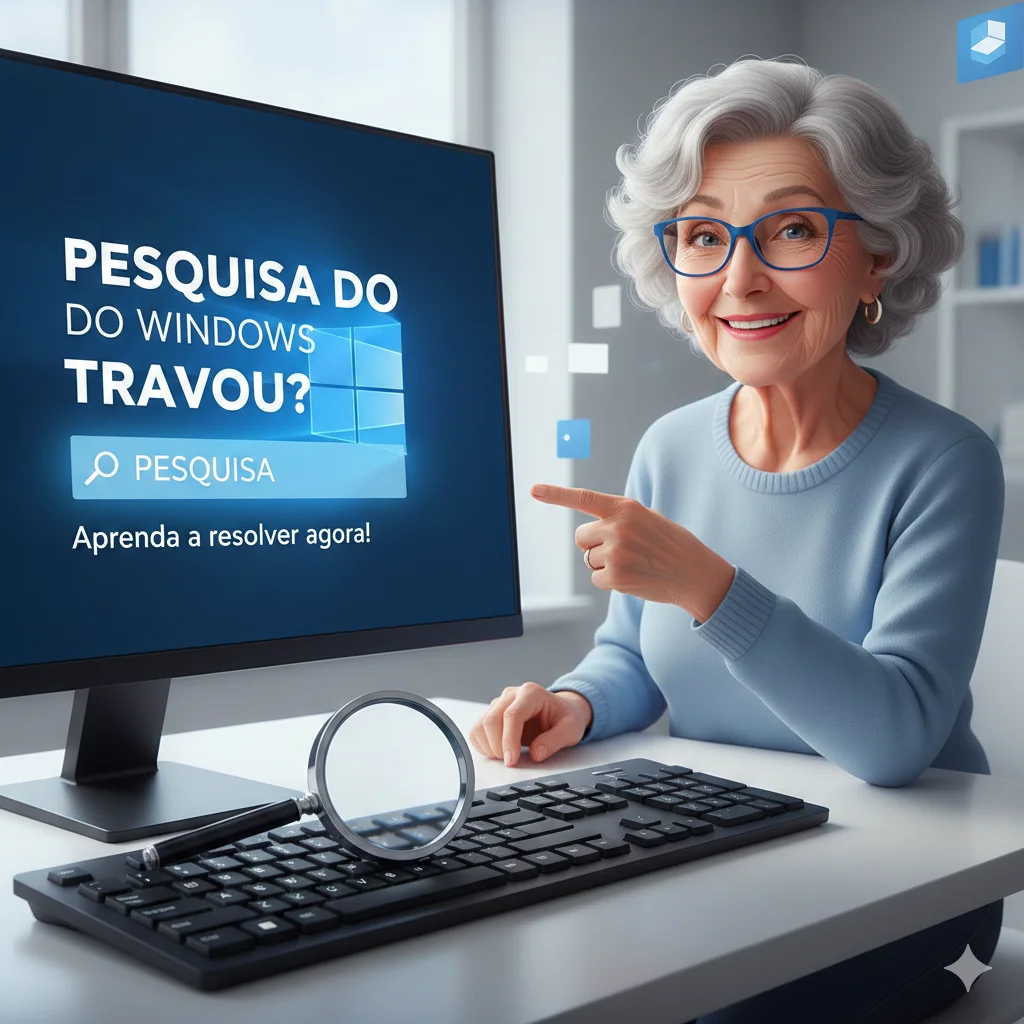
Imagine tentar abrir a gaveta de ferramentas e ela estar trancada. É assim que nos sentimos quando a barra de pesquisa do Windows não funciona.


Você já foi até a cozinha buscar um copo d’água e, ao chegar lá, esqueceu o que ia fazer? Às vezes, o nosso computador também tem esses momentos de “branco”. Você clica na lupa, tenta digitar o nome de uma foto ou de um documento, e nada acontece. A barra de pesquisa simplesmente ignora o seu comando.
Para quem usa o computador no dia a dia, a barra de pesquisa é como o balcão de informações de uma grande loja. Se o atendente não está lá, você fica perdido entre as prateleiras sem saber onde encontrar o que precisa. No artigo de hoje, vamos entender por que esse atendente do Windows “saiu para o café” e como chamá-lo de volta.
A barra de pesquisa não é apenas um retângulo vazio; ela é um serviço que roda “atrás das cortinas” do Windows. Imagine que o motor do seu carro tem várias correias. Se uma correia pequena para de girar, o carro até liga, mas o ar-condicionado não gela.
No Windows, existe um pequeno arquivo chamado ctfmon.exe. Ele é o responsável por entender o que você digita. Se ele não inicia junto com o Windows, a barra de pesquisa fica “surda” aos seus comandos. Outros motivos podem ser arquivos do sistema que “ficaram cansados” (corrompidos) ou atualizações que não foram concluídas corretamente.
Prós: Você economiza dinheiro com assistência técnica para algo que pode ser resolvido em 5 minutos e aprende mais sobre sua ferramenta de trabalho.
Contras: Exige um pouco de atenção para não entrar em pastas erradas, mas seguindo nosso guia, o risco é zero!
Vamos tentar três métodos, do mais simples ao mais completo.
Este é o método mais eficaz para quem não consegue digitar nada na barra.
Abra o Explorador de Arquivos: Pressione a tecla com o desenho da bandeirinha do Windows + a letra E ao mesmo tempo. É como abrir uma pasta de papéis na sua mesa [00:31].
Siga o caminho: Vá em Este Computador > Disco Local (C:) > Windows > System32.
Procure o arquivo: Dentro da pasta System32, procure por um ícone chamado ctfmon (ele tem o desenho de um papelzinho com uma engrenagem).
Dê o comando: Clique com o botão direito nele e escolha “Executar como administrador”. Teste a pesquisa. Funcionou? Ótimo!
Dica de Ouro: Para que ele não pare de funcionar quando você desligar o computador, você deve copiar esse arquivo e colá-lo na pasta de “Inicialização” do Windows, como mostrado no vídeo de referência.
O Windows tem um “médico interno” que procura erros sozinho.
Pressione Windows + I para abrir as Configurações.
Vá em Atualização e Segurança e depois em Solução de Problemas.
Clique em Soluções de problemas adicionais e procure por Pesquisa e Indexação.
Clique em Executar a solução de problemas. O Windows vai perguntar o que está acontecendo; marque a opção “Não é possível iniciar uma pesquisa” e deixe ele trabalhar por você [04:39].
Se nada funcionou, vamos pedir ao sistema para conferir se todos os arquivos estão “saudáveis”.
Pressione Windows + X e escolha Windows PowerShell (Admin) ou Prompt de Comando (Admin).
Na tela preta que aparecer, digite exatamente assim: sfc /scannow e aperte a tecla Enter.
Agora é hora de ter paciência. O Windows vai fazer uma varredura completa. Quando chegar em 100%, reinicie seu computador.
Ter a barra de pesquisa funcionando é essencial para não perder tempo. Como vimos, na maioria das vezes, é apenas um pequeno serviço que esqueceu de “acordar”. Seguindo esses passos, você retoma o controle do seu computador sem medo!
Metadescrição: Barra de pesquisa do Windows não funciona? Aprenda como resolver esse problema de forma simples e didática, mesmo se você for iniciante. Tags: Windows 10, Windows 11, Barra de pesquisa travada, Suporte técnico iniciantes, Dicas de informática, Micro24Horas.
📢 PROPAGANDA OFICIAL MICRO24HORAS Cansado de brigar com o computador? O Projeto Micro24Horas oferece suporte técnico especializado para iniciantes e idosos. Atendimento humano, paciente e sem termos complicados. Resolvemos seus problemas de lentidão, impressoras, redes sociais e muito mais! Entre em contato e recupere sua tranquilidade digital.
Seu computador ligou, mas ficou travado naquela tela azul ou de reparo? Não se desespere!
5 de março de 2026
Seu notebook está esquentando demais ou saindo fumaça? O culpado pode ser aquele carregador 'quebra-galho'.
3 de março de 2026
O notebook desligando sozinho é como um carro que ferve o motor no meio da estrada: ele precisa de atenção imediata.
2 de março de 2026











Comentários:
Nenhum comentário foi feito, seja o primeiro!