
O Passo a Passo essencial para usuários domésticos e corporativos
A necessidade de drivers de impressora é uma constante no dia a dia da tecnologia, seja para um usuário doméstico que acabou de comprar um equipamento novo ou para uma empresa que precisa configurar uma impressora de rede para toda a equipe. No Brasil, onde a diversidade de modelos e a variedade de sistemas operacionais são grandes, o processo de encontrar e instalar os drivers corretos da HP pode parecer complexo, mas com as orientações certas, a tarefa se torna simples e rápida.
Este guia detalhado foi elaborado para simplificar esse processo, fornecendo um passo a passo claro e objetivo, aplicável tanto para quem está em casa quanto para quem trabalha em um ambiente corporativo. Vamos abordar desde a identificação do modelo da sua impressora até a instalação final do driver, garantindo que você tenha sua impressora funcionando perfeitamente.
Por que a instalação do driver é fundamental?
Muitos usuários se perguntam por que não é possível simplesmente conectar a impressora ao computador e começar a imprimir. A resposta é que o driver é o “tradutor” entre o seu sistema operacional (Windows, macOS, Linux) e a impressora. Ele é um software que permite que o computador envie comandos de impressão de forma que o hardware da impressora possa entendê-los. Sem o driver correto, a impressora pode não ser reconhecida, funcionar com recursos limitados ou, em muitos casos, não funcionar de forma alguma.
No contexto corporativo, a importância do driver é ainda maior, pois ele é crucial para a configuração de impressoras em rede, a definição de permissões de usuário e a ativação de recursos avançados, como impressão frente e verso, digitalização para pasta de rede e impressão segura.
Passo 1: Identificando o modelo da sua impressora HP
Antes de tudo, é vital saber exatamente qual é o modelo da sua impressora. Essa informação é a chave para encontrar o driver correto e evitar problemas de compatibilidade.
Para usuários domésticos: Normalmente, o modelo da impressora está impresso em um adesivo na parte frontal, superior ou traseira do equipamento. Procure por uma combinação de letras e números, como “HP DeskJet 2755e”, “HP Envy 6020” ou “HP Laserjet Pro M15w”. Se a impressora veio em uma caixa, o modelo também estará destacado na embalagem.
Para usuários corporativos: Em ambientes de escritório, o modelo pode estar na mesma posição, mas impressoras maiores e multifuncionais (MFPs) podem ter a informação em uma etiqueta na parte lateral ou traseira. Além disso, se a impressora já estiver conectada à rede, um técnico de TI pode verificar o modelo através do painel de controle da impressora ou acessando a página de configuração web do equipamento, geralmente digitando o endereço IP da impressora no navegador.
Passo 2: Acesso ao site oficial da HP Suporte
Com o modelo da impressora em mãos, o próximo passo é acessar o site oficial da HP para baixar o driver. É extremamente importante usar apenas o site oficial da fabricante para evitar o download de softwares maliciosos que podem comprometer a segurança do seu computador.
- Abra o seu navegador de internet de preferência (Google Chrome, Firefox, Edge, etc.).
- Na barra de busca, digite “HP Suporte” ou “drivers HP [modelo da sua impressora]”.
- Nos resultados da pesquisa, procure pelo link que leve a
support.hp.com. Evite links patrocinados ou de sites de terceiros que oferecem drivers genéricos.
Dica para ambientes corporativos: Para um processo mais ágil em uma empresa, o departamento de TI pode criar uma biblioteca de drivers já baixados para os modelos de impressoras mais comuns na empresa, ou criar um link direto para a página de suporte de cada modelo na intranet, facilitando o acesso para os usuários e técnicos.
Passo 3: Localizando o driver na página de suporte
Uma vez na página de suporte do seu modelo de impressora, o site da HP geralmente detecta automaticamente o seu sistema operacional (Windows, macOS, etc.) e a versão dele (por exemplo, Windows 10, Windows 11). Se a detecção não for automática, você pode selecionar manualmente o seu sistema e a versão.
Na página, procure pela seção de “Drivers”, “Software e Drivers” ou similar. Dentro dessa seção, você verá uma lista de softwares disponíveis. Normalmente, a HP oferece diferentes tipos de download:
- Software de Instalação Completa: Inclui não apenas o driver de impressão, mas também softwares adicionais para digitalização, gerenciamento de impressora e outras funcionalidades. É a opção mais recomendada para a maioria dos usuários domésticos.
- Driver Básico ou Driver de Impressão: Esta é uma opção mais leve que contém apenas o driver essencial para a impressora funcionar. É ideal para usuários que precisam economizar espaço no disco rígido ou para ambientes corporativos onde o software de gestão da impressora é fornecido por outro sistema.
Passo 4: Realizando o download e a instalação
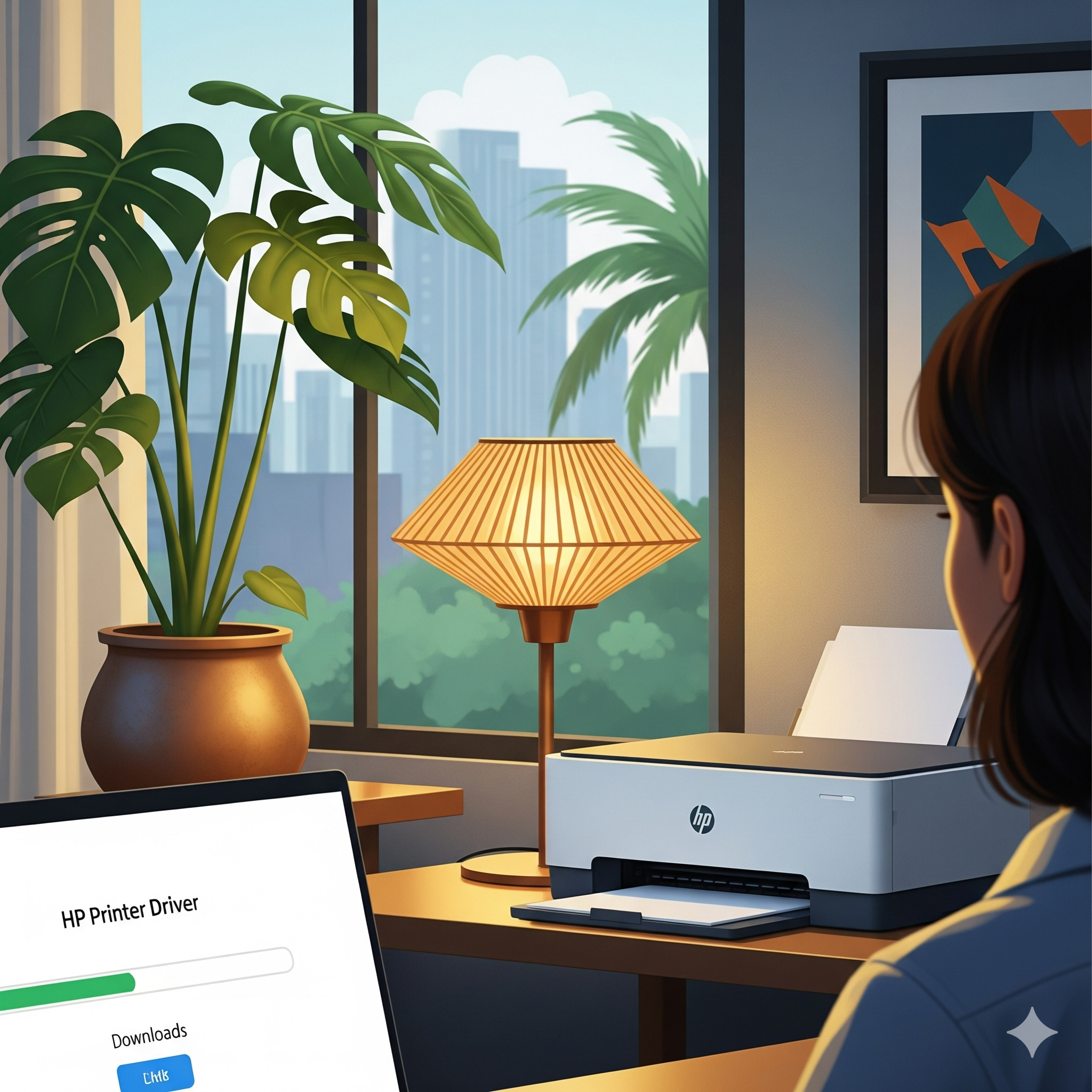
Após escolher o software de instalação, clique no botão de download. O arquivo será baixado para a pasta de downloads do seu computador. Uma vez que o download for concluído, clique duas vezes no arquivo para iniciar o processo de instalação.
O instalador da HP é geralmente um assistente de instalação (wizard) que o guiará passo a passo. Siga as instruções na tela, que podem incluir:
- Aceite os termos de licença: Leia e concorde com os termos de uso.
- Selecione o tipo de conexão: Escolha como sua impressora será conectada ao computador (USB, rede sem fio/Wi-Fi, ou rede cabeada/Ethernet).
- Conecte a impressora (se necessário): Se a instalação for via cabo USB, o instalador irá instruí-lo a conectar a impressora ao computador no momento certo.
- Finalize a instalação: Após todos os passos, o software será instalado e sua impressora estará pronta para uso.
Considerações para ambientes corporativos no Brasil
Para empresas, o processo pode ter algumas particularidades.
- Rede e compartilhamento: O departamento de TI geralmente instala o driver em um servidor de impressão. Os computadores dos usuários acessam a impressora através da rede, dispensando a necessidade de cada um baixar o driver individualmente.
- Configurações de segurança: Em redes corporativas, a instalação de drivers pode ser restrita. Nesses casos, a permissão de um administrador de rede é necessária.
- Impressoras de grande porte: Impressoras multifuncionais de grande porte podem exigir drivers específicos para funções como impressão segura por PIN ou autenticação de usuário.
Solução de Problemas Comuns
- “Não consigo encontrar o modelo da minha impressora no site”: Verifique se o modelo foi digitado corretamente. Em alguns casos, a HP agrupa modelos similares sob um único driver.
- “O download está muito lento”: Verifique a sua conexão com a internet. O Brasil tem uma vasta gama de velocidades de internet e em horários de pico, a lentidão pode ocorrer.
- “A impressora não funciona após a instalação”: Verifique se o cabo USB está conectado corretamente (se for o caso) e se a impressora está ligada. Reiniciar o computador e a impressora também pode resolver o problema.
Conclusão
Baixar e instalar drivers de impressora HP é uma tarefa essencial para garantir o pleno funcionamento do seu equipamento. Com a informação correta do modelo e o acesso ao site oficial da HP, o processo é seguro e descomplicado. Seja para imprimir um trabalho escolar em casa ou gerenciar uma frota de impressoras em um escritório, seguir este guia garantirá que sua experiência de impressão seja sempre positiva e sem surpresas.
🚀 Tecnologia sem preocupações: Suporte 24h para você e seu negócio! 🖥️📱
Precisa de suporte técnico confiável e acessível a qualquer hora? Na Micro24 Horas, oferecemos manutenção e suporte 24 horas, inclusive fins de semana e feriados!
Nossa equipe está pronta para resolver seus problemas, com mais de 25 anos de experiência solucionando desafios para empresas e usuários domésticos.
Nossos Destaques: Montagem e Manutenção: Especialistas em montagem e manutenção de computadores e notebooks, garantindo o melhor desempenho para seus equipamentos.
Instalação e Configuração: Realizamos a instalação e configuração de softwares e impressoras, deixando tudo pronto para o uso.
Conectividade Total: Resolvemos seus problemas de internet com a instalação, configuração e reparo de internet cabeada e Wi-Fi, incluindo a otimização com Roteadores Mesh.
Além disso, oferecemos:
Dicas diárias sobre tecnologia, IA, segurança digital e muito mais!
Atendimento presencial no Centro, Zona Sul e Barra da Tijuca; e Remotamente em todo território nacional.
Acesse nosso conteúdo e entre em contato:
Facebook / Instagram: @micro24horas
Blog: micro24horas.com.br/blog
Tel./WhatsApp: 21 99565-7776
🔹 Tecnologia descomplicada, solução garantida!
Leia mais sobre o assunto



















Comentários:
Nenhum comentário foi feito, seja o primeiro!