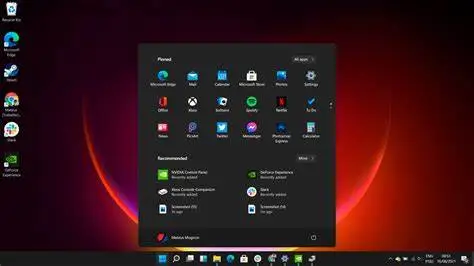
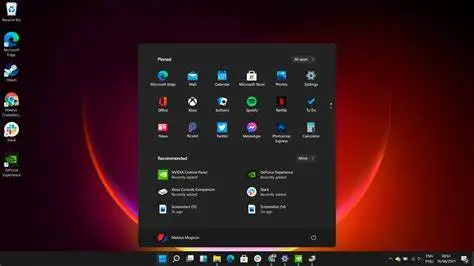
Seu espaço digital no computador – Como dominar a Área de Trabalho do Windows 11
Se você já ligou um computador com Windows 11, a primeira coisa que aparece na tela é a Área de Trabalho. Mas o que exatamente ela é? Por que é tão importante? E como usá-la da melhor forma possível?
Neste artigo, vamos explicar de forma simples e prática tudo sobre a Área de Trabalho do Windows 11, com exemplos fáceis para iniciantes, usuários intermediários e até quem nunca usou um computador antes.
O que é a Área de Trabalho do Windows 11?
A Área de Trabalho (ou Desktop, em inglês) é a tela principal do seu computador, onde você organiza seus arquivos, programas e atalhos. Ela funciona como uma mesa de escritório virtual: você coloca nela o que mais usa para ter acesso rápido.
Função Principal da Área de Trabalho
-
Acesso rápido – Mantém seus programas e arquivos importantes sempre visíveis.
-
Organização – Permite arrumar ícones (atalhos) da forma que preferir.
-
Personalização – Você pode mudar o plano de fundo, cores e temas.
Exemplo Prático:
Imagine que sua Área de Trabalho é como uma mesa de trabalho real. Você pode colocar:
-
Pastas (como gavetas de documentos).
-
Atalhos (como objetos que você usa com frequência, como uma calculadora ou bloco de notas).
-
Programas abertos (como papéis que você está usando no momento).
Principais elementos da Área de Trabalho do Windows 11
Vamos conhecer cada parte da Área de Trabalho e como usá-la:
1. Ícones (Atalhos)
São pequenas imagens que representam programas, arquivos ou pastas. Clicando neles, você abre o que deseja.
Como adicionar um atalho?
-
Clique no Menu Iniciar (ícone do Windows no canto inferior esquerdo).
-
Encontre um programa (ex.: Word).
-
Arraste-o para a Área de Trabalho.
2. Barra de Tarefas
É a faixa na parte inferior da tela, onde ficam:
Exemplo Prático:
Se você usa muito o WhatsApp no PC, pode fixá-lo na Barra de Tarefas para abrir rapidamente.
3. Papel de parede (Plano de Fundo)
É a imagem de fundo da Área de Trabalho. Você pode escolher uma foto sua, uma paisagem ou até deixar uma cor sólida.
Como mudar?
-
Clique com o botão direito em um espaço vazio da Área de Trabalho.
-
Selecione “Personalizar”.
-
Escolha uma imagem ou cor.
4. Menu de Contexto (Botão Direito do Mouse)
Clicando com o botão direito do mouse em um espaço vazio, aparece um menu com opções úteis, como:
Exemplo: Se você quer criar uma pasta nova para guardar fotos, clique com o botão direito > Novo > Pasta e dê um nome.
Como organizar melhor sua Área de Trabalho?
Muita gente acumula dezenas de ícones na Área de Trabalho, deixando tudo bagunçado. Veja dicas para melhorar:
1. Use Pastas para agrupar arquivos
-
Crie pastas como “Trabalho”, “Pessoal”, “Fotos”.
-
Arraste arquivos semelhantes para dentro delas.
2. Limpe ícones desnecessários
3. Alinhe os ícones automaticamente
Recursos avançados da Área de Trabalho do Windows 11
Para quem já tem mais experiência, o Windows 11 tem funções extras:
1. Áreas de Trabalho Virtuais
Você pode ter várias Áreas de Trabalho para separar trabalho, estudos e lazer.
Como usar?
-
Pressione Win + Tab.
-
Clique em “Nova Área de Trabalho”.
-
Mude entre elas quando quiser.
2. Snap Layouts (Organização de Janelas)
Permite dividir a tela entre vários programas.
Exemplo:
-
Abra o Word e o Google Chrome.
-
Passe o mouse no botão maximizar (quadradinho no canto da janela).
-
Escolha um layout (ex.: metade para cada).
Dicas para usuários iniciantes e idosos
Se você está começando agora ou acha tecnologia difícil, siga estas dicas:
✅ Não tenha medo de clicar – Experimente os botões para aprender.
✅ Peça ajuda – Se não souber algo, pergunte a alguém ou pesquise no Google.
✅ Use atalhos grandes – No Windows 11, você pode aumentar o tamanho dos ícones (botão direito > Exibir > Ícones grandes).
Conclusão: A Área de Trabalho é o coração do seu Windows 11
A Área de Trabalho é seu ponto de partida no computador. Sabendo usá-la bem, você ganha tempo, organiza melhor seus arquivos e trabalha com mais eficiência.
Seja você um iniciante, um usuário avançado ou um idoso aprendendo tecnologia, dominar a Área de Trabalho do Windows 11 vai tornar sua experiência muito mais fácil e produtiva!
Próximo Passo: Abra seu PC agora e experimente reorganizar sua Área de Trabalho usando as dicas deste artigo!
📌 Gostou? Compartilhe com quem precisa aprender também! 🚀
Precisa de ajuda profissional? Estou aqui para ajudar!
Sou Augusto de Sá, Analista de Suporte Técnico em TI com mais de 25 anos de experiência. Ofereço:
✅ Atendimento remoto 24 horas (inclusive fins de semana e feriados).
✅ Solução rápida e sem complicação.
✅ Pagamento via Pix.
Entre em contato agora mesmo e resolva seu problema!
📞 WhatsApp: 21 99565-7776
Leia mais sobre o assunto



















Comentários:
Alicia1518
Awesome <a href="https://lc.cx/xjXBQT">https://lc.cx/xjXBQT</a>
Drake583
Very good <a href="https://lc.cx/xjXBQT">https://lc.cx/xjXBQT</a>
Peggy
Hello mates, its wonderful paragraph on the topic of educationand fully explained, keep it up all the time. Also visit my web-site - <a href="https://candy-serv.ru/pylesosy">ремонт пылесоса candy</a>
Sonja
I love what you guys tend to be up too. This kind of clever work and exposure! Keep up the wonderful works guys I've included you guys to my personal blogroll. Take a look at my web-site: <a href="https://sodo.london/">sodo casino</a>
Merri
That is really attention-grabbing, You are an overly skilled blogger. I've joined your rss feed and sit up for looking for extra of your excellent post. Additionally, I have shared your web site in my social networks Here is my site <a href="https://mevolaxy.com/?ref=mdorleus31@gmail.com">Happy cyber week best side hustle online to get a lil extra after holidays enjoy</a>
Administrador do Site
Thank you so much for your kind words and support! I'm happy to know that you find the content interesting and that you follow the blog via RSS feed. It's an honor to have readers like you eagerly awaiting future posts. I'm also immensely grateful for you sharing the site on your social networks—this gesture greatly helps to expand our reach and motivates us even more to continue producing daily content. — Augusto de Sá
Administrador do Site
Muito obrigado pelo carinho e pelo reconhecimento! É gratificante saber que nosso trabalho está sendo apreciado e que o blog já faz parte da sua lista de favoritos. Comentários como o seu nos motivam a continuar produzindo e divulgando conteúdo com dedicação todos os dias. — Augusto de Sá
Administrador do Site
Thank you so much for your kind words and recognition! It's gratifying to know that our work is being appreciated. Comments like yours motivate us to continue producing and sharing content with dedication every day. -Augusto de Sá
Administrador do Site
Thank you so much for your kind words and recognition! It's gratifying to know that our work is being appreciated. Comments like yours motivate us to continue producing and sharing content with dedication every day. -Augusto de Sá
Administrador do Site
Thank you so much, Dona Sonja, for your kind words and motivation! It's a joy to know that our work is recognized and that the blog is now part of your favorites list. Comments like yours inspire us to continue producing and sharing content with dedication and enthusiasm. -Augusto de Sá