Troque o Bixby pelo Google Assistente: Seu celular mais inteligente e do seu jeito!
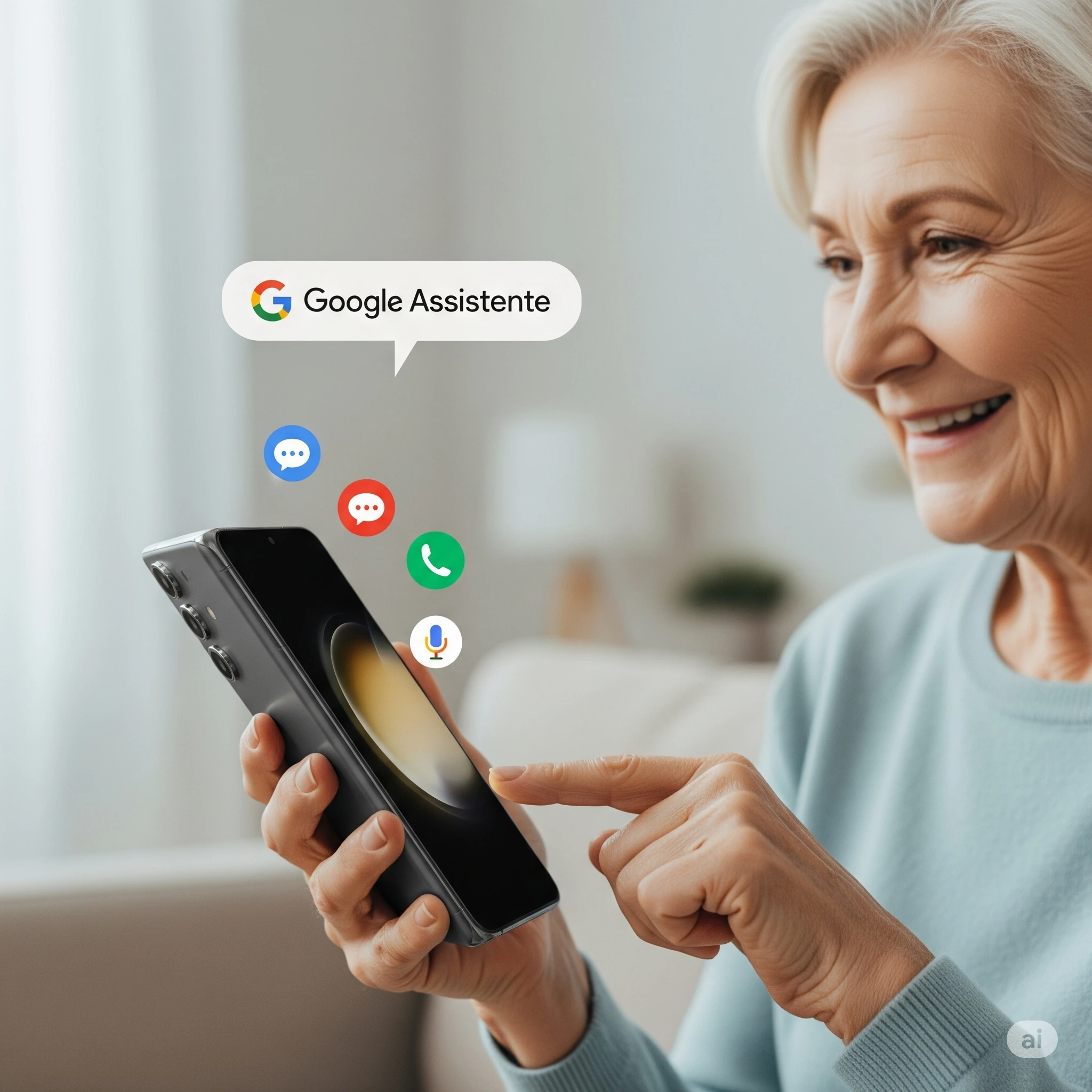
Descomplique seu Samsung! Aprenda a substituir o Bixby pelo Google Assistente de forma simples, ganhando um aliado que fala sua língua e facilita o dia a dia, com dicas e exemplos práticos para todos. Tenha um celular mais inteligente e adaptado às suas necessidades.
Por: Augusto de sá
Compartilhe:
Translator
Descubra como é simples dar um “up” no seu smartphone Samsung e ter o Google ao seu alcance, para facilitar o dia a dia de forma prática e descomplicada.
Muitos de nós, principalmente quem tem um celular Samsung, já se deparou com um botãozinho extra na lateral ou, em modelos mais novos, um comando de voz que chama a Bixby. A Bixby é a assistente virtual da Samsung, algo parecido com um “secretário” ou “ajudante” dentro do seu telefone. Ela pode te ajudar a abrir aplicativos, fazer chamadas ou até mesmo te dizer a previsão do tempo. No entanto, por aqui no Brasil, muita gente prefere o Google Assistente – aquele que você já conhece e usa para pesquisar no Google, pedir rotas no Waze ou até mesmo para pedir para tocar sua música favorita.
A boa notícia é que, mesmo que seu celular Samsung venha com a Bixby de fábrica, você não está preso a ela! É possível fazer uma pequena mudança no seu aparelho para que, ao invés de chamar a Bixby, você chame o Google Assistente. E sabe o que é o melhor? É muito mais fácil do que parece! Não precisa ser um expert em tecnologia para fazer isso. Vamos ver como?
Por que trocar? Entendendo as vantagens do Google Assistente no Brasil
Antes de mais nada, vamos entender por que tanta gente, especialmente por aqui, prefere o Google Assistente. Pense nele como aquele amigo que sabe de tudo e fala a sua língua direitinho.
Vantagens (Os “Prós”):
Ele entende o Brasil de verdade: O Google Assistente foi feito para o mundo todo, mas ele se adaptou super bem ao nosso jeitinho brasileiro. Ele entende gírias, sotaques e até mesmo as nuances das nossas perguntas. Se você pedir “Onde fica a padaria mais próxima aqui no bairro da Lapa?”, ele vai entender perfeitamente e te dar a resposta certa, mostrando os endereços de padarias na Lapa, seja no Rio de Janeiro, em São Paulo ou em qualquer outra cidade brasileira. A Bixby, por outro lado, ainda está aprendendo a falar nosso português de forma tão natural e às vezes se confunde com termos mais específicos do nosso dia a dia.
Conectado com o que você já usa: Quase todo mundo usa o Google para pesquisar na internet, o Gmail para e-mails, o YouTube para vídeos, o Google Maps para se guiar… O Google Assistente está totalmente conectado a todos esses serviços. Imagine que você está assistindo um vídeo no YouTube e quer pesquisar sobre o ator principal. É só perguntar para o Google Assistente e ele já vai te mostrar as informações, sem você precisar sair do aplicativo. É como ter um atalho para tudo que você já usa no seu dia a dia.
Mais informações e respostas precisas: Como o Google é a maior ferramenta de buscas do mundo, o Assistente tem acesso a uma quantidade gigantesca de informações. Se você perguntar “Qual a previsão do tempo para amanhã no Rio de Janeiro?”, ele vai te dar a informação mais atualizada e precisa. Se quiser saber “Qual o nome do técnico da seleção brasileira de futebol?”, ele te responde na hora.
Funciona com mais aparelhos: O Google Assistente não está só no seu celular. Ele está em caixas de som inteligentes (aquelas que você conversa com elas, como o Google Home), em TVs e até em alguns carros. Se você se acostumar a usá-lo no celular, vai ser fácil usá-lo em outros lugares também. É como ter um único “ajudante” para todas as suas necessidades tecnológicas.
Aplicativos integrados: Ele se conecta com diversos aplicativos que você já usa no seu celular. Quer pedir um carro no aplicativo de transporte? É só pedir para o Google Assistente. Quer ouvir uma música específica no seu aplicativo de música? Ele também faz isso por você. Isso torna seu dia a dia mais fluido e rápido.
Os desafios (Os “contras”): O que você precisa saber antes de trocar
Como em tudo na vida, nem tudo são flores. Existem alguns pontos que podem ser considerados desvantagens, mas que geralmente são pequenos perto dos benefícios.
Um Botão que “Não Faz Nada” (por enquanto): Em alguns modelos de celular Samsung mais antigos, existe um botão físico dedicado à Bixby. Ao fazer a troca para o Google Assistente, esse botão pode ficar “sem função” em um primeiro momento. Mas não se preocupe, existem alguns aplicativos (que vamos explicar mais pra frente) que conseguem fazer com que esse botão passe a chamar o Google Assistente também.
Bixby Ainda Pode Aparecer: Mesmo que você configure o Google Assistente como o principal, a Bixby ainda estará “instalada” no seu celular. Em algumas raras situações, ela pode acabar aparecendo novamente ou ser ativada por engano. Mas isso é facilmente contornável e, na maioria das vezes, nem chega a ser um incômodo. É como ter um pneu reserva no carro: você espera não usar, mas ele está lá se precisar.
Pequena Curva de Aprendizado: Para quem nunca usou o Google Assistente, pode levar um tempinho para se acostumar com os comandos e com o que ele pode fazer. Mas é como aprender a andar de bicicleta: no começo pode ser um pouco estranho, mas depois de algumas tentativas, você pega o jeito rapidinho e não quer mais parar!
Preparando o terreno: O que você precisa antes de começar
Não se preocupe, não é nada complicado! Pense nisso como arrumar a casa antes de uma visita importante.
Atualize seu celular: Certifique-se de que o seu celular Samsung está com as últimas atualizações de sistema. É como garantir que sua ferramenta de trabalho está afiada. Para fazer isso, vá em Configurações (o ícone de engrenagem) no seu celular, depois procure por Atualização de software ou Sobre o telefone e depois Baixar e instalar. Se houver alguma atualização, o celular vai te guiar no processo.
Tenha o aplicativo Google instalado: Pode parecer óbvio, mas para o Google Assistente funcionar, você precisa ter o aplicativo “Google” instalado no seu celular. Geralmente ele já vem de fábrica, mas é bom verificar. Você pode procurar por ele na sua lista de aplicativos. Se não tiver, é só baixar na Play Store (a loja de aplicativos do Android, com um ícone de um triângulo colorido). Pesquise por “Google” e instale o primeiro que aparecer, que é o oficial.
Tenha o aplicativo Google Assistente instalado (Opcional, mas Recomendado): Assim como o aplicativo Google, é bom ter o aplicativo “Google Assistente” instalado. Ele ajuda a gerenciar algumas configurações. Você também pode baixar na Play Store, pesquisando por “Google Assistente”.
Sua Conta Google Ativada: Para o Google Assistente funcionar direitinho, você precisa estar logado com a sua conta Google no celular. Aquela mesma que você usa para o Gmail. Se você já usa o Gmail no celular, então já está logado. Se não, o próprio Assistente vai pedir para você fazer o login.
O Passo a Passo Descomplicado: Como trocar a Bixby pelo Google Assistente
Agora, a parte principal! Existem algumas formas de fazer isso, e vamos focar nas mais simples e eficazes.
Método 1: Desativando a Bixby Home (Para a maioria dos celulares Samsung)
Este método é o mais comum e funciona para a maioria dos celulares Samsung que possuem a Bixby Home (aquela tela que aparece quando você arrasta o dedo para a direita na tela inicial, ou pressiona o botão da Bixby).
Abra a Bixby Home: Deslize a tela inicial do seu celular para a direita. Vai aparecer a tela da Bixby Home, cheia de informações e notícias.
Toque nos Três Pontinhos: No canto superior direito dessa tela, você vai ver três pontinhos verticais. Toque neles.
Vá em “Configurações”: Vai aparecer um pequeno menu. Toque em “Configurações”.
Desligue a “Bixby Home”: Dentro das configurações, você vai ver a opção “Bixby Home”. Desative essa opção, tocando na chavezinha ao lado dela para que ela fique cinza.
Pronto! A Bixby Home não vai mais aparecer quando você deslizar a tela para a direita.
Método 2: Configurando o Botão de Início para o Google Assistente (Para Celulares Samsung Mais Recentes)
Em celulares Samsung mais novos, o botão da Bixby pode ter sido “incorporado” ao botão de ligar/desligar. Ou seja, ao segurar o botão de ligar, você chama a Bixby. Vamos mudar isso!
Vá em “Configurações”: Abra as “Configurações” (o ícone de engrenagem) do seu celular.
Procure por “Recursos Avançados”: Role a tela para baixo até encontrar a opção “Recursos Avançados” e toque nela.
Toque em “Botão Lateral” ou “Tecla Lateral”: Dentro de “Recursos Avançados”, você vai ver a opção “Botão Lateral” ou “Tecla Lateral”. Toque nela.
Mude a Ação de “Manter Pressionado”: Você vai ver duas opções: “Pressionar duas vezes” e “Manter pressionado”. Em “Manter pressionado”, você verá a opção “Ativar Bixby”. Toque nela e mude para “Ativar Google Assistente” (ou “Assistente do Google”, dependendo da versão do seu Android). Se você não vir a opção Google Assistente diretamente, pode ser que você precise instalar um aplicativo extra, como o “Good Lock” (que é da própria Samsung) ou “BxActions” (que veremos mais adiante). Mas, na maioria dos casos, o Google Assistente já aparece como opção.
Teste! Agora, segure o botão de ligar/desligar do seu celular. Em vez da Bixby, o Google Assistente deverá aparecer, pronto para ouvir seus comandos!
Método 3: Usando aplicativos de terceiros (para Mais controle, se necessário)
Se os métodos acima não funcionarem perfeitamente para o seu modelo de celular, ou se você quiser ainda mais controle sobre o botão da Bixby, existem alguns aplicativos que podem te ajudar. Eles são um pouco mais avançados, mas nada de outro mundo.
BxActions: Este é um dos aplicativos mais populares e eficazes para remapear o botão da Bixby (aquele botão físico extra que alguns celulares Samsung têm). Você pode baixá-lo na Play Store. Ele permite que você configure o botão para abrir o Google Assistente com um único toque, um toque duplo ou um toque longo. A interface é em inglês, mas é bem intuitiva e fácil de usar.
Como usar (resumido):
Baixe e instale o BxActions na Play Store.
Abra o aplicativo e siga as instruções na tela. Ele vai pedir algumas permissões para funcionar.
Dentro do aplicativo, você pode escolher qual ação o botão da Bixby vai realizar. Selecione “Google Assistant” para que ele chame o Assistente.
Atenção: Alguns recursos do BxActions podem exigir uma pequena configuração extra via computador, mas o uso básico para chamar o Google Assistente geralmente funciona sem essa etapa. O aplicativo tem um guia que explica direitinho.
Good Lock (da Samsung): O Good Lock é um aplicativo oficial da Samsung que te dá mais opções de personalização do seu celular. Dentro dele, existe um módulo chamado “Nice Catch” ou “Routines+” que pode te ajudar a gerenciar as ações do botão lateral e até da Bixby. Não é tão direto quanto o BxActions para o remapeamento do botão físico, mas é uma ótima ferramenta para quem gosta de personalizar o celular.
Como usar (resumido):
Baixe e instale o Good Lock na Galaxy Store (a loja de aplicativos da Samsung).
Dentro do Good Lock, baixe os módulos que te interessam, como o “Nice Catch” ou “Routines+”.
Explore as opções para ver como você pode adaptar o uso do seu botão lateral.
Importante: Ao usar aplicativos de terceiros, como o BxActions, sempre baixe de fontes confiáveis (como a Play Store) e leia as avaliações de outros usuários. Isso garante a segurança do seu aparelho.
Seu celular agora fala Português e ajuda você no dia a dia!
Com essas mudanças simples, seu celular Samsung vai se tornar ainda mais útil e adaptado ao seu jeito de usar. Imagina só:
Você está cozinhando e com as mãos sujas. É só falar: “Ok Google, me diga uma receita de bolo de fubá”. E ele te dá a receita!
Você quer saber o horário do ônibus ou do metrô para ir ao Centro do Rio. “Ok Google, qual o próximo ônibus para a Cinelândia?”. Ele te informa na hora.
Precisa fazer uma chamada para alguém, mas está com a mão ocupada? “Ok Google, ligar para Dona Maria”. E ele disca para você.
Quer saber se vai chover em Copacabana amanhã? “Ok Google, vai chover amanhã em Copacabana?”. Simples assim!
O Google Assistente é como ter um “faz tudo” tecnológico sempre à sua disposição. Ele torna as tarefas do dia a dia mais rápidas e fáceis, especialmente para quem não tem tanta familiaridade com os menus e botões do celular. É um grande passo para a tecnologia descomplicada que você tanto busca!
Lembre-se, a tecnologia está aí para nos ajudar, para simplificar a nossa vida, não para complicar. Se você tentou fazer a mudança e não conseguiu, ou ficou com alguma dúvida, não se preocupe! É normal ter um pouco de dificuldade no começo. O importante é que você deu o primeiro passo para ter um celular mais inteligente e que realmente te atenda no dia a dia.
🚀 Tecnologia sem preocupações, suporte 24h 🖥️📱
Precisa de suporte técnico confiável e acessível a qualquer hora? Na Micro24 Horas, oferecemos manutenção e suporte 24 horas, inclusive fins de semana e feriados!
💻 Dicas diárias sobre tecnologia, IA, segurança digital e muito mais! 🔧 Atendimento presencial e remoto – Centro, Zona Sul e Barra da Tijuca. 🛠️ Mais de 25 anos de experiência solucionando problemas para empresas e usuários domésticos.


















Comentários:
Nenhum comentário foi feito, seja o primeiro!