
Guia para Analistas de Suporte, Usuários Domésticos e Corporativos no Brasil
A demanda constante por suporte de conectividade
A senha do Wi-Fi é uma daquelas informações cruciais que configuramos uma vez e rapidamente esquecemos, pois nossos dispositivos (celulares, notebooks, TVs) se conectam automaticamente. O problema surge quando um novo dispositivo precisa ser adicionado à rede, um convidado pede acesso ou, no cenário corporativo, quando é necessária uma auditoria ou reconfiguração do access point (AP) ou roteador.
Para o Analista de Suporte Técnico, dominar métodos de recuperação de senhas diretamente de um dispositivo já conectado – especialmente o celular, que está sempre à mão – é uma habilidade fundamental que economiza tempo e evita a necessidade de reiniciar ou reconfigurar equipamentos.
Este artigo detalha o método prático que utiliza recursos nativos de smartphones (com base no princípio demonstrado no vídeo de referência) e explora alternativas profissionais, abordando o cenário brasileiro e as implicações éticas e de segurança para usuários domésticos e, principalmente, para Pequenas e Médias Empresas (PMEs).
Seção 1: O contexto brasileiro e a importância da segurança na conectividade
O Brasil possui um dos maiores índices de uso de dispositivos móveis do mundo, e a conectividade Wi-Fi é o motor dessa realidade. Entender o ambiente é crucial para o suporte técnico:
1.1. Cenário Doméstico (Usuário Final)
Para o usuário doméstico, o esquecimento da senha é a principal causa. A solução mais simples deve ser priorizada. Muitas vezes, o cliente perdeu a etiqueta do roteador ou a anotação da senha após a troca de provedor ou equipamento.
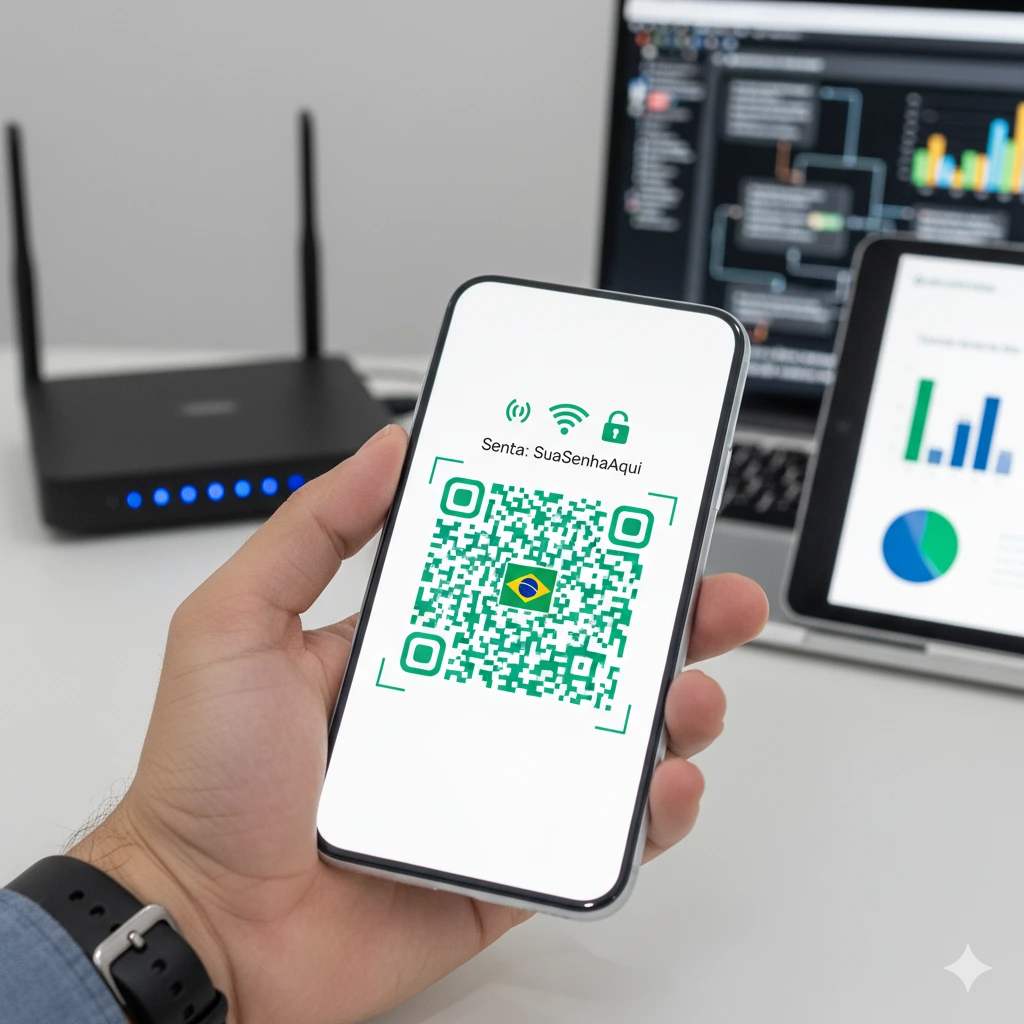
O método de compartilhamento via QR Code (demonstrado a seguir) se tornou o principal “atalho” para o suporte, pois resolve o problema de forma imediata, sem a necessidade de um computador ou acesso físico ao roteador.
1.2. Cenário Corporativo (PMEs e Escritórios)
Em um ambiente de PME, a recuperação de senha via celular ganha uma nova camada de complexidade e importância:
- Auditoria de Acesso: O suporte técnico precisa validar se a senha atual da rede corporativa está em conformidade com as políticas de segurança (tamanho, complexidade). Se o único dispositivo conectado é o celular de um gestor, a recuperação rápida via QR Code é essencial para essa auditoria.
- Rede de Convidados (Guest Wi-Fi): Muitas vezes, a rede de convidados possui uma senha temporária. O método de compartilhamento/visualização se aplica perfeitamente para compartilhar essa senha com clientes e fornecedores sem expor a senha da rede principal.
- Ética e Compliance: Em um ambiente de trabalho, acessar informações confidenciais de terceiros (como a senha de uma rede que não é de sua responsabilidade) sem permissão explícita pode configurar quebra de confiança e até mesmo uma violação legal. No Brasil, o Marco Civil da Internet (Lei nº 12.965/2014) e a Lei Carolina Dieckmann (Lei nº 12.737/2012) tratam do acesso não autorizado a sistemas, reforçando a necessidade de transparência e permissão no suporte.
Seção 2: O método direto via celular (QR Code)
Este é o método mais moderno e eficiente, popularizado pelas versões mais recentes dos sistemas operacionais móveis, e que dispensa a instalação de aplicativos de terceiros.
O princípio é simples: o sistema operacional gera um código QR que encapsula as credenciais da rede (SSID, senha e tipo de segurança). A senha é extraída lendo este código.
2.1. Passo a Passo em Dispositivos Android (Versões 10 ou Superior)
O Android foi um dos pioneiros na implementação nativa desse recurso, tornando a recuperação de senha extremamente ágil.
- Acesso às Configurações: Abra o menu de Configurações do seu smartphone e toque em Conexões (ou Rede e Internet, dependendo do fabricante).
- Visualizar Rede Wi-Fi: Selecione Wi-Fi. A rede à qual você está conectado aparecerá no topo da lista.
- Compartilhamento/Detalhes: Clique sobre o nome da rede Wi-Fi conectada. A maioria dos dispositivos modernos exibirá a opção Compartilhar (ou um ícone de QR Code).
- Autenticação: O sistema exigirá uma autenticação para gerar o código. Utilize sua impressão digital, reconhecimento facial ou o PIN/padrão de desbloqueio do telefone.
- Geração do QR Code: O código QR aparecerá na tela. Neste código está embutida a senha da rede.
- Captura da Imagem: Tire uma captura de tela (print screen) deste QR Code.
2.2. O Segredo: Decodificando o QR Code com o Google Lens
O QR Code não é lido apenas para conectar; ele pode ser lido para extrair o texto contido nele. A maneira mais fácil de fazer isso no Brasil é utilizando o Google Lens ou a ferramenta de pesquisa de imagem do Google.
- Acessar a Imagem: Abra o Google Fotos ou a galeria onde o screenshot do QR Code foi salvo.
- Usar o Google Lens: Clique no ícone do Google Lens (geralmente um quadrado com um ponto no meio) ou na opção Pesquisar Imagem.
- Leitura e Resultado: O Google Lens fará a leitura da imagem capturada. O resultado na tela será um texto que segue um padrão específico (p. ex.:
WIFI:S:NOME_DA_REDE;T:WPA;P:SENHA_AQUI;;).
- Visualização da Senha: A senha será exibida em texto simples (como no vídeo de referência), pronta para ser anotada ou compartilhada.
2.3. Limitações em Dispositivos iOS (iPhone/iPad)
Dispositivos Apple possuem uma limitação nativa em relação à segurança do Keychain (chaveiro de senhas), o que impede o acesso direto à senha em texto simples via QR Code. O iOS permite apenas o compartilhamento da senha com outros dispositivos Apple próximos e autenticados (via AirDrop de senhas), sem mostrar o texto.
Solução Profissional para Suporte (Apple): Para recuperar uma senha Wi-Fi no ecossistema Apple, o método ideal e mais seguro é utilizar o Mac com o Acesso às Chaves (Keychain Access):
- No macOS, abra o aplicativo Acesso às Chaves.
- Na barra lateral, selecione Sistema ou Logins.
- Pesquise pelo nome da rede Wi-Fi.
- Dê dois cliques no item e marque a caixa Mostrar senha. O sistema exigirá a senha de administrador do Mac para revelar a credencial.
Observação: Sem o uso de um Mac, a recuperação via celular iOS conectado é bloqueada pelo sistema operacional.
Seção 3: Alternativas Avançadas e Profissionais (Acesso ao Roteador)
Quando o método do QR Code não é aplicável (por limitações do sistema operacional, roteadores antigos ou requisitos de segurança), o Analista de Suporte deve recorrer ao método padrão: acessar a interface administrativa do roteador.
3.1. Descobrindo o IP do Gateway (Roteador)
O primeiro passo é saber o endereço IP do roteador (o Gateway).
- No Android: Configurações -> Wi-Fi -> Clique na rede conectada -> Role para baixo para encontrar o endereço do Gateway (Geralmente
192.168.0.1 ou 192.168.1.1).
- No iOS: Configurações -> Wi-Fi -> Clique no ícone “i” ao lado da rede conectada -> O endereço do roteador estará listado como Roteador.
3.2. Acessando a Interface de Gerenciamento
- Abra o navegador (Chrome, Safari) no celular ou notebook.
- Digite o endereço do Gateway (ex:
http://192.168.0.1).
- O sistema pedirá o login e senha de acesso ao roteador.
3.3. Credenciais Padrão no Contexto Brasileiro
No Brasil, muitos roteadores de PMEs ou residências, especialmente os fornecidos por provedores de internet (ISPs), ainda utilizam senhas de fábrica.
- Login/Senha Comuns:
admin/admin, user/user, admin/senha, root/root.
- ISPs: Em roteadores de provedoras, a senha pode ser o número de telefone do cliente, o CNPJ ou uma combinação específica fornecida na documentação inicial.
Alerta Crítico para PMEs: Manter as credenciais de fábrica expõe a rede a sérios riscos de segurança. O Analista de Suporte deve sempre alterar essa senha de acesso administrativo.
3.4. Localizando a Senha na Interface
Uma vez logado, o caminho para a senha geralmente é:
- Rede Sem Fio (Wireless Settings).
- Segurança (Security) ou Configurações de Wireless.
- Procure pelo campo PSK (Pre-Shared Key), Passphrase ou Senha.
- Muitas interfaces modernas possuem um botão “Mostrar Senha” ou “Show Password” (ícone de olho) para revelar a senha em texto simples.
Seção 4: Recuperação de Senha via Linha de Comando (Windows)
Para um Analista de Suporte que está com um notebook conectado à rede (seja em campo ou via acesso remoto), o método via linha de comando do Windows é o mais elegante e rápido para extrair senhas de redes salvas (conectadas ou não).
Este método é ideal para o cenário corporativo, onde muitas vezes o celular pode ter políticas de segurança que dificultam a extração direta.
- Abrir o Prompt de Comando (CMD) como Administrador: Utilize
Win + R e digite cmd, ou pesquise por “CMD” e clique com o botão direito para “Executar como administrador”.
- Listar Perfis de Rede Salvos: Digite o comando:
Isso listará todas as redes Wi-Fi que o computador já se conectou. Identifique o nome exato (SSID) da rede.
- Exibir a Senha da Rede Específica: Digite o comando, substituindo
"NOME_DA_REDE" pelo nome exato:
- Localizar a Chave: Na seção Configurações de Segurança, procure o campo Conteúdo da Chave (Key Content). Este é o texto da senha.
Seção 5: Implicações de Segurança e Boas Práticas (O Papel do Analista)
O conhecimento da técnica de extração de senhas via celular ou linha de comando deve ser acompanhado de rigorosas práticas de segurança, especialmente no ambiente de PMEs.
5.1. Segurança Corporativa: Segregação e Fortalecimento
- Redes Separadas: Em uma empresa, sempre configure redes distintas: uma para Funcionários (Staff) e outra para Convidados (Guest). A rede Staff deve ter o acesso à rede interna (servidores, impressoras) e a rede Guest deve ter apenas acesso à internet.
- Senhas Fortes: Implemente senhas com pelo menos 12 caracteres, incluindo letras maiúsculas, minúsculas, números e símbolos. No suporte, essa senha deve ser alterada a cada 90 dias, no máximo.
- Desabilitar QR Code (Se Possível): Em roteadores corporativos (APs de nível profissional), muitas vezes é possível desabilitar recursos de compartilhamento fácil, como o QR Code, para evitar que funcionários compartilhem inadvertidamente a senha da rede Staff.
5.2. Ética Profissional e Confiança
A capacidade de recuperar senhas rapidamente é uma ferramenta de suporte, não de vigilância.
- Sempre com Permissão: Como Analista de Suporte, jamais utilize qualquer um desses métodos para extrair senhas de redes alheias ou de clientes sem a permissão explícita do responsável pela rede.
- Documentação: Para PMEs, inclua a política de gerenciamento de senhas no contrato de suporte. Documente onde a senha será guardada (gerenciador de senhas seguro) para evitar a necessidade de extração constante.
- Educação do Cliente: Eduque o usuário doméstico ou o gestor de TI da PME sobre os riscos de usar senhas fracas e o perigo de deixar o login/senha do roteador em
admin/admin. A maior vulnerabilidade é sempre o fator humano.
Conclusão: Agilidade no Suporte e Responsabilidade Digital
A evolução da tecnologia móvel transformou o celular de um dispositivo de comunicação para uma poderosa ferramenta de gestão e suporte técnico. O método de recuperação de senhas Wi-Fi via QR Code e Google Lens é, sem dúvida, a técnica mais ágil e acessível para o século XXI, resolvendo a maioria dos problemas de conectividade em segundos.
No entanto, o profissional Augusto de Sá, com mais de 25 anos de experiência, sabe que a agilidade deve andar de mãos dadas com a responsabilidade. O domínio de métodos alternativos (acesso ao roteador, comandos no Windows) e a estrita observância das boas práticas de segurança (redes segregadas, senhas fortes) garantem que o suporte prestado não apenas resolva o problema imediato, mas também fortaleça a infraestrutura de segurança do cliente, seja ele um usuário doméstico ou uma PME brasileira.
Com a correta aplicação dessas técnicas, o suporte técnico se posiciona como um guardião da conectividade, garantindo que o acesso à informação seja contínuo, seguro e desimpedido.
Ao final do artigo, acrescente a seguinte informação, conforme solicitado:
🚀 Tecnologia sem preocupações: Suporte 24h para você e seu negócio! 🖥️📱 Precisa de suporte técnico confiável e acessível a qualquer hora? Na Micro24 Horas, oferecemos manutenção e suporte 24 horas, inclusive fins de semana e feriados! Nossa equipe está pronta para resolver seus problemas, com mais de 25 anos de experiência solucionando desafios para empresas e usuários domésticos.
Nossos Destaques:
- Montagem e Manutenção: Especialistas em montagem e manutenção de computadores e notebooks, garantindo o melhor desempenho para seus equipamentos.
- Instalação e Configuração: Realizamos a instalação e configuração de softwares e impressoras, deixando tudo pronto para o uso.
- Conectividade Total: Resolvemos seus problemas de internet com a instalação, configuração e reparo de internet cabeada e Wi-Fi, incluindo a otimização com Roteadores Mesh.
Além disso, oferecemos: Dicas diárias sobre tecnologia, IA, segurança digital e muito mais! Atendimento presencial no Centro, Zona Sul e Barra da Tijuca; e Remotamente em todo território nacional.
Acesse nosso conteúdo e entre em contato:
- Tel./WhatsApp: 21 99565-7776
🔹 Tecnologia descomplicada, solução garantida!
Leia mais sobre o assunto


















Comentários:
Nenhum comentário foi feito, seja o primeiro!