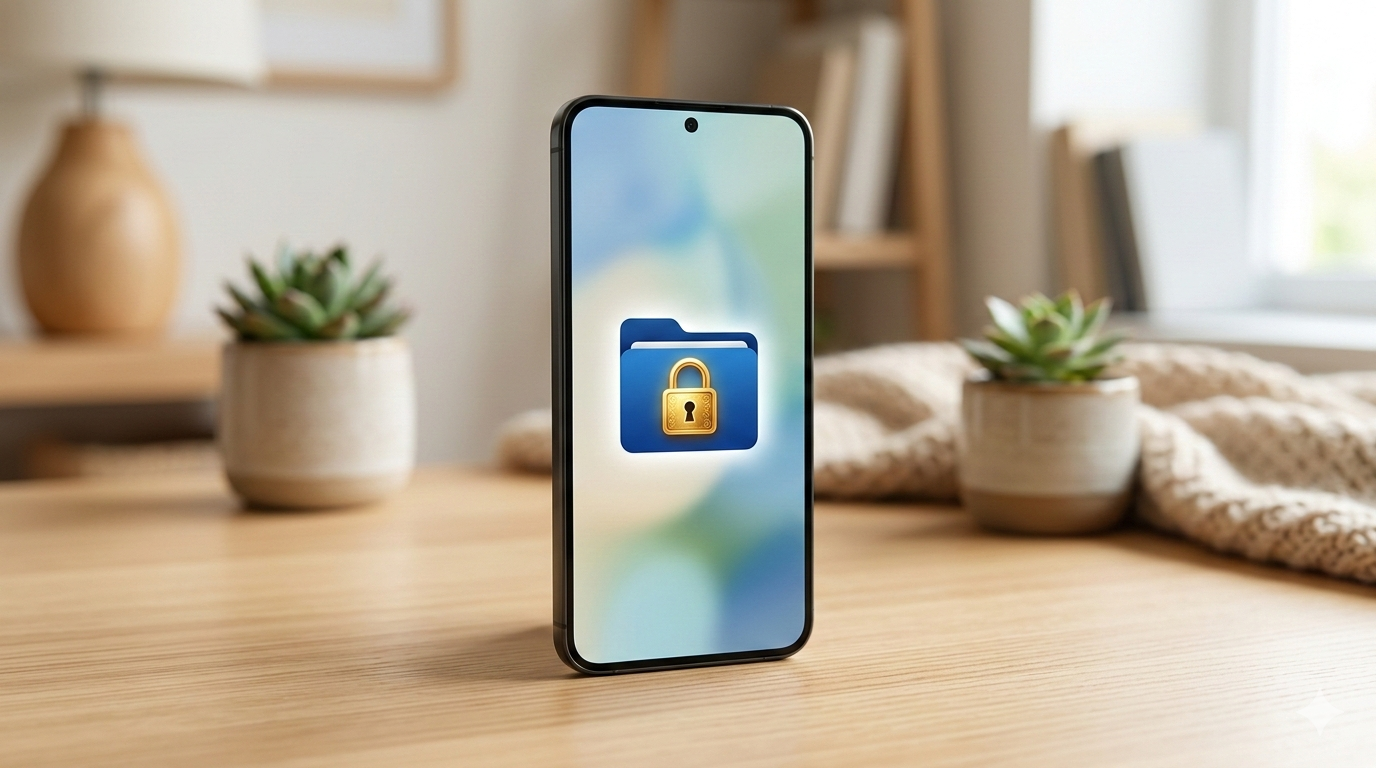
Você já sentiu aquele frio na barriga ao emprestar o celular para alguém mostrar uma foto e ficar com medo de a pessoa “arrastar para o lado” e ver algo particular? Ou talvez você se preocupe com a segurança dos seus aplicativos de banco caso o aparelho seja perdido?
Para resolver isso, a Samsung criou uma ferramenta fantástica. Imagine que seu celular é como a sua casa. A maioria das pessoas pode entrar na sala, mas você tem um cofre chumbado na parede do quarto, onde só você tem a chave. Esse cofre é a Pasta Segura.
Neste texto, vou te explicar por que você deve usar essa função, os pontos positivos e negativos, e o passo a passo para configurar tudo sem complicações.
O que é e por que usar a Pasta Segura?
A Pasta Segura é um espaço criptografado (uma camada de proteção extra) dentro dos smartphones Samsung. Ela funciona como um sistema independente: o que você coloca lá dentro não aparece na sua galeria normal, nem na lista comum de aplicativos.
Por que usar? Hoje em dia, nossa vida inteira está no celular. Documentos, fotos de família, senhas e acesso a contas bancárias. Usar a Pasta Segura é como colocar uma tranca extra no portão principal. Mesmo que alguém consiga desbloquear a tela inicial do seu celular, essa pessoa ainda precisará de uma segunda senha específica para acessar o que está protegido lá dentro.
Prós e Contras: Vale a pena?
Como toda ferramenta, existem dois lados da moeda. Vamos analisar:
Vantagens (Prós)
-
Privacidade Total: Fotos e vídeos movidos para lá somem da galeria principal.
-
Duas Contas no Mesmo Aparelho: Você pode ter dois WhatsApps, por exemplo. Um na tela normal e outro “escondido” na Pasta Segura.
-
Segurança Bancária: É o lugar ideal para guardar aplicativos de bancos e corretoras.
-
Disfarce: Você pode mudar o ícone e o nome da pasta para algo comum, como “Culinária” ou “Notas”, para ninguém desconfiar.
Desvantagens (Contras)
-
Consumo de Memória: Como ela cria “cópias” de aplicativos, pode ocupar um pouco mais de espaço no armazenamento do celular.
-
Esquecimento de Senha: Se você esquecer a senha da Pasta Segura e não tiver a conta Samsung vinculada, pode ser difícil recuperar os arquivos.
-
Bateria: Em modelos muito antigos, manter esse sistema rodando em segundo plano pode consumir a bateria um pouco mais rápido.
Como configurar a Pasta Segura (Passo a Passo)
Não precisa ser um mestre da informática para ativar isso. Siga esses passos como se estivesse instalando uma nova fechadura em uma porta:
-
Acesse as Configurações: Procure pelo ícone da engrenagem no seu Samsung.
-
Segurança e Privacidade: Role a tela até encontrar a opção “Segurança e Privacidade”.
-
Encontre a Pasta Segura: Toque nela. Se for a primeira vez, clique em “Continuar”.
-
Conta Samsung: O sistema vai pedir para você entrar com sua conta Samsung (Samsung Account). É importante ter isso ativo para sua segurança.
-
Escolha o Tipo de Tranca: Aqui você define como quer abrir o seu cofre: pode ser um PIN (números), uma Senha (letras e números), um Padrão (desenho na tela) ou sua Digital.
-
Criação do Atalho: Um ícone da Pasta Segura aparecerá na sua tela de aplicativos.
Como usar no dia a dia
Agora que o cofre está instalado, como colocar as coisas lá dentro?
-
Para adicionar Apps: Abra a Pasta Segura, toque no símbolo de “+” e escolha os aplicativos que deseja proteger.
-
Para adicionar Fotos/Arquivos: Vá na sua galeria normal, selecione a foto, toque nos três pontinhos e escolha “Mover para a Pasta Segura”.
-
Sair e Trancar: Sempre que terminar de usar, toque nos três pontinhos dentro da pasta e selecione “Sair e Bloquear”. Assim, o cofre tranca automaticamente.
Conclusão
Ter tecnologia de ponta nas mãos é ótimo, mas saber usá-la para nossa proteção é melhor ainda. A Pasta Segura é uma das melhores formas de garantir que sua intimidade e seu dinheiro fiquem longe de olhares curiosos.
Se você tiver alguma dificuldade ou medo de mexer sozinho, lembre-se que o suporte técnico está aqui para ajudar!
Precisa de ajuda profissional para configurar seu celular ou computador? A Micro24Horas oferece suporte técnico especializado para iniciantes e idosos. Atendimento presencial no Rio de Janeiro (Centro, Zona Sul e Barra da Tijuca) ou suporte remoto para todo o Brasil. 📞 Entre em contato agora e agende sua manutenção!
Leia mais sobre o assunto















Comentários:
Nenhum comentário foi feito, seja o primeiro!