Mantenha suas memórias seguras: Fotos do iPhone direto para o HD Externo (Sem Computador)
Descomplique a transferência de fotos do seu iPhone para o HD externo, sem precisar de computador! Este guia simples ensina o passo a passo para liberar espaço e manter suas memórias seguras. Proteja suas fotos valiosas de forma fácil e rápida.
Por: Augusto de sá
Compartilhe:
Translator
Liberando espaço no seu celular e protegendo suas lembranças valiosas de forma simples e rápida.
Ter um iPhone cheio de fotos é maravilhoso, mas chega uma hora em que a memória do celular começa a ficar apertada. E para piorar, o medo de perder essas fotos tão especiais é grande, não é mesmo? Antigamente, para passar as fotos do celular para um lugar seguro, como um HD externo (que é um tipo de “pendrive gigante” onde você guarda muitas coisas), a gente precisava de um computador. Mas a boa notícia é que hoje em dia, você pode fazer isso diretamente do seu iPhone para o HD externo, sem complicação e sem precisar ligar nenhum computador!
Este guia foi feito pensando em você, que quer proteger suas fotos sem ter que quebrar a cabeça com termos técnicos ou procedimentos complicados. Vamos juntos aprender a fazer essa mágica, passo a passo, de forma bem simples.
Por que passar as fotos para um HD externo?
Antes de começarmos, é bom entender por que essa é uma ótima ideia:
Libere espaço no iPhone: Seu celular vai ficar mais leve, rápido e com espaço de sobra para novas fotos e aplicativos.
Segurança para suas fotos: Se o seu iPhone for perdido, roubado ou estragar, suas fotos estarão salvas e seguras no HD externo.
Organização: Você pode criar pastas no HD externo para organizar suas fotos por data, evento ou como preferir.
Acesso fácil: Você pode levar seu HD externo para onde quiser e ver suas fotos em TVs, outros computadores ou até mesmo em alguns tablets.
O que você vai precisar?
Para fazer essa transferência, você vai precisar de algumas coisinhas, mas não se preocupe, são itens fáceis de encontrar:
Seu iPhone: Claro, com as fotos que você quer guardar!
Um HD externo: Pode ser um HD externo comum ou um SSD externo. Não se assuste com os nomes! O importante é que ele tenha espaço suficiente para suas fotos. A maioria dos HDs externos tem bastante espaço.
Dica importante: Se o seu HD externo é novinho, ele provavelmente já vem pronto para usar. Se for um HD que você já usa, certifique-se de que ele não tem arquivos importantes que você não queira apagar, porque, em alguns casos, pode ser preciso formatá-lo (explicaremos isso mais para frente).
Um Adaptador USB para Lightning ou USB-C (dependendo do seu iPhone): Esse é o “segredo” para conectar o HD externo ao seu iPhone.
Para iPhones mais antigos (com a entrada de carregador fininha): Você vai precisar de um adaptador que tenha de um lado a entrada Lightning (aquela do seu iPhone) e do outro lado uma entrada USB (fêmea) para conectar o cabo do HD externo. Alguns adaptadores também têm uma entrada para carregar o iPhone ao mesmo tempo, o que é ótimo, pois transferir muitas fotos pode gastar a bateria.
Para iPhones mais novos (com a entrada de carregador oval, tipo Android): Você vai precisar de um adaptador que tenha de um lado a entrada USB-C e do outro lado uma entrada USB (fêmea).
Exemplos de adaptadores: Existem vários modelos no mercado. Procure por “adaptador USB OTG para iPhone” ou “adaptador Lightning para USB” ou “adaptador USB-C para USB” (se seu iPhone for dos mais novos). Importante: Compre um adaptador de boa qualidade para garantir que tudo funcione direitinho. Marcas como a própria Apple ou fabricantes conhecidos geralmente são uma boa aposta.
Observação sobre alimentação: Alguns HDs externos maiores precisam de uma tomada para funcionar, pois o iPhone não consegue dar energia suficiente para eles. Se o seu HD externo for pequeno (portátil), ele provavelmente pega a energia direto do iPhone (através do adaptador). Se o seu HD precisar de uma tomada, você vai precisar de uma tomada por perto, claro.
Preparando o HD Externo (Formatação – Se for necessário)
Às vezes, um HD externo precisa ser “preparado” para que o iPhone consiga “conversar” com ele. Esse preparo se chama formatação. Não se preocupe, é mais fácil do que parece.
Atenção: Formatar um HD externo apaga TUDO que tem nele. Então, se você já usa o HD e tem arquivos importantes lá, copie-os para outro lugar antes de formatar!
Como saber se preciso formatar?
Você só vai saber na hora de tentar usar. Se o iPhone não “enxergar” o HD externo ou der alguma mensagem de erro, a formatação pode ser a solução.
Como formatar o HD externo para usar com o iPhone (opção mais fácil: usando um computador temporariamente):
Conecte o HD externo no computador: Use o cabo do HD para ligá-lo a um computador (pode ser o de um amigo ou familiar, se você não tiver um).
Abra o Explorador de Arquivos (Windows) ou Finder (Mac):
No Windows: Clique no ícone de pasta amarela na barra de tarefas ou digite “Explorador de Arquivos” na busca do Windows.
No Mac: Clique no ícone de “carinha azul” no Dock (parte de baixo da tela).
Encontre o HD externo: Ele deve aparecer como uma unidade de disco (tipo “Disco Local (D:)” no Windows ou com um nome específico no Mac).
Clique com o botão direito no HD externo e escolha “Formatar” (Windows) ou “Apagar” (Mac):
No Windows:
Na janela que abrir, procure por “Sistema de arquivos”. A melhor opção para o iPhone é “exFAT”.
Marque a opção “Formatação Rápida” (geralmente já vem marcada).
Clique em “Iniciar” e depois em “OK” para confirmar.
No Mac:
Na janela que abrir, procure por “Formato”. A melhor opção para o iPhone é “ExFAT”.
Dê um nome para o seu HD externo se quiser (Ex: “Minhas Fotos”).
Clique em “Apagar”.
Aguarde a formatação: Pode levar alguns segundos ou minutos, dependendo do tamanho do HD.
Pronto! Seu HD externo está formatado e pronto para receber suas fotos do iPhone.
O Grande Passo: Transferindo as Fotos!
Agora que tudo está preparado, vamos ao que interessa: passar as fotos do seu iPhone para o HD externo. Faremos isso usando o aplicativo Arquivos do seu iPhone, que já vem instalado nele.
Passo a passo:
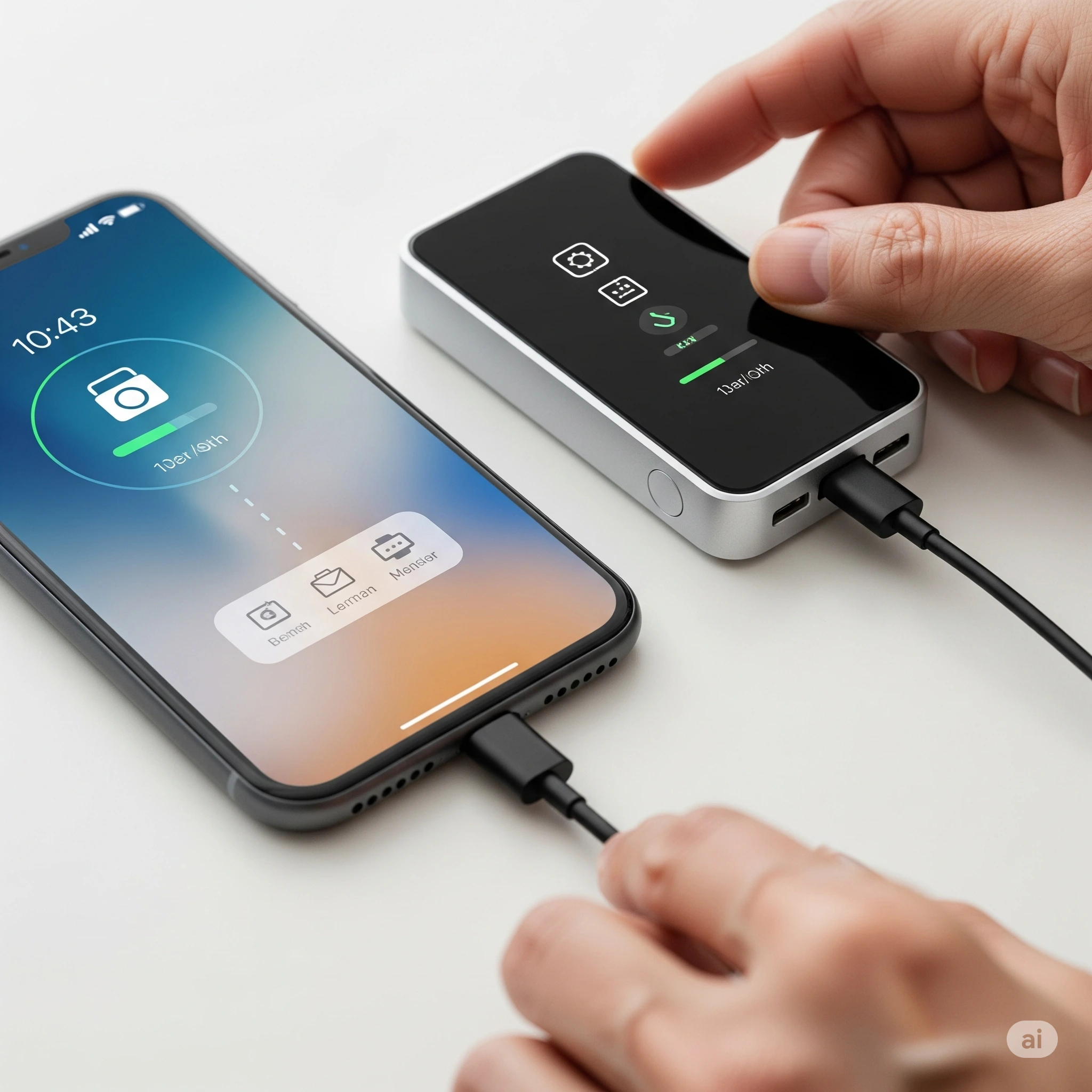
Conecte o Adaptador ao iPhone: Encaixe o adaptador na entrada de carregamento do seu iPhone.
Conecte o HD Externo ao Adaptador: Pegue o cabo do seu HD externo e conecte-o na entrada USB do adaptador. Se o seu HD precisar de energia externa, conecte-o na tomada também.
Pode ser que o iPhone peça permissão para acessar o acessório: Se isso acontecer, toque em “Permitir”.
Abra o aplicativo “Fotos” no seu iPhone: É aquele ícone com uma florzinha colorida.
Selecione as fotos e vídeos que você quer transferir:
Toque em “Selecionar” no canto superior direito da tela.
Agora, toque nas fotos e vídeos que você quer mover. Você pode tocar em várias de uma vez.
Dica: Se você quiser selecionar muitas fotos, toque em uma e, sem tirar o dedo, deslize para baixo ou para o lado para selecionar várias rapidamente.
Toque no ícone de “Compartilhar” (quadrado com uma seta para cima): Ele fica no canto inferior esquerdo da tela.
Role a tela para baixo e toque em “Salvar em Arquivos”:
Pode ser que você precise rolar bastante para encontrar essa opção, dependendo de quantos aplicativos você tem.
Escolha onde salvar no HD externo:
Na tela que aparece, você verá várias opções de locais. Procure pelo nome do seu HD externo (aquele que você formatou ou que já tinha um nome). Ele deve aparecer em “Locais”.
Toque no nome do seu HD externo.
Você pode criar uma nova pasta dentro do HD externo para organizar suas fotos (por exemplo, “Fotos Viagem 2024”). Para isso, toque no ícone de pasta com um “+” no canto superior direito da tela, digite o nome da pasta e toque em “OK”. Depois, toque na pasta que você acabou de criar para entrar nela.
Por fim, toque em “Salvar” no canto superior direito da tela.
Aguarde a transferência: Dependendo da quantidade de fotos e vídeos, pode levar um tempo. Não desconecte o HD externo ou o adaptador enquanto a transferência estiver acontecendo. Uma barrinha ou um círculo de progresso pode aparecer na tela.
Pronto! Suas fotos estão agora no HD externo.
Verificando se as Fotos Foram Transferidas
É sempre bom conferir se deu tudo certo, não é mesmo?
Abra o aplicativo “Arquivos” no seu iPhone: É aquele ícone de pasta azul.
Toque em “Explorar” (se já não estiver lá): No canto inferior direito.
Toque no nome do seu HD externo em “Locais”:
Procure pelas fotos e vídeos que você acabou de transferir: Eles devem estar lá, na pasta que você criou ou direto na raiz do HD. Você pode tocar nelas para abrir e conferir.
Se as fotos estiverem lá, parabéns! Você conseguiu!
O que fazer depois de transferir? Apagar as fotos do iPhone?
Depois que você tiver certeza que suas fotos estão seguras no HD externo, você pode apagá-las do seu iPhone para liberar espaço.
Importante: Tenha CERTEZA ABSOLUTA de que as fotos foram para o HD externo antes de apagá-las do iPhone. Um erro aqui pode significar a perda das suas memórias!
Como apagar as fotos do iPhone (com segurança):
Abra o aplicativo “Fotos” no seu iPhone.
Selecione as fotos e vídeos que você já transferiu e quer apagar.
Toque no ícone da lixeira: Ele geralmente fica no canto inferior direito.
Confirme a exclusão: As fotos serão movidas para a pasta “Apagados Recentemente”.
Esvazie a pasta “Apagados Recentemente”:
No aplicativo “Fotos”, toque em “Álbuns” na parte inferior da tela.
Role a tela para baixo e procure por “Apagados Recentemente”. Toque nele.
Toque em “Selecionar” no canto superior direito.
Toque em “Apagar Tudo” no canto inferior esquerdo.
Confirme a exclusão.
Pronto! Agora o espaço no seu iPhone está liberado.
Dicas Extras para Facilitar Sua Vida
Bateria: Mantenha seu iPhone bem carregado durante a transferência, especialmente se for transferir muitas fotos. Se o adaptador tiver uma entrada para carregamento, use-a!
Tempo: A transferência pode demorar, principalmente se você tiver muitos gigabytes de fotos e vídeos. Tenha paciência.
Organização: Crie pastas no seu HD externo para organizar suas fotos por ano, evento, viagem, etc. Isso vai facilitar muito na hora de encontrar uma foto específica no futuro.
Backup do HD externo: Embora o HD externo seja uma ótima solução, ele também pode falhar. Pense em ter uma segunda cópia das suas fotos mais importantes em outro lugar (outro HD, na nuvem, etc.) para ter ainda mais segurança. É o famoso “ter um plano B”!
Problemas comuns e soluções:
HD externo não aparece no app “Arquivos”: Verifique se o adaptador está bem conectado ao iPhone e ao HD. Tente desconectar e conectar novamente. Se ainda não aparecer, pode ser que o HD precise ser formatado (como explicamos lá em cima) ou que o adaptador não seja compatível ou esteja com defeito.
Transferência muito lenta ou trava: Tente transferir menos fotos por vez. Verifique a qualidade do seu adaptador e do cabo do HD.
Conclusão
Transferir fotos do seu iPhone para um HD externo sem precisar de um computador é uma maneira fantástica de proteger suas memórias e liberar espaço no seu celular. Pode parecer um pouco complicado no começo, mas seguindo esses passos simples, você verá como é fácil e prático.
Lembre-se, suas fotos são preciosas. Guardá-las em um local seguro como um HD externo é um investimento na sua tranquilidade e na preservação da sua história.
🚀 Tecnologia sem preocupações, suporte 24h 🖥️📱
Precisa de suporte técnico confiável e acessível a qualquer hora? Na Micro24 Horas, oferecemos manutenção e suporte 24 horas, inclusive fins de semana e feriados!
💻 Dicas diárias sobre tecnologia, IA, segurança digital e muito mais! 🔧 Atendimento presencial e remoto – Centro, Zona Sul e Barra da Tijuca. 🛠️ Mais de 25 anos de experiência solucionando problemas para empresas e usuários domésticos.



















Comentários:
Nenhum comentário foi feito, seja o primeiro!