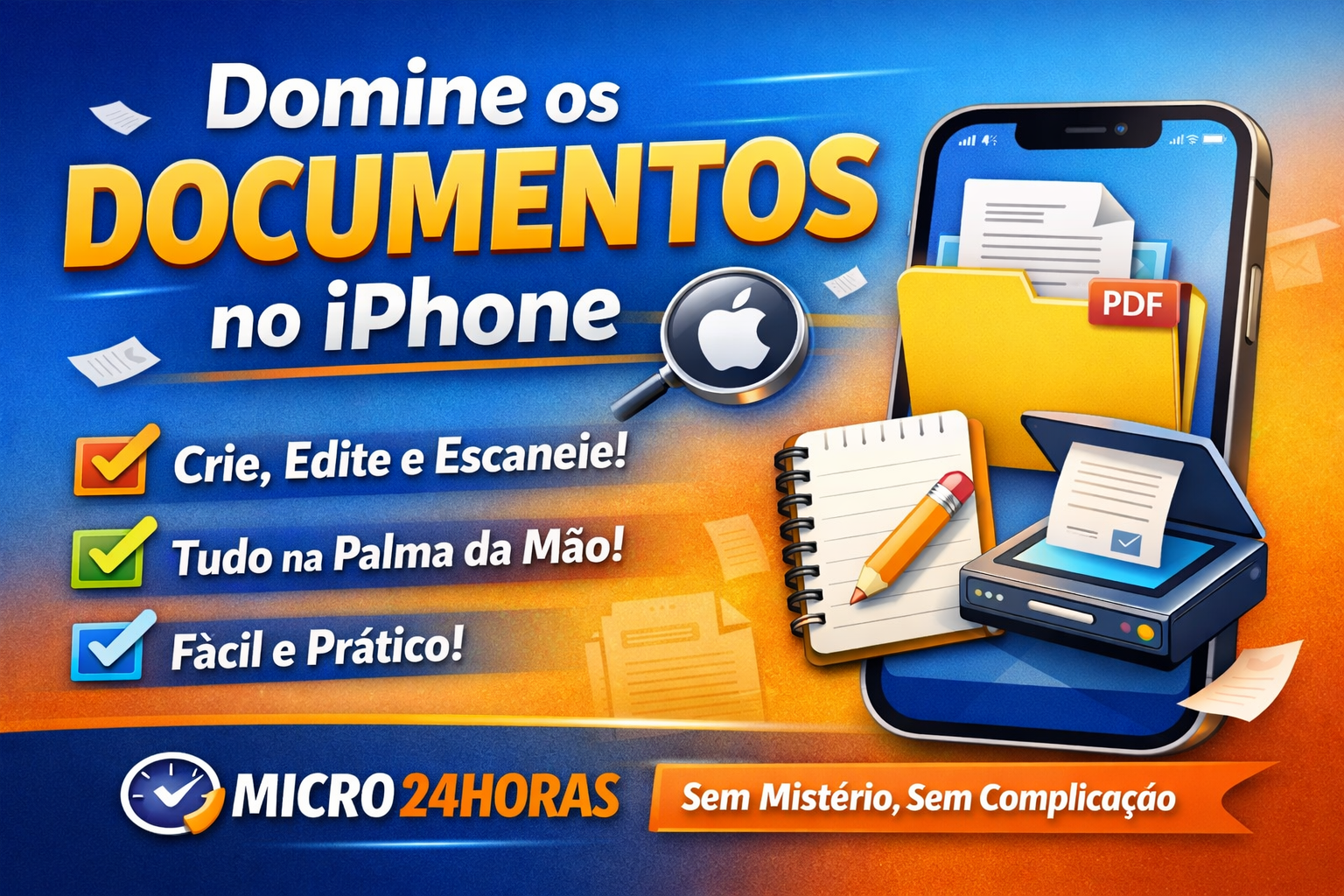
📱 Como criar e gerenciar documentos no iPhone (explicado como se fosse uma rotina do dia a dia)
Se você já usou um caderno para anotar algo importante, então já sabe o básico sobre documentos. O iPhone só troca o papel por uma tela — e te dá superpoderes como editar, salvar e compartilhar em segundos.
Mas calma… se isso ainda parece complicado, vamos passo a passo, como abrir uma loja e organizar as prateleiras.
🧠 O que são documentos no iPhone?
Um documento é qualquer arquivo onde você escreve, guarda ou consulta informações.
Pode ser:
- Um texto (como uma carta ou anotação)
- Um PDF (como boletos ou contratos)
- Uma planilha (controle de gastos)
- Até uma foto digitalizada de um papel
👉 Pense assim:
Seu iPhone é como um armário.
Os documentos são os papéis organizados dentro dele.
🤔 Por que aprender isso é importante?
Hoje, praticamente tudo virou digital:
- Contas chegam por PDF
- Currículos são enviados por e-mail
- Declarações e documentos são digitais
Se você não souber lidar com isso, fica dependente de outras pessoas.
Mas quando aprende, você ganha:
✔ Independência
✔ Organização
✔ Agilidade
✅ Vantagens de usar o iPhone para documentos
👍 Prós
- Você carrega tudo no bolso
- Pode acessar a qualquer momento
- Dá para compartilhar rapidamente
- Evita perder papéis importantes
- Permite editar sem precisar imprimir
👎 Contras
- Tela pequena pode dificultar leitura longa
- Pode confundir no começo
- Exige organização (senão vira bagunça digital)
🛠️ Quais apps usar no iPhone?
O iPhone já vem com ferramentas prontas, como uma caixa de ferramentas básica:
📁 Arquivos (Files)
- É o “armário” dos seus documentos
- Aqui você organiza tudo em pastas
📝 Notas (Notes)
- Ideal para escrever textos rápidos
- Também digitaliza documentos
📄 Pages (Apple)
- Tipo o Word da Apple
- Para criar documentos mais bonitos
☁️ iCloud
- Salva seus arquivos na nuvem (como um cofre digital)
✍️ Como criar um documento no iPhone
📌 Usando o app Notas
- Abra o app Notas
- Toque no botão de criar (ícone de lápis)
- Comece a escrever
- Pronto! Seu documento já está salvo
👉 É como pegar um caderno e começar a escrever.
📌 Usando o app Pages
- Abra o Pages
- Toque em “+”
- Escolha um modelo (ou em branco)
- Comece a digitar
👉 Aqui é como escrever um documento mais formal, tipo carta ou currículo.
📷 Como escanear documentos (transformar papel em digital)
Sabe aquele boleto ou contrato?
Você pode “fotografar” e transformar em PDF.
Passo a passo:
- Abra o Notas
- Crie uma nova nota
- Toque no ícone de câmera
- Escolha Escanear Documentos
- Aponte para o papel
- Salve
👉 É como usar uma copiadora, só que no celular.
📂 Como organizar seus documentos
Aqui está o segredo que muita gente ignora…
Sem organização, seu iPhone vira uma gaveta bagunçada.
📁 Criando pastas
- Abra o app Arquivos
- Toque em “Explorar”
- Crie uma nova pasta
Sugestões:
- Contas
- Trabalho
- Documentos pessoais
- Fotos importantes
👉 Pense como gavetas separadas.
🔎 Como encontrar um documento rapidamente
Use a busca:
- Abra o app Arquivos
- Digite o nome do documento
👉 É como perguntar para alguém onde está algo — o celular responde na hora.
📤 Como compartilhar documentos
Você pode enviar por:
Passo:
- Abra o documento
- Toque em compartilhar
- Escolha o app
👉 É como entregar um papel, só que instantaneamente.
🔒 Como manter seus documentos seguros
Isso é muito importante.
Dicas simples:
- Use senha no iPhone
- Ative Face ID ou Touch ID
- Evite Wi-Fi público para documentos importantes
- Faça backup no iCloud
👉 Pense nisso como trancar sua casa antes de sair.
⚠️ Problemas comuns e como resolver
❌ “Não acho meu arquivo”
➡ Use a busca no app Arquivos
❌ “Apaguei sem querer”
➡ Veja na pasta “Apagados”
❌ “Arquivo não abre”
➡ Verifique se o app correto está instalado
💡 Dica de ouro (que ninguém te conta)
Crie o hábito de nomear seus arquivos corretamente.
Exemplo:
❌ Documento1
✔ Conta Luz Março 2026
👉 Isso evita dor de cabeça depois.
🧾 Conclusão
Aprender a criar e gerenciar documentos no iPhone é como aprender a organizar sua casa: no começo dá trabalho, mas depois tudo flui.
Você não precisa saber tudo de tecnologia — só o básico bem feito já muda tudo.
Com prática, você vai perceber que:
📱 Seu celular vira um escritório completo
📂 Sua vida fica mais organizada
⏱️ E você economiza tempo todos os dias
📣 Propaganda dos seus serviços
🔧 Está com dificuldade no seu iPhone ou computador?
💻 Precisa de ajuda com documentos, organização ou segurança digital?
👉 Fale com um especialista!
Instrutor Augusto de Sá – Suporte Técnico de TI
✔ Atendimento remoto e personalizado
✔ Soluções rápidas e sem complicação
✔ Mais de 25 anos de experiência
📲 Entre em contato agora e resolva de vez seus problemas!
Leia mais sobre o assunto

















Comentários:
Nenhum comentário foi feito, seja o primeiro!