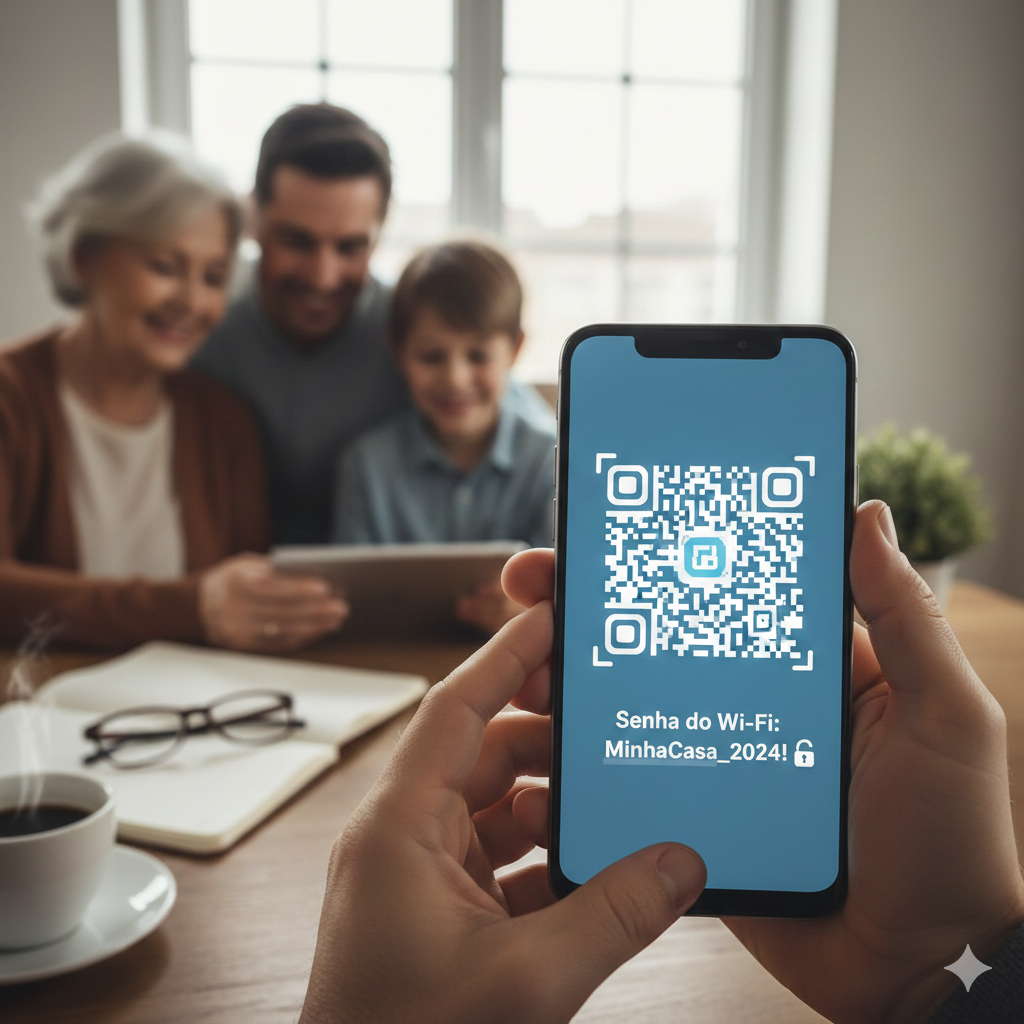
Você já passou pela situação de receber uma visita em casa, ela pedir a senha do Wi-Fi e você perceber que… simplesmente esqueceu? Ou talvez você precise conectar seu computador novo, mas o papelzinho onde anotou a senha sumiu no fundo da gaveta.
Não se preocupe! Se o seu celular Android já está conectado à rede, a “chave da porta” está guardada dentro dele. Hoje, vou te ensinar como encontrar essa informação de um jeito simples, como se estivéssemos abrindo um cofre que você já possui a chave.
O que é essa “Senha Salva” e por que ela fica guardada?
Pense no seu celular como um cliente fiel de uma loja. Na primeira vez que você entra (conecta ao Wi-Fi), você precisa apresentar uma credencial (a senha). Para que você não precise mostrar essa credencial toda vez que entrar na loja, o celular a guarda em uma “caderneta digital” interna.
Saber como acessar essa caderneta é útil para:
-
Compartilhar a internet com amigos e familiares.
-
Conectar outros aparelhos seus (tablets, TVs, notebooks).
-
Evitar o transtorno de ter que resetar o roteador só porque esqueceu a combinação.
Os Prós e Contras de ver a senha no celular
Antes de irmos ao passo a passo, vamos entender as vantagens e os cuidados:
Vantagens (Prós):
-
Rapidez: Você resolve o problema em segundos.
-
Independência: Não precisa ligar para o técnico ou para o neto para descobrir.
-
Organização: Você pode anotar a senha em um lugar seguro após descobri-la.
Cuidados (Contras):
-
Segurança: Se alguém tiver acesso ao seu celular desbloqueado, essa pessoa também poderá ver suas senhas. Por isso, mantenha sempre o bloqueio de tela ativo!
-
Versão do Android: Em aparelhos muito antigos (com mais de 6 ou 7 anos), esse processo pode ser um pouco diferente ou exigir mais passos.
Passo a Passo: Como ver a senha no seu Android
A maioria dos celulares modernos (Android 10 ou superior) utiliza o sistema de “QR Code” (aquele quadradinho preto e branco) para mostrar a senha. Siga estes passos:
-
Abra as Configurações: Procure o ícone da engrenagem no seu celular.
-
Vá em Conexões ou Rede e Internet: É onde ficam as opções de Wi-Fi e Bluetooth.
-
Toque na palavra “Wi-Fi”: Clique no nome da rede onde você está conectado.
-
Toque na Engrenagem ao lado da rede: Ao lado do nome do seu Wi-Fi atual, haverá um pequeno ícone de configuração.
-
Procure por “Código QR”: Geralmente fica na parte de baixo da tela. O celular pedirá sua digital ou senha de desbloqueio por segurança.
-
A Senha aparecerá: Abaixo do desenho do quadrado (QR Code), o Android geralmente escreve “Senha do Wi-Fi: [Sua Senha]”. Se não aparecer, você pode tirar um print e usar o Google Lens para ler o código, mas a maioria dos aparelhos atuais já mostra o texto logo abaixo.
Conclusão
Viu só? A tecnologia não precisa ser um bicho de sete cabeças. O seu celular é uma ferramenta incrível que trabalha para facilitar sua vida, guardando essas informações para quando você precisar.
📢 Propaganda Final (Serviços Micro24Horas)
Cansado de brigar com a tecnologia? Deixe que o Micro24Horas resolve para você!
Seja para configurar seu Wi-Fi, limpar seu computador lento ou aprender a usar seu celular sem medo, conte com o nosso suporte técnico especializado. Atendimento paciente, didático e focado na sua necessidade.
🔧 Nossos Serviços:
-
Configuração de Redes e Roteadores.
-
Aulas particulares de tecnologia para iniciantes e idosos.
-
Remoção de vírus e otimização de aparelhos.
-
Suporte remoto ou presencial.
Micro24Horas: Tecnologia para todos, a qualquer hora! 📩 Entre em contato agora e agende seu suporte!
Leia mais sobre o assunto
















Comentários:
Nenhum comentário foi feito, seja o primeiro!