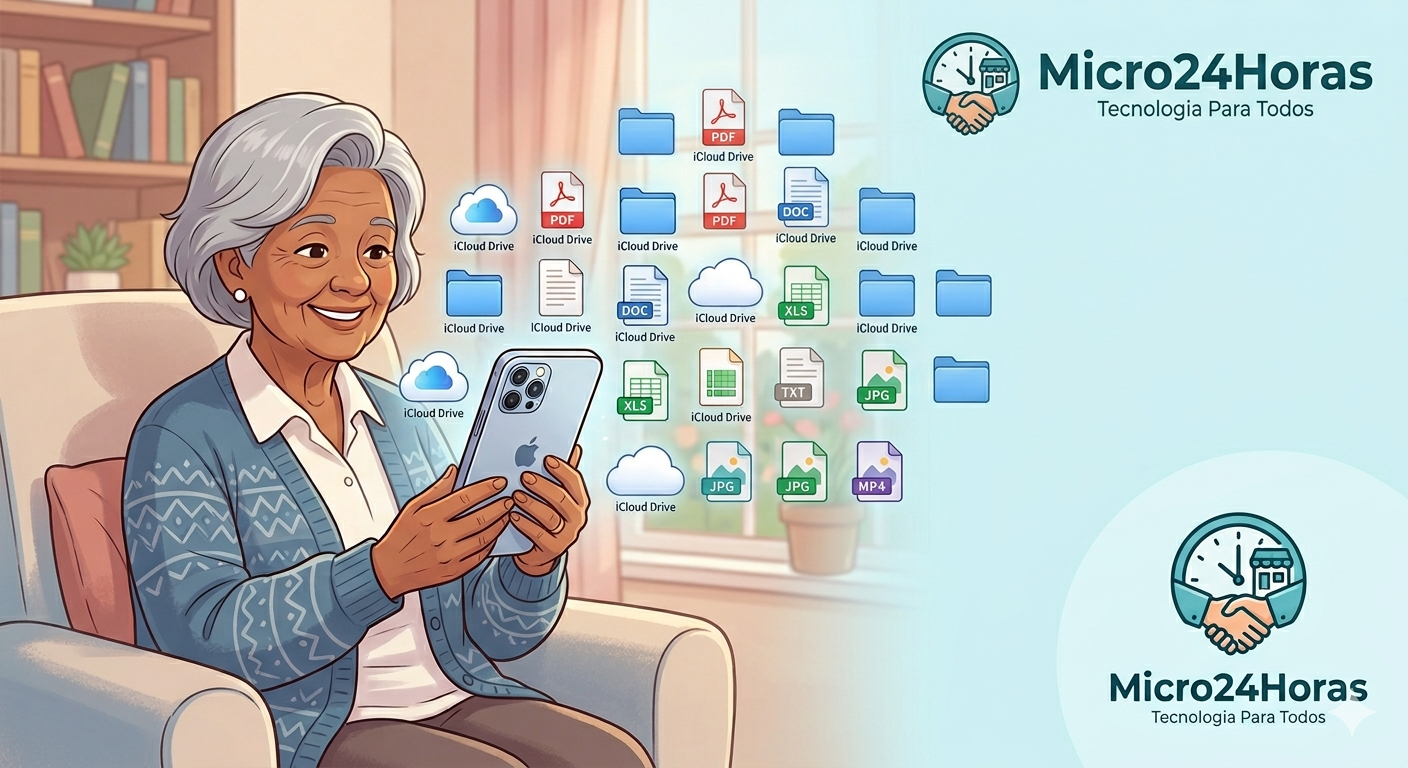
O cofre digital: Como organizar e encontrar tudo no seu iPhone
Você já sentiu aquela pontada de frustração ao baixar um boleto no celular e, cinco minutos depois, não fazer ideia de onde ele foi parar? Ou talvez alguém tenha te enviado um contrato por e-mail e você precisava salvá-lo para imprimir mais tarde, mas se sentiu perdido entre tantos ícones?
Se você se identificou, saiba que não está sozinho. Muitos dos meus alunos e clientes da Micro24Horas sentem que o iPhone é ótimo para fotos e WhatsApp, mas um mistério quando o assunto é “arquivos”.
Hoje, vou te apresentar o aplicativo Arquivos (aquele ícone de uma pastinha azul). Imagine que ele é a porta da sua loja ou o armário de documentos da sua casa. É ali que tudo o que não é foto ou vídeo de galeria fica guardado. Vamos aprender a usá-lo?
O que é o aplicativo Arquivos e por que ele é importante?
O app Arquivos é como o “Explorador de Arquivos” do Windows ou o “Finder” do Mac, mas adaptado para o seu bolso. Ele centraliza documentos que estão dentro do seu celular e também aqueles que estão na “nuvem” (o iCloud).
A analogia do motor do carro:
Pense no sistema do iPhone como o motor de um carro. Você não precisa entender como cada engrenagem funciona para dirigir, mas precisa saber onde fica o reservatório de água e óleo. O app Arquivos é esse painel onde você checa e organiza o que é essencial para o “veículo” (sua vida digital) rodar bem.
Prós e Contras
Passo a Passo: Como navegar sem medo
1. Conhecendo a “Casa” (A aba Explorar)
Ao abrir o aplicativo, você verá na parte inferior três botões: Recentes, Compartilhados e Explorar.
2. Como abrir e visualizar documentos
Basta dar um toque suave sobre o arquivo. Se for um PDF, ele abrirá na hora. Se for um vídeo, ele rodará ali mesmo.
-
Dica de Especialista: Se você vir uma nuvenzinha azul com uma seta para baixo ao lado do arquivo, significa que ele está guardado na nuvem, mas ainda não foi baixado para o seu celular. Toque nele e o iPhone fará o download rapidinho.
3. Organizando com “Etiquetas” (Cores)
Sabe quando colamos etiquetas coloridas em pastas físicas? Você pode fazer isso no iPhone!
-
Pressione o dedo sobre uma pasta ou arquivo por dois segundos.
-
Escolha a opção Etiquetas.
-
Coloque “Verde” para finanças, “Vermelho” para urgente, e assim por diante.
4. Criando pastas novas
Para manter a ordem, você pode criar suas próprias pastas:
-
Dentro da aba Explorar, toque nos três pontinhos no topo da tela.
-
Selecione Nova Pasta.
-
Dê um nome, como “Exames Médicos” ou “Documentos Casa”.
Como resolver problemas comuns
“Deletei sem querer, e agora?”
Não entre em pânico! O app Arquivos tem uma lixeira chamada Apagados. Tudo o que você deleta fica lá por 30 dias antes de sumir de vez. Basta ir em Explorar > Apagados e resgatar seu documento.
“Não consigo achar um arquivo!”
Use a barra de Busca no topo da tela. Digite uma palavra que esteja no nome do arquivo e o iPhone varrerá todas as pastas para você.
Conclusão
Dominar o aplicativo Arquivos é o primeiro passo para a sua independência digital. Você deixa de ser um “passageiro” e passa a ser o “motorista” do seu iPhone. Comece devagar, movendo um ou dois PDFs para pastas organizadas, e logo você verá como a vida fica mais fácil.
Micro24Horas – O Seu Suporte de Confiança Precisa de ajuda com seu computador, notebook ou smartphone? A Micro24Horas está aqui para resolver! Com mais de 25 anos de experiência, oferecemos: ✅ Formatação e instalação de softwares (Windows, macOS, Office) ✅ Remoção de vírus e limpeza preventiva ✅ Configuração de redes e Wi-Fi ✅ Aulas particulares de informática para iniciantes e idosos ✅ Atendimento presencial e remoto para empresas e residências
Entre em contato agora mesmo: 🌐 Site: micro24horas.com.br 📞 WhatsApp: (+55 21 99565-7776) 📱 Siga-nos no Instagram e Facebook: @Micro24Horas Micro24Horas: Tecnologia para todos, de forma simples e humana!
Leia mais sobre o assunto

















Comentários:
Nenhum comentário foi feito, seja o primeiro!