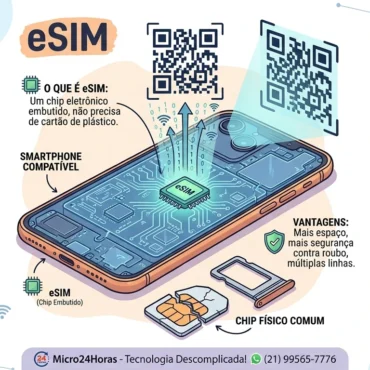
O que é o eSIM? O Chip de celular invisível que facilita a sua vida
Cansado de perder o chip físico do celular? Entenda de forma simples o que é o eSIM, quais são as suas vantagens e como configurar o chip virtual no seu...
19 de novembro de 2026


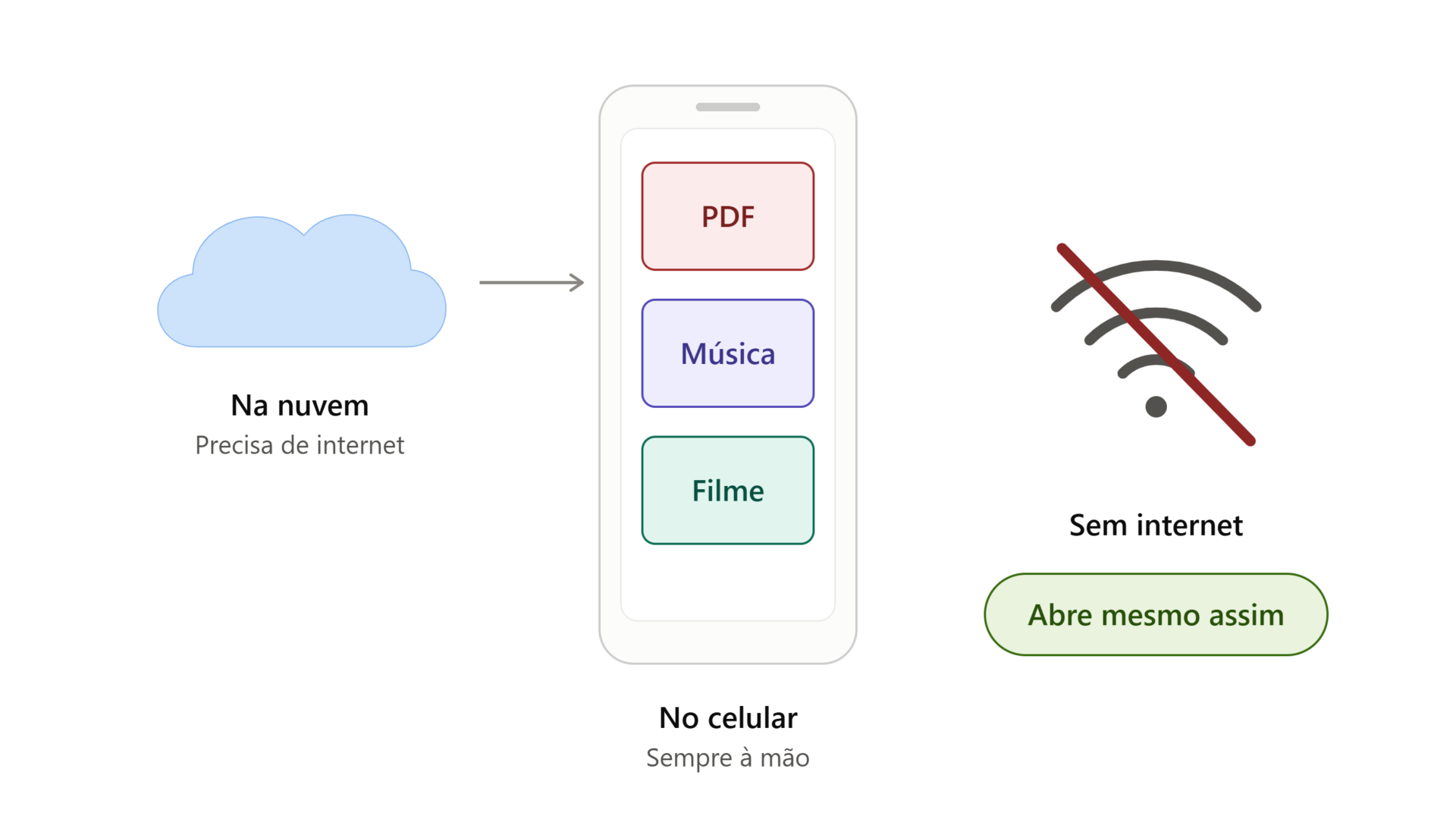
Guarde PDFs, músicas e filmes no celular e use sem internet. Veja o passo a passo!


Você já tentou abrir um documento importante no metrô, no avião ou na estrada e ficou sem sinal? Muita gente pensa que o arquivo está “no celular”, mas ele estava guardado só na internet.
Neste artigo, você vai aprender a salvar arquivos no celular de verdade, com calma e sem complicação. Ao final, vai conseguir abrir seus PDFs, músicas e filmes mesmo sem Wi-Fi.
Pense na sua casa e no depósito de um prédio. O que está na gaveta de casa, você pega na hora, a qualquer momento. O que está no depósito, você só pega se alguém abrir a porta e se você for até lá.
Com os arquivos é parecido. Quando o arquivo está dentro do celular, ele é como a coisa na gaveta: está sempre à mão. Quando está só na nuvem, ele é como o objeto no depósito: você só alcança se tiver internet.
Calma, “nuvem” não é nada misterioso. É um espaço de armazenamento (um “armário digital”) que fica em computadores da empresa, como o Google Drive, o OneDrive ou o Dropbox. Você acessa esse armário pela internet.
Quando falamos em uso offline, queremos dizer “sem internet”. Um arquivo disponível offline é aquele que foi copiado para a memória do seu aparelho e abre mesmo sem sinal.
Hoje todo mundo está acostumado a “assistir e ouvir pela internet”, o que chamamos de streaming. É prático, mas nem sempre é a melhor opção. Guardar o arquivo no celular ajuda em três situações:
Também serve como um “plano B”: se o Wi-Fi da sua casa cair, você não fica na mão.
Nem sempre guardar no aparelho é a melhor escolha. Veja a comparação.
Uma boa regra: salve no celular o que você realmente vai precisar sem internet. O resto pode ficar na nuvem.
Antes de mexer em qualquer coisa, leia estes avisos. Eles evitam dor de cabeça.
Os nomes de menus e botões abaixo podem variar um pouco conforme a marca do seu celular e a versão do aplicativo. Se algo estiver com outro nome, procure por um botão parecido.
Existem três jeitos principais. Escolha o que combina com o seu caso.
É como carregar caixas de um carro para dentro de casa: você pega no computador e coloca no celular. Você vai precisar de um cabo USB, aquele mesmo do carregador.
Se você tem Windows e um celular Android:
No Windows com Android, você consegue ver todas as pastas do aparelho.
Se você tem Windows e um iPhone:
Atenção: o iPhone é mais fechado. No Windows, você só consegue mexer na pasta de fotos e vídeos. Para outros tipos de arquivo, use o Caminho 2.
Se você tem um Mac e um iPhone:
Aqui há uma regra a mais: o arquivo precisa ser entregue a um aplicativo do iPhone. Todos os aplicativos aparecem listados nessa aba.
Se você tem um Mac e um celular Android:
O Mac não reconhece o Android sozinho. Você precisa instalar o programa gratuito Android File Transfer, do Google. Depois de instalado, o celular aparece e você arrasta os arquivos entre os dois.
Esse caminho dispensa cabo. Você usa um aplicativo, como Google Drive, OneDrive ou Dropbox, e manda o arquivo “descer” para o celular.
Para funcionar, o aplicativo precisa estar instalado no celular e no computador, e a sincronização precisa estar ligada. Sincronizar é manter os dois aparelhos com os mesmos arquivos.
Exemplo com o Google Drive (Android e iPhone):
O OneDrive e o Dropbox funcionam de forma parecida. No OneDrive, os três pontinhos levam à opção de disponibilizar offline. No Dropbox, aparece um botão de liga e desliga (“Make available offline”, em inglês) para deixar o arquivo no celular.
No iPhone, usando o aplicativo Arquivos: encoste e segure o dedo sobre o arquivo e escolha “Download” (em português pode aparecer como “Baixar”) para guardá-lo no aparelho.
Os aplicativos de filmes e músicas têm um botão próprio para guardar o conteúdo no celular. Pense nisso como a diferença entre alugar um livro na biblioteca e comprar o seu: com o livro em casa, você lê a hora que quiser.
Exemplo com a Netflix:
Outros serviços seguem a mesma ideia:
Lembre-se: músicas salvas por esses serviços só funcionam enquanto a assinatura estiver ativa. Se você cancelar, elas podem deixar de abrir.
Sim. Cada arquivo usa um pedacinho da memória do aparelho. Filmes são os que mais ocupam. Se faltar espaço, você pode remover o que já assistiu.
Depende. Salvar um PDF ou um documento pelo cabo não custa nada. Já baixar músicas e vídeos costuma exigir assinatura em serviços como Spotify, Apple Music, YouTube Music e YouTube.
Primeiro, desbloqueie a tela. Se for Android, toque na notificação “Sistema Android” e escolha a transferência de arquivos. Se for iPhone no Windows, lembre que só aparece a pasta de fotos e vídeos.
Em alguns serviços, sim, pode acontecer, e isso varia conforme o aplicativo. Por isso, antes de apagar algo importante, confira se há outra cópia guardada em outro lugar.
Abre. Essa é justamente a vantagem. Só confira antes de viajar, com o modo avião ligado, se o arquivo realmente abre.
Salvar arquivos no celular é simples: cabo, nuvem ou o botão de download dos aplicativos. O segredo é fazer isso antes de precisar, de preferência no Wi-Fi de casa.
Teste com um arquivo pequeno primeiro. Quando pegar o jeito, vai ver como é bom ter tudo à mão, mesmo no meio do caminho sem sinal.
Se algo travar, não se preocupe: pedir ajuda faz parte do aprendizado. E se você preferir ter alguém ao seu lado nesse processo, o suporte da Micro24Horas pode orientar você com paciência.
SERVIÇO DE SUPORTE TÉCNICO DE INFORMÁTICA – MICRO24HORAS
Precisa de ajuda com seu computador, celular ou tablet? Augusto de Sá, com mais de 25 anos de experiência, oferece suporte técnico especializado para você ou sua empresa!
✅ O que fazemos: Montagem e manutenção de computador, Configuração de Windows, Linux e macOS, Instalação e configuração de impressora, Instalação e configuração de software, Detecção e remoção vírus, instalação de redes, Cabeamento de Internet, instalação e configuração de roteadores Wi-Fi, Criação de Agente de IA e Aulas para terceira idade e muito mais!
✅ Público: Atendimento paciente e didático, ideal para iniciantes, adultos e idosos.
✅ Onde atendemos:
Cansado de perder o chip físico do celular? Entenda de forma simples o que é o eSIM, quais são as suas vantagens e como configurar o chip virtual no seu...
19 de novembro de 2026
Precisa tirar sua conta do Google do celular e não sabe por onde começar? Veja nosso passo a passo didático e resolva isso em minutos!
2 de outubro de 2026
Seu celular costuma esquentar na mão enquanto você usa ou carrega? Entenda por que isso acontece, o que é normal e como resolver em passos simples antes que prejudique sua...
9 de julho de 2026










Comentários:
Nenhum comentário foi feito, seja o primeiro!