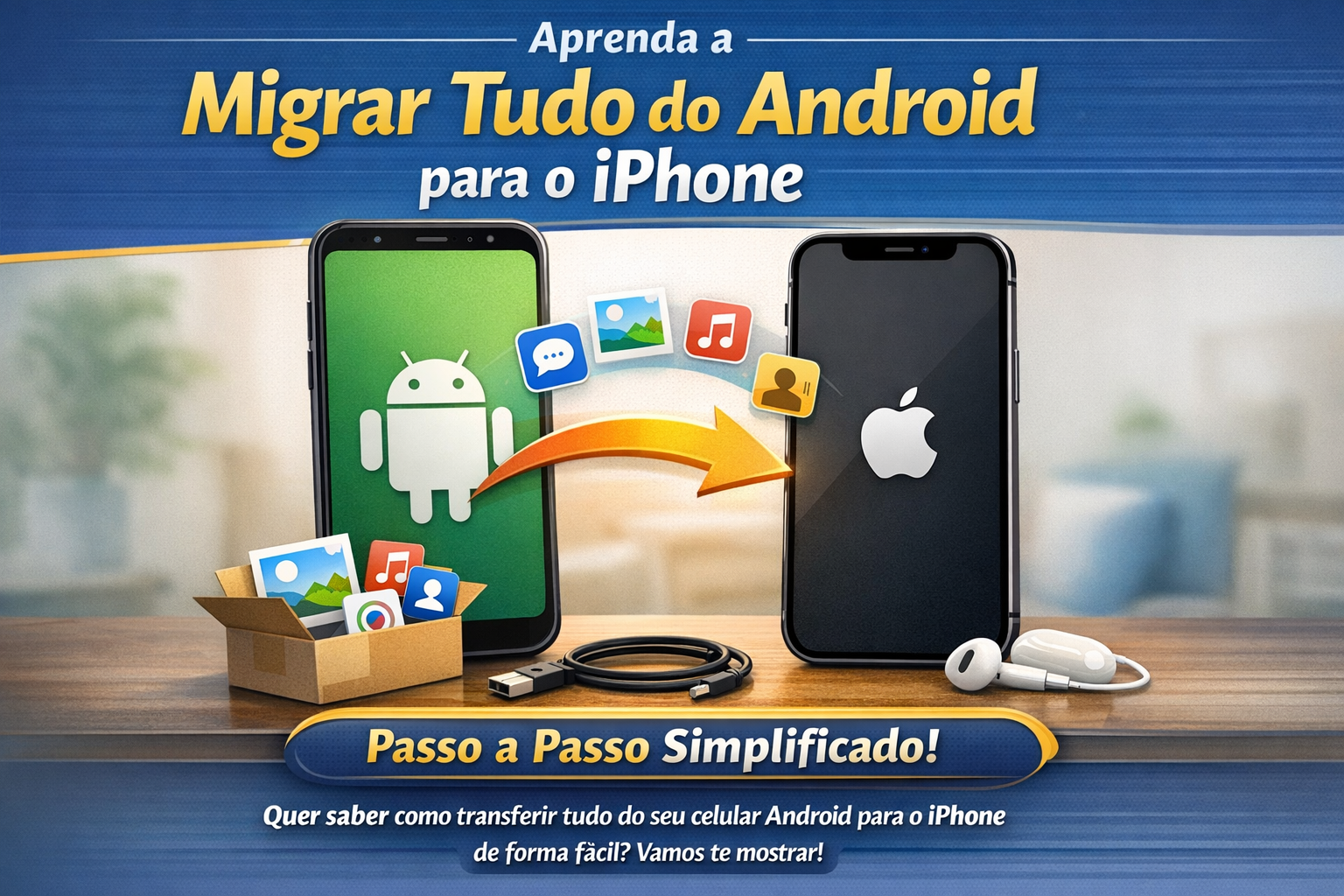
O que é a transferência de dados do Android para o iPhone?
Quando uma pessoa troca de celular Android para um iPhone, ela normalmente quer levar tudo junto: contatos, fotos, vídeos, WhatsApp, mensagens, contas, aplicativos e arquivos. A isso damos o nome de transferência de dados.
Pense da seguinte forma: é como se você estivesse mudando de casa. Você não vai deixar seus móveis para trás, certo? Você coloca tudo em caixas e leva para a casa nova. A transferência de dados faz exatamente isso: coloca suas informações em uma “caixa digital” e leva para o iPhone.
A boa notícia é que a própria Apple criou uma ferramenta para isso, justamente para facilitar a vida de quem está saindo do Android.
Por que transferir os dados corretamente é importante?
Muitas pessoas simplesmente começam a usar o iPhone do zero e depois percebem que perderam:
- Contatos
- Conversas do WhatsApp
- Fotos
- Vídeos
- Senhas
- Histórico de mensagens
E aí começa o problema.
Fazer a transferência correta evita:
- Perda de arquivos importantes
- Perda de contatos
- Dor de cabeça
- Ter que fazer tudo manualmente
Ou seja, fazer da forma certa economiza tempo e evita estresse.
Vantagens de transferir os dados corretamente
Prós
- Você não perde suas fotos
- Mantém seus contatos
- Mantém o WhatsApp
- Mantém seu histórico de mensagens
- Mantém suas contas de e-mail
- Economiza muito tempo
Contras
- Pode demorar um pouco
- Precisa de internet Wi-Fi
- O iPhone precisa estar como novo (ou restaurado)
Mas pode ficar tranquilo, porque vou explicar tudo passo a passo.
O que é o aplicativo “Migrar para iOS”?
O aplicativo Migrar para iOS é o aplicativo oficial da Apple para transferir dados do Android para o iPhone.
Ele transfere:
- Contatos
- Histórico de mensagens SMS
- Fotos
- Vídeos
- Conta Google
- Favoritos do navegador
- Calendário
- WhatsApp
- Alguns aplicativos
Ou seja, ele já faz quase todo o trabalho sozinho.
Antes de começar, faça isso (Muito Importante)
Antes de iniciar a transferência, siga este checklist:
- Carregue os dois celulares
- Conecte os dois no Wi-Fi
- Atualize o Android
- Atualize o iPhone
- Tenha sua senha do Google
- Tenha sua senha da Apple
- Não coloque chip ainda no iPhone (deixe para depois)
- O iPhone precisa estar na tela de configuração inicial
Se o iPhone já estiver em uso, será necessário restaurar ele.
Como transferir todos os dados – Passo a Passo
Passo 1 – Ligar o iPhone
Ligue o iPhone novo e comece a configuração normalmente:
- Escolha idioma
- Escolha país
- Conecte no Wi-Fi
Quando aparecer a tela “Apps e Dados”, escolha:
“Migrar dados do Android”
Passo 2 – Instalar o aplicativo no Android
No celular Android:
- Abra a Play Store
- Procure por: Migrar para iOS
- Instale o aplicativo
- Abra o aplicativo
- Toque em Continuar
Passo 3 – Código de transferência
O iPhone vai mostrar um código.
Você deve digitar esse código no Android.
Depois disso, os celulares vão se conectar.
Passo 4 – Escolher o que deseja transferir
Você poderá escolher:
- Contatos
- Fotos
- Vídeos
- Arquivos
- Mensagens
- WhatsApp
- Conta Google
Marque tudo e toque em Continuar.
Agora é só esperar.
Não mexa nos celulares durante a transferência.
Passo 5 – Finalizar a configuração
Quando terminar:
- Continue a configuração do iPhone
- Coloque sua conta Apple
- Coloque senha
- Coloque Face ID
- Coloque o chip
Pronto! Seus dados estarão no iPhone.
Como transferir o WhatsApp do Android para o iPhone
Essa é uma das maiores preocupações das pessoas.
Para transferir o WhatsApp:
- O WhatsApp precisa estar atualizado
- Use o aplicativo Migrar para iOS
- Use o mesmo número no iPhone
- Depois da transferência, instale o WhatsApp no iPhone
- Faça login com o mesmo número
- Toque em Restaurar conversas
Todas as conversas irão aparecer.
Problemas comuns e como resolver
Não aparece a opção “Migrar dados do Android”
Solução: O iPhone precisa estar na tela inicial. Se não estiver, restaure o iPhone.
A transferência parou
Solução:
- Verifique o Wi-Fi
- Deixe os celulares próximos
- Desative dados móveis no Android
- Reinicie os dois aparelhos e tente novamente
O WhatsApp não apareceu
Solução:
- Atualize o WhatsApp nos dois celulares
- Refaça a transferência
Dica de ouro
Se você tem muitas fotos e vídeos, a transferência pode demorar mais de 1 hora.
Isso é normal.
É como copiar muitos arquivos de um pendrive para um computador. Demora mesmo.
Conclusão
Trocar de Android para iPhone não é difícil, mas precisa fazer da maneira correta. Se você usar o aplicativo “Migrar para iOS” e seguir o passo a passo com calma, você vai conseguir levar praticamente tudo para o seu iPhone sem perder nada.
Pense nisso como uma mudança de casa: se você organiza as caixas e faz a mudança com calma, tudo chega no lugar certo. Mas se fizer correndo, você esquece coisas importantes.
Então faça com calma e siga o passo a passo.
Suporte Técnico em Informática – Micro24Horas
Precisa de ajuda com computador, notebook ou celular?
Ofereço suporte técnico para:
- Formatação de computadores
- Instalação de Windows
- Remoção de vírus
- Backup de arquivos
- Configuração de celulares
- Instalação de impressoras
- Suporte para idosos e iniciantes
Atendimento remoto e presencial.
Entre em contato e resolva seu problema sem sair de casa.
Leia mais sobre o assunto

















Comentários:
Nenhum comentário foi feito, seja o primeiro!