Dominando o E-mail no seu iPhone: Passo a Passo Simples
Você já sentiu que o seu celular novo é como um carro moderno, cheio de botões, mas você só quer saber como dar a partida? Para muitas pessoas, configurar o e-mail no iPhone parece um desafio de engenharia, mas a verdade é que o sistema da Apple foi feito para ser intuitivo, como uma maçaneta que você só precisa girar.
Neste artigo, vamos conversar sobre por que ter o e-mail configurado no seu aparelho é fundamental e como você pode fazer isso sozinho, sem precisar chamar o neto ou o técnico vizinho.
O que é a configuração de e-mail e por que ela é importante?
Imagine que o seu iPhone é a sua casa. O aplicativo de “Mail” (aquele ícone azul com um envelope branco) é a sua caixa de correio que fica no portão. No entanto, para que as cartas cheguem até lá, você precisa dizer ao sistema qual é a sua “chave” e o seu “endereço” (seu login e senha).
Configurar o e-mail nada mais é do que fazer essa conexão entre o servidor (onde suas mensagens ficam guardadas na internet) e o seu aparelho celular.
Prós de ter o e-mail no iPhone
-
Praticidade: Você recebe avisos de bancos, contas e mensagens de familiares na palma da mão, como se estivesse carregando o jornal do dia no bolso.
-
Rapidez: Não precisa ligar o computador e esperar ele “esquentar” para ler uma mensagem simples.
-
Organização: Você pode ver fotos e documentos enviados por amigos e salvá-los diretamente no celular.
Contras (e como lidar com eles)
-
Notificações constantes: Às vezes o celular “apita” demais. Mas não se preocupe, você pode silenciar os avisos e ler só quando quiser.
-
Espaço na memória: Se você recebe muitos e-mails com fotos pesadas, isso pode ocupar um pouco de espaço. A dica é apagar o que não serve mais, como quem joga fora panfletos de supermercado antigos.
Como configurar seu e-mail passo a passo
Muitas pessoas tentam clicar direto no ícone do envelope azul para configurar, mas o segredo está em outro lugar. Pense nos Ajustes como a “central de comando” ou o “painel do carro”. É lá que tudo começa.
Passo 1: Acesse a Central de Comando
Procure na tela do seu iPhone o ícone cinza com engrenagens chamado Ajustes. Toque nele.
Passo 2: Encontre a seção de E-mail
Role a tela para baixo até encontrar a opção Mail (ou “E-mail”). Em modelos mais antigos, você pode encontrar como “Contas e Senhas” ou “Mail, Contatos, Calendários”.
Passo 3: Adicionar Conta
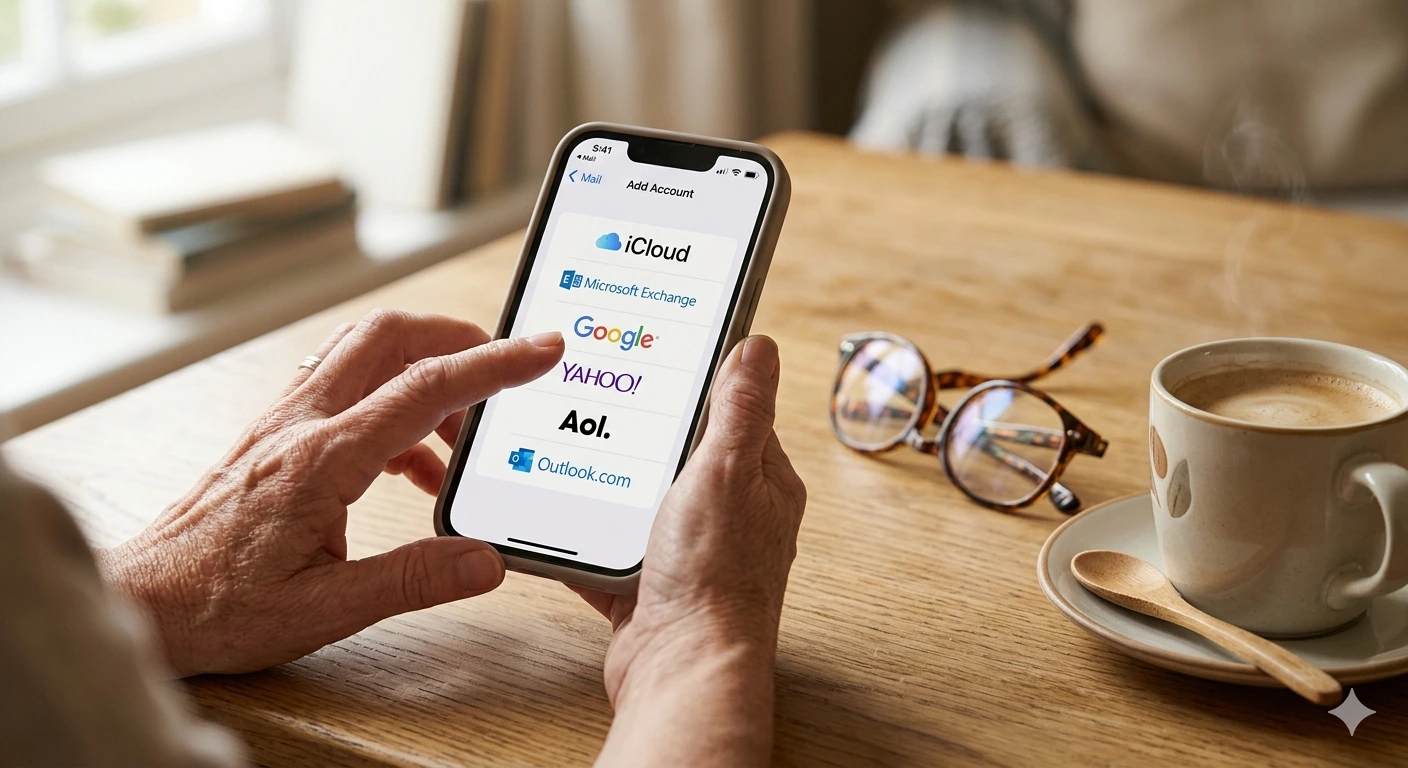
Toque em Contas e, em seguida, em Adicionar Conta. O iPhone é inteligente e já vai te mostrar as opções mais comuns:
-
iCloud: Para quem já usa o sistema da Apple.
-
Google: Se o seu e-mail termina em @gmail.com.
-
Outlook/Hotmail: Se o seu e-mail é da Microsoft.
Passo 4: Coloque suas credenciais
Escolha o seu provedor (ex: Google) e digite o seu endereço de e-mail e a sua senha. É como colocar a chave na fechadura: se a senha estiver certa, a porta se abre!
Passo 5: Escolha o que sincronizar
O iPhone vai perguntar se você quer trazer também seus contatos e calendário. Se você quer apenas as mensagens, deixe marcado apenas o item E-mail e toque em Salvar.
Dica de Ouro: “O Limite de Tempo”
Um erro comum é configurar o e-mail e notar que as mensagens antigas sumiram. Isso acontece porque o iPhone, para economizar bateria, às vezes só mostra os e-mails da última semana.
-
Para resolver: Dentro das configurações da sua conta, procure por Sincronizar e altere para “Sem Limite”. Assim, todas as suas mensagens antigas estarão lá, como um arquivo bem organizado.
Conclusão
Configurar o e-mail no iPhone é o primeiro passo para ter mais autonomia digital. Não tenha medo de mexer nos ajustes; o aparelho foi feito para te ajudar, não para te confundir. Com o e-mail pronto, o seu iPhone deixa de ser apenas um telefone e vira uma ferramenta poderosa de comunicação.
Precisa de ajuda técnica profissional?
Se o seu computador parou, o Wi-Fi está lento ou o seu celular precisa de uma configuração especial, conte com quem tem mais de 25 anos de experiência!
Augusto de Sá – Micro24Horas ✅ Suporte Técnico para Empresas e Usuários Domésticos. ✅ Especialista em Windows, macOS, Android e iOS. ✅ Atendimento Presencial no Rio de Janeiro (Centro, Zona Sul e Barra da Tijuca). ✅ Suporte Remoto para todo o Brasil.
📞 Contato / WhatsApp: (21) 99565-7776 – “Tecnologia de um jeito simples e sem complicações!”
Leia mais sobre o assunto
















Comentários:
Nenhum comentário foi feito, seja o primeiro!