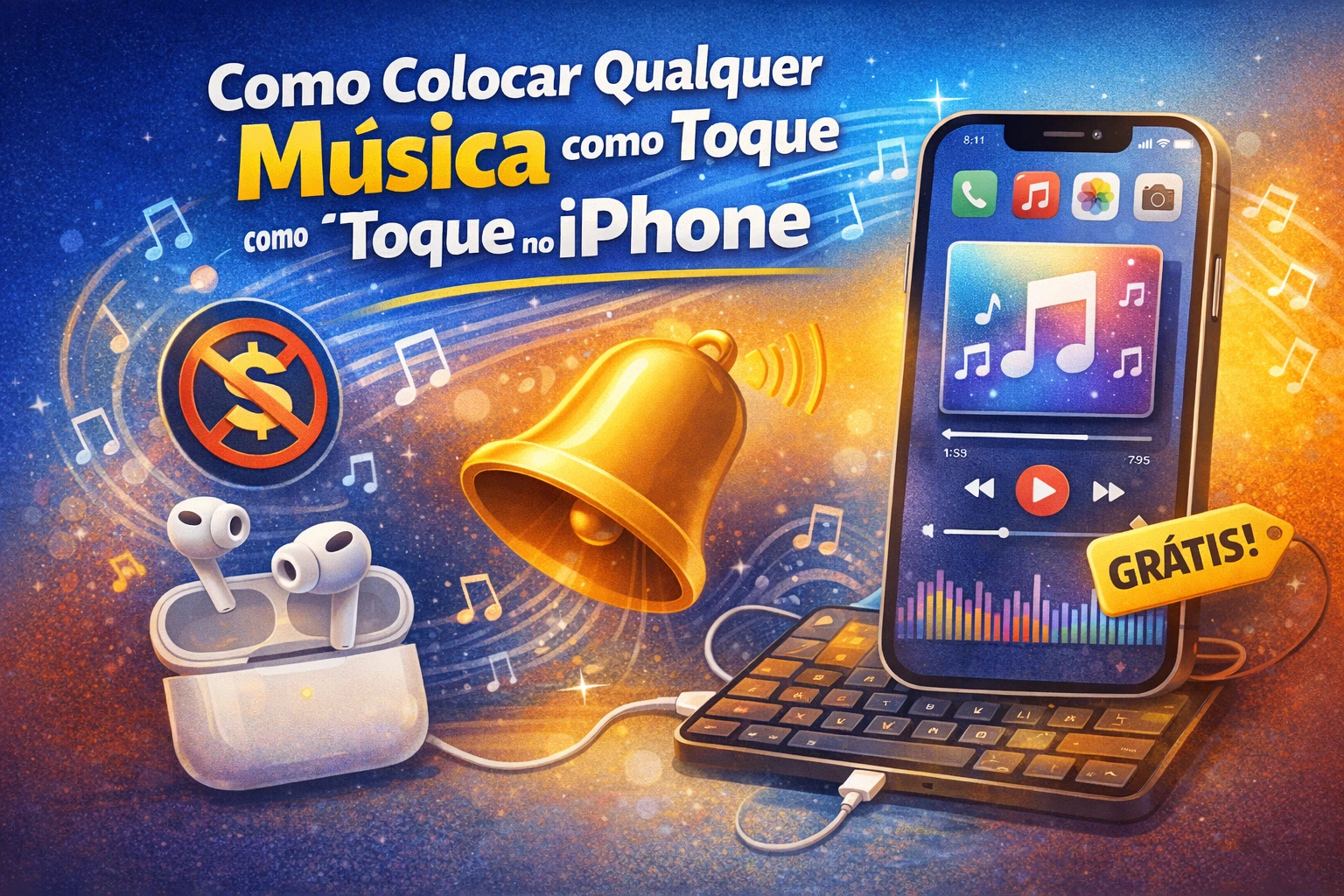
Como colocar qualquer música como toque no iPhone (Sem pagar nada)
O que é colocar uma música como toque no iPhone?
Sabe quando o telefone toca e você já sabe que é o seu só pelo som? Isso é o toque personalizado. Em vez de usar os toques padrão do iPhone, você pode usar uma música que você gosta, um trecho de uma música, um áudio engraçado ou qualquer som.
É como escolher o toque da campainha da sua casa. Você pode deixar o som padrão que todo mundo tem… ou pode escolher um som diferente que só você usa.
Por que o iPhone não deixa isso fácil?
Diferente de muitos celulares Android, o iPhone não permite simplesmente escolher uma música e colocar como toque. A Apple faz isso para manter um padrão de organização e também porque vende toques na loja deles.
Mas existe um jeito gratuito de fazer isso. E é isso que você vai aprender agora.
Vantagens de colocar sua própria música como toque
- Você reconhece seu celular tocando de longe
- Pode colocar sua música favorita
- Pode colocar um toque diferente para cada pessoa
- Pode usar áudio engraçado como toque
- Não precisa pagar nada
Desvantagens
- O processo não é automático
- Precisa seguir alguns passos
- A música precisa ter no máximo 30 segundos
Mas não se preocupe. Vou explicar de forma bem simples.
O que você precisa
Antes de começar, você vai precisar de:
- Um iPhone
- O aplicativo GarageBand (gratuito)
- A música em arquivo (MP3, por exemplo)
O GarageBand é um aplicativo da própria Apple, como se fosse uma oficina de música dentro do iPhone.
Pense nele como uma “ferramenta” que vamos usar para cortar a música e transformar em toque.
Como colocar qualquer música como toque no iPhone – Passo a Passo
Passo 1 – Instalar o GarageBand
- Abra a App Store
- Procure por GarageBand
- Instale o aplicativo
Passo 2 – Abrir o GarageBand
- Abra o GarageBand
- Toque em “Criar nova música”
- Escolha a opção “Gravador de áudio”
Passo 3 – Importar a música
- Toque no ícone de loop (parece uma cordinha)
- Vá em “Arquivos”
- Escolha a música que você quer usar
- Arraste a música para a tela
Passo 4 – Cortar a música
O toque do iPhone só pode ter até 30 segundos.
Então você precisa cortar a parte da música que você mais gosta (geralmente o refrão).
- Toque na música
- Ajuste o início e o final
- Deixe com até 30 segundos
É como cortar um pedaço de bolo. Você não precisa do bolo inteiro, só o pedaço que você mais gosta.
Passo 5 – Exportar como toque
- Toque na seta no canto superior esquerdo
- Toque em “Minhas Músicas”
- Segure o dedo no arquivo
- Toque em “Compartilhar”
- Toque em “Toque”
- Toque em “Exportar”
Pronto! A música virou um toque.
Passo 6 – Colocar como toque
Depois de exportar:
- Vá em Ajustes
- Sons e Tato
- Toque
- Escolha a música que você acabou de criar
Agora seu iPhone vai tocar com a música que você escolheu.
Dica importante
Você pode colocar:
- Uma música para toque geral
- Uma música diferente para cada contato
Para colocar música para um contato específico:
- Abra Contatos
- Escolha a pessoa
- Toque em Editar
- Toque em Toque
- Escolha a música
Isso é muito útil para saber quem está ligando sem olhar o celular.
Problemas comuns e como resolver
A música não aparece no GarageBand
Solução: A música precisa estar salva no app Arquivos do iPhone.
O toque não aparece nas configurações
Solução: O toque precisa ser exportado como “Toque”, não como música.
A música está muito alta ou muito baixa
Solução: Ajuste o volume dentro do GarageBand antes de exportar.
Vale a pena fazer isso?
Sim, vale muito a pena, principalmente se você:
- Está cansado dos toques padrão
- Quer personalizar seu celular
- Quer identificar ligações importantes
- Quer deixar o celular com a sua cara
É uma coisa simples, gratuita e muito útil.
Conclusão
Colocar qualquer música como toque no iPhone pode parecer difícil no começo, mas depois que você faz a primeira vez, fica muito fácil. É como aprender a andar de bicicleta: a primeira vez é mais difícil, depois você nunca mais esquece.
Com poucos passos e usando o GarageBand, você consegue transformar qualquer música em toque e deixar seu iPhone muito mais personalizado.
🔧 Suporte Técnico Especializado
Atendimento para Computadores, Notebooks e Celulares
Formatação, Instalação de Programas, Backup, Limpeza, Otimização e Aulas Particulares
Atendimento remoto e presencial
Fale pelo WhatsApp
Micro24Horas – Informática sem complicação!
Leia mais sobre o assunto
















Comentários:
Nenhum comentário foi feito, seja o primeiro!