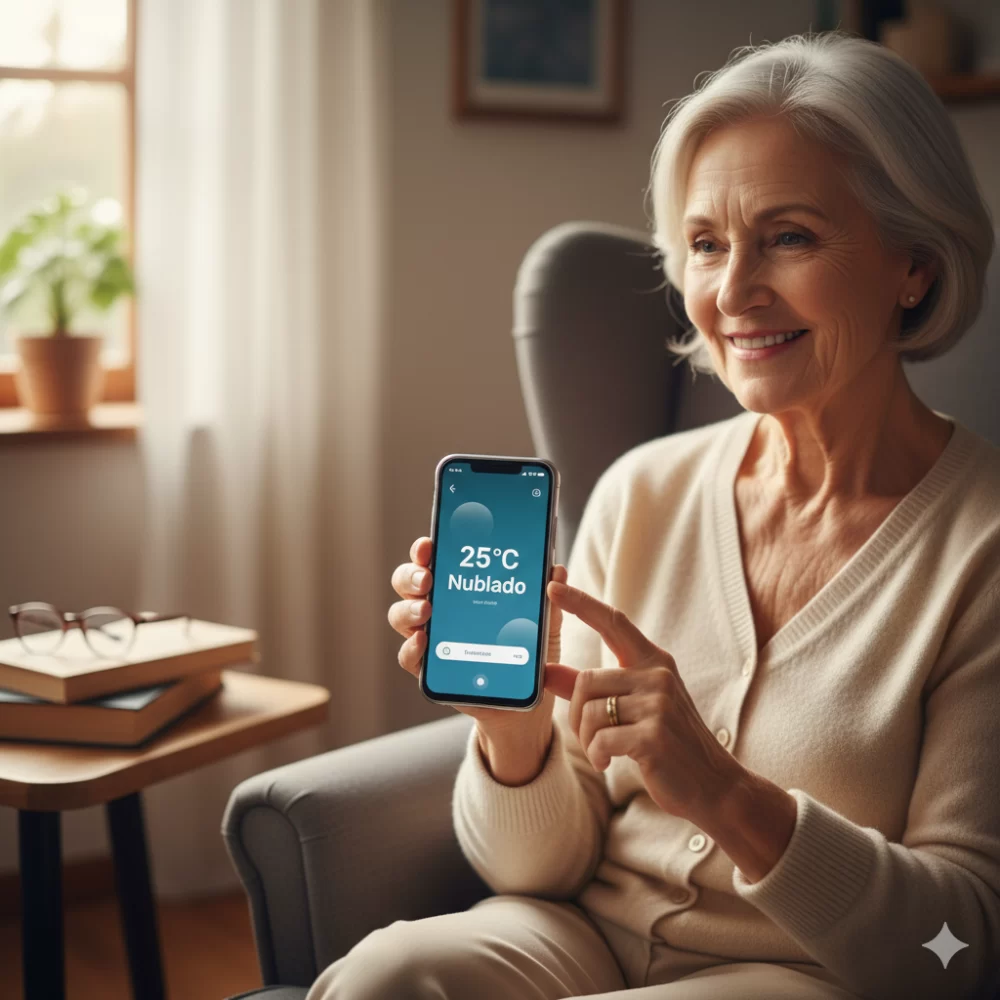
Maximizando a Leitura: Guia completo para aumentar as letras do seu celular
Configurações de acessibilidade e tamanho da fonte no Android e iOS: Tudo o que você precisa saber sobre conforto visual e usabilidade
A importância da acessibilidade digital e o fim da fadiga ocular
Em um mundo cada vez mais dependente de dispositivos móveis, a tela do celular se tornou nossa principal janela para o trabalho, comunicação, entretenimento e informação. Passamos horas olhando para esses displays, e a usabilidade se torna um fator crucial, especialmente para grupos como idosos, pessoas com baixa visão ou mesmo qualquer usuário que sofra de fadiga ocular crônica. O simples ato de aumentar as letras do celular não é apenas uma conveniência, mas sim uma poderosa ferramenta de acessibilidade que garante que todos possam navegar no ambiente digital com conforto e eficiência.
Como Analista de Suporte Técnico de TI com mais de 25 anos de experiência, percebi que muitas das solicitações de suporte mais comuns não estão relacionadas a falhas complexas de hardware ou software, mas sim a configurações básicas de usabilidade, sendo o ajuste do tamanho da fonte uma das mais frequentes. Muitos usuários, sem saber, forçam a vista diariamente, o que pode levar a dores de cabeça, visão embaçada e a longo prazo, exacerbar problemas visuais preexistentes.
Neste guia abrangente, vamos explorar em profundidade não apenas o processo de aumentar o tamanho da fonte (a letra) no Android e no iOS (iPhone), mas também mergulhar em recursos avançados de acessibilidade visual. Abordaremos a diferença fundamental entre ajustar o tamanho da fonte e o zoom da tela, e mostraremos como utilizar recursos como texto em negrito, alto contraste e filtros de cor para criar uma experiência de leitura verdadeiramente otimizada em seu smartphone.
A meta deste artigo é fornecer um passo a passo detalhado e o conhecimento técnico necessário para que você ou seus clientes possam dominar as configurações de tela, transformando a experiência de uso do celular em algo confortável, legível e livre de estresse visual.
Parte I: O Básico – Compreendendo a Fonte e o Display
Antes de começar a mudar as configurações, é essencial entender que existem dois ajustes principais que afetam a forma como você vê o texto e os ícones na tela: o Tamanho da Fonte e o Tamanho da Exibição (ou Zoom da Tela). Confundir os dois pode levar a uma interface disfuncional, onde o texto fica gigante, mas os elementos da tela se sobrepõem, cortando informações importantes.
1. Tamanho da Fonte (A Letra)
O ajuste do Tamanho da Fonte afeta primariamente a dimensão do texto em si. Isso inclui o corpo do texto em e-mails, mensagens, legendas de aplicativos e menus.
-
Vantagem: Aumenta a legibilidade do texto sem necessariamente bagunçar o layout da tela, pois a maioria dos aplicativos modernos (graças a tecnologias como Fonte Dinâmica no iOS ou layouts responsivos no Android) são projetados para acomodar o texto maior ajustando caixas e layouts.
-
Limitação: Se configurado no tamanho máximo, pode fazer com que o texto ocupe mais espaço do que o previsto, exigindo mais rolagem ou quebras de linha em excesso.
2. Tamanho da exibição ou zoom da tela (O layout)
O Tamanho da Exibição (ou Zoom da Tela/Display Zoom) é um ajuste mais agressivo, pois ele escala todos os elementos da interface do usuário (UI), incluindo ícones, botões, barras de navegação e, claro, o texto. É como se você estivesse “dando zoom” em toda a tela.
-
Vantagem: Não apenas o texto fica maior, mas toda a interface se torna mais fácil de interagir, ideal para quem tem dificuldades em tocar em ícones pequenos ou distinguir elementos visuais.
-
Limitação: Como tudo é ampliado, menos conteúdo cabe na tela de uma só vez. Configurações extremas de zoom podem forçar a rolagem constante, cortando parte da informação visual do layout original do aplicativo ou sistema operacional.
A Combinação Ideal: O segredo para um bom conforto visual é encontrar um equilíbrio. Na maioria dos casos, recomenda-se começar aumentando o Tamanho da Fonte até um nível confortável. Se, mesmo com o texto grande, você ainda tiver dificuldade em interagir com os ícones e botões, comece a aumentar o Zoom da Tela gradualmente. Lembre-se, você deve sempre testar a usabilidade após cada ajuste.
Parte II: Guia detalhado para aumentar as letras no Android
O ecossistema Android é vasto, e os nomes dos menus podem variar ligeiramente entre fabricantes (Samsung, Motorola, Xiaomi, etc.) e versões do sistema operacional. No entanto, o caminho lógico geralmente segue um padrão.
2.1. Ajuste básico do tamanho da fonte (O caminho comum)
Este é o método mais direto para aumentar as letras.
Passos Genéricos (Aplicável à maioria dos dispositivos):
-
Acesse as Configurações: Na tela inicial ou na gaveta de aplicativos, toque no ícone de Configurações (geralmente uma engrenagem).
-
Encontre a Seção de Tela: Procure e toque em Visor, Tela, Display ou Configurações de Tela.
-
Localize a Opção de Fonte: Dentro do menu de tela, procure por Tamanho e Estilo da Fonte ou apenas Tamanho da Fonte.
-
Ajuste o Controle Deslizante: Você verá uma barra deslizante com uma prévia do texto. Arraste o controle para a direita para aumentar as letras ou para a esquerda para diminuir. O tamanho máximo geralmente é rotulado como “Gigante” ou “Máximo”.
-
Confirmação: O sistema geralmente aplica a mudança instantaneamente. Se for solicitado, toque em “Aplicar” ou na seta de retorno para salvar.
Variação em Dispositivos Samsung Galaxy (Conforme o vídeo de referência):
O vídeo que você mencionou ilustra um fluxo comum em dispositivos Samsung:
-
Configurações > Visor.
-
Tamanho e Estilo da Fonte.
-
Utilize a barra inferior para deslizar e ajustar.
2.2. O Ajuste do Zoom da Tela (Tamanho da Exibição)
Para aumentar a interface como um todo, você precisará ajustar o Zoom ou o Tamanho da Exibição.
Passos Genéricos:
-
Acesse as Configurações (Engrenagem).
-
Vá para Visor/Tela ou, em alguns casos, Acessibilidade.
-
Localize a Opção: Procure por Tamanho da Exibição, Zoom da Tela ou Zoom do Sistema.
-
Ajuste o Slider: Assim como na fonte, use o controle deslizante para ampliar o tamanho de todos os elementos na tela. Observe a prévia que mostra como ícones, botões e widgets serão redimensionados.
Dica Profissional: Use a combinação do Tamanho da Fonte no máximo e o Zoom da Tela um nível abaixo do máximo. Isso garante que o texto seja muito grande, mas ainda permite que a interface se mantenha funcional, sem cortes excessivos.
2.3. Melhorias de Visibilidade Avançadas no Android
O Android oferece uma suíte completa de recursos de acessibilidade que vão além do simples aumento de letras, cruciais para quem tem condições visuais específicas ou apenas busca maior conforto em diferentes ambientes de luz.
Caminho Comum: Configurações > Acessibilidade > Melhorias de Visibilidade (ou Texto e Tamanho de Exibição).
-
Fontes e texto de alto contraste: Esta função (disponível em muitas variantes, especialmente Samsung e Stock Android) adiciona um contorno ou ajusta a cor da fonte para que ela se destaque mais claramente em relação ao plano de fundo. Isso é extremamente útil, principalmente em telas que utilizam muitas cores ou transparências. O texto se torna mais “pesado” e delimitado.
-
Texto em negrito (Bold Text): Ativar esta opção faz com que todo o texto do sistema seja exibido em negrito. Para muitos, a espessura extra melhora significativamente a percepção e leitura, mesmo em tamanhos de fonte menores.
-
Remover animações: Embora não seja um recurso de leitura, remover as animações do sistema (transições, efeitos de deslize) pode reduzir a distração visual e o cansaço para alguns usuários, além de tornar o celular mais rápido.
-
Inversão de cores e filtros de cor (Correção para Daltonismo):
-
Inversão de Cores: Inverte as cores da tela (branco vira preto, etc.). É uma alternativa extrema ao modo escuro, que pode ser útil em ambientes de pouca luz, mas pode distorcer imagens.
-
Filtros de Cor: Essencial para usuários daltônicos (ex: Protanomalia, Deuteranomalia, Tritanomalia), permite ajustar a tela para compensar as deficiências de percepção de cor, o que indiretamente melhora a distinção do texto.
2.4. A Ferramenta de Ampliação (Magnificação) e Atalhos
Para situações em que o texto pequeno aparece apenas esporadicamente (como um número de série em uma página web ou uma nota de rodapé), o Android oferece um recurso de lupa por gestos.
Ativando a Ampliação:
-
Configurações > Acessibilidade.
-
Selecione Ampliação ou Gestos de Ampliação.
-
Ative a função.
Como Usar:
-
Com a função ativada, você pode dar um toque triplo rápido em qualquer lugar da tela para ativar o zoom. A área ampliada pode ser movida deslizando com dois dedos. Para desativar, basta tocar três vezes novamente.
O Menu de Acessibilidade (Atalho Rápido):
Para usuários que precisam de acesso rápido a diversas funções de acessibilidade, o Android (a partir do Android 12) permite ativar um Menu de Acessibilidade flutuante ou como um botão fixo na barra de navegação.
-
Configurações > Acessibilidade > Menu de Acessibilidade.
-
Ative o Atalho do menu de acessibilidade.
-
Este menu oferece botões grandes e claros para funções como capturas de tela, bloqueio de tela, controle de volume, brilho, e, crucialmente, botões de Aumentar/Diminuir Volume e Aumentar/Diminuir Brilho, que são frequentemente necessários ao mudar de ambientes.
Parte III: Guia detalhado para aumentar as letras no iPhone (iOS)
A Apple possui um sistema de acessibilidade altamente refinado, conhecido por sua consistência e pela tecnologia “Dynamic Type” (Fonte Dinâmica), que é a chave para o conforto visual no iOS. O sistema da Apple divide o ajuste de tamanho de fonte em duas etapas, permitindo um controle incremental e um modo super-ampliado.
3.1. Ajuste Básico do Tamanho do Texto
Este ajuste é o padrão, que a maioria dos usuários utiliza e que funciona perfeitamente para textos cotidianos.
Passos no iPhone/iPad:
-
Acesse Ajustes (Engrenagem na Tela de Início).
-
Vá para Tela e Brilho.
-
Toque em Tamanho do Texto.
-
Ajuste o Controle Deslizante: Você verá um controle deslizante na parte inferior da tela. Arraste-o para a direita para aumentar o tamanho da fonte.
3.2. Ativando o “Texto Maior” (Para tamanhos maiores)
Se o tamanho máximo no ajuste básico ainda for pequeno, o iOS esconde opções ainda maiores dentro do menu de Acessibilidade.
Passos para Texto Maior (Fontes Gigantes):
-
Acesse Ajustes > Acessibilidade.
-
Toque em Tela e Tamanho do Texto.
-
Toque em Texto Maior.
-
Ative os Tamanhos Maiores: Na parte superior, ative a chave seletora Tamanhos Maiores.
-
Ajuste o Controle Deslizante Avançado: O controle deslizante na parte inferior agora se estenderá muito mais para a direita, oferecendo tamanhos de fonte que realmente ocupam a tela (o que pode ser necessário para usuários com deficiência visual significativa).
O Recurso Fonte Dinâmica: Um ponto crucial a ser destacado é que o iOS incentiva os desenvolvedores a usarem a Fonte Dinâmica. Isso significa que, ao ajustar o tamanho da fonte (mesmo nos tamanhos maiores), os aplicativos que respeitam este padrão (Mail, Contatos, Safari, etc.) reorganizam seus layouts de forma inteligente para que o texto maior não seja cortado, garantindo assim uma experiência de leitura fluida.
3.3. Recursos avançados de legibilidade no iOS
No mesmo menu de acessibilidade, há diversas opções para melhorar o contraste e a clareza do texto.
Caminho Comum: Ajustes > Acessibilidade > Tela e Tamanho do Texto.
-
Texto em Negrito: Ativar essa opção torna o texto mais pesado e perceptível em todos os aplicativos compatíveis com a Fonte Dinâmica.
-
Aumentar Contraste: Melhora a distinção de cores entre o primeiro plano (texto) e o plano de fundo (janela do app), o que pode ser mais eficaz do que apenas o negrito.
-
Reduzir Transparência: Torna os planos de fundo e as áreas semitransparentes mais opacas, melhorando a leitura do texto que se sobrepõe a elementos com transparência.
-
Diferenciar Sem Cor: Substitui elementos da interface que dependem apenas de cor para transmitir informações (como um círculo verde para “ligado”) por formas ou texto, auxiliando usuários daltônicos.
3.4. O zoom da tela (Display Zoom) no iPhone
Assim como no Android, o iOS tem um recurso que aumenta toda a interface. No iPhone, isso se chama Zoom da Tela.
Passos para ativar o Zoom da Tela (Display Zoom):
-
Ajustes > Tela e Brilho.
-
Toque em Zoom da Tela (na parte inferior do menu, geralmente).
-
Selecione a opção Ampliado.
Diferença: O modo Ampliado (Zoom da Tela) aumenta os elementos da interface (incluindo botões e ícones) além do que o modo Padrão oferece, facilitando a interação física com o celular. Ele é mais do que apenas a fonte, é o redimensionamento de todo o ambiente de trabalho.
3.5. A Lupa Profissional do iOS (Magnifier)
A Apple transformou o recurso de Zoom em um aplicativo completo de Lupa (Magnifier), que permite ao usuário utilizar a câmera do celular como uma lupa digital, com ajustes de brilho, contraste e filtros de cor, para ler textos do mundo real (como letras pequenas em rótulos, cardápios ou documentos).
Passos para Ativar e Usar:
-
Ajustes > Acessibilidade > Lupa.
-
Ative a Lupa.
-
Você pode configurar o Atalho de Acessibilidade (Lupa) para ser ativado com um triplo clique no botão lateral (ou botão de Início, em modelos mais antigos).
Funcionalidades: Ao abrir a Lupa, você pode:
-
Usar um controle deslizante para ampliar o objeto.
-
Aplicar filtros de cor para aumentar o contraste (ex: texto amarelo em fundo preto).
-
Congelar a imagem para inspecioná-la sem precisar manter a câmera fixa.
Parte IV: Otimização adicional e dicas de saúde visual
Aumentar as letras é o primeiro passo. No entanto, o conforto visual é um conjunto de práticas e configurações. Para uma otimização completa, considere as seguintes dicas.
4.1. Use o Modo Escuro (Dark Mode)
A maioria dos sistemas operacionais e aplicativos modernos oferece um Modo Escuro, que substitui fundos brancos por pretos ou cinzas escuros, e texto preto por branco ou cinza claro.
-
Vantagem: Reduz drasticamente a quantidade de luz azul emitida pela tela e minimiza o contraste geral (menos “estouro” de luz), sendo ideal para uso noturno ou em ambientes com pouca luz. Isso reduz a fadiga ocular e pode melhorar o contraste percebido do texto.
-
Onde Ativar: Geralmente em Configurações > Visor/Tela > Modo Escuro/Tema Escuro.
4.2. Fontes e Estilos: A escolha silenciosa
O tipo de letra (a fonte) também impacta a velocidade e o conforto da leitura.
-
Serifadas vs. Sem Serifa: As fontes serifadas (como Times New Roman), com pequenos “pés” nas extremidades, são tradicionalmente melhores para impressão. No entanto, para telas digitais e textos curtos, as fontes sem serifa (como Arial, Helvetica ou a fonte nativa do sistema) são geralmente consideradas mais legíveis, especialmente em tamanhos menores, pois são mais limpas e nítidas.
-
Personalização no Android: Muitos dispositivos Android (especialmente Samsung e Xiaomi) permitem que o usuário baixe e instale diferentes estilos de fonte. Se o texto padrão ainda parecer confuso, experimente uma fonte mais grossa e de design simples.
-
Onde Mudar: Configurações > Visor/Tela > Tamanho e Estilo da Fonte > Estilo da Fonte.
4.3. Modo de Leitura em Navegadores (Reader Mode)
Ao navegar na internet, muitas páginas estão cheias de anúncios, barras laterais e elementos de design que distraem. O modo de leitura, disponível em navegadores como Safari, Chrome e Firefox, simplifica a página.
-
Como Funciona: Ele remove todos os elementos de distração, deixando apenas o corpo do texto e imagens relevantes, o que melhora a legibilidade.
-
Customização: Uma vez no modo de leitura, você pode personalizar o fundo (branco, sépia, preto), o estilo da fonte e, crucialmente, o tamanho da fonte, independentemente da configuração do sistema.
-
Como Ativar (Safari/iPhone): Ao abrir um artigo, toque no ícone “AA” na barra de endereço e selecione Mostrar Leitor.
-
Como Ativar (Chrome/Android): Geralmente aparece um ícone ou notificação na parte inferior da tela com a opção Ver página simplificada.
4.4. Regra 20-20-20 e Ergonomia
Nenhuma configuração de software substitui as boas práticas de saúde ocular.
-
A Regra 20-20-20: Para evitar a fadiga ocular, a cada 20 minutos de uso da tela, olhe para algo a 20 pés de distância (aproximadamente 6 metros) por 20 segundos. Isso permite que os músculos dos olhos relaxem, pois eles estavam focados em um objeto muito próximo.
-
Brilho da Tela: Ajuste o brilho para que seja confortável em seu ambiente. Em ambientes escuros, o brilho deve ser baixo; sob luz solar direta, deve ser o máximo. Evite usar o brilho máximo em locais escuros, pois o contraste pode ser muito agressivo para os olhos.
Conclusão: Tecnologia a serviço da qualidade de vida
O smartphone deve ser uma ferramenta de empoderamento, não uma fonte de frustração ou desconforto visual. Ao dominar as configurações de Tamanho da Fonte e Zoom da Tela, e ao incorporar os recursos avançados de acessibilidade visual, como Texto em Negrito e Alto Contraste, você garante que a tecnologia se adapte à sua necessidade e não o contrário. A leitura no celular pode e deve ser uma experiência prazerosa e confortável para todos.
🚀 Tecnologia sem preocupações: Suporte 24h para você e seu negócio! 🖥️📱
Precisa de suporte técnico confiável e acessível a qualquer hora? Na Micro24 Horas, oferecemos manutenção e suporte 24 horas, inclusive fins de semana e feriados!
Nossa equipe está pronta para resolver seus problemas, com mais de 25 anos de experiência solucionando desafios para empresas e usuários domésticos.
Nossos Destaques:
-
Montagem e Manutenção: Especialistas em montagem e manutenção de computadores e notebooks, garantindo o melhor desempenho para seus equipamentos.
-
Instalação e Configuração: Realizamos a instalação e configuração de softwares e impressoras, deixando tudo pronto para o uso.
-
Conectividade Total: Resolvemos seus problemas de internet com a instalação, configuração e reparo de internet cabeada e Wi-Fi, incluindo a otimização com Roteadores Mesh.
Além disso, oferecemos:
-
Dicas diárias sobre tecnologia, IA, segurança digital e muito mais!
-
Atendimento presencial no Centro, Zona Sul e Barra da Tijuca; e Remotamente em todo território nacional.
Acesse nosso conteúdo e entre em contato:
🔹 Tecnologia descomplicada, solução garantida!
Leia mais sobre o assunto



















Comentários:
Nenhum comentário foi feito, seja o primeiro!