Particionando seu Disco Rígido: Um guia simples para todos
Entenda como particionar seu disco rígido de forma simples, organizando seus arquivos como gavetas em um guarda-roupa. Aprenda os benefícios para sua segurança e organização, e veja um passo a passo fácil para proteger suas memórias digitais no seu computador.
Por: Augusto de sá
Compartilhe:
Translator
Translator
Organizando seu computador para uma vida digital mais fácil
Olá! Sou o Augusto de Sá, Analista de Suporte Técnico de TI com mais de 25 anos de experiência, e hoje quero descomplicar um assunto que parece bicho de sete cabeças, mas não é: particionar o disco rígido. Sei que muitos de vocês, especialmente nossos amigos mais experientes na vida, podem se sentir um pouco perdidos com termos técnicos, mas prometo que vou usar uma linguagem simples e exemplos do nosso dia a dia para que tudo fique bem claro. Pense neste artigo como uma boa conversa com um amigo que entende de computadores!
O que é particionar um Disco Rígido? Imagine sua casa!
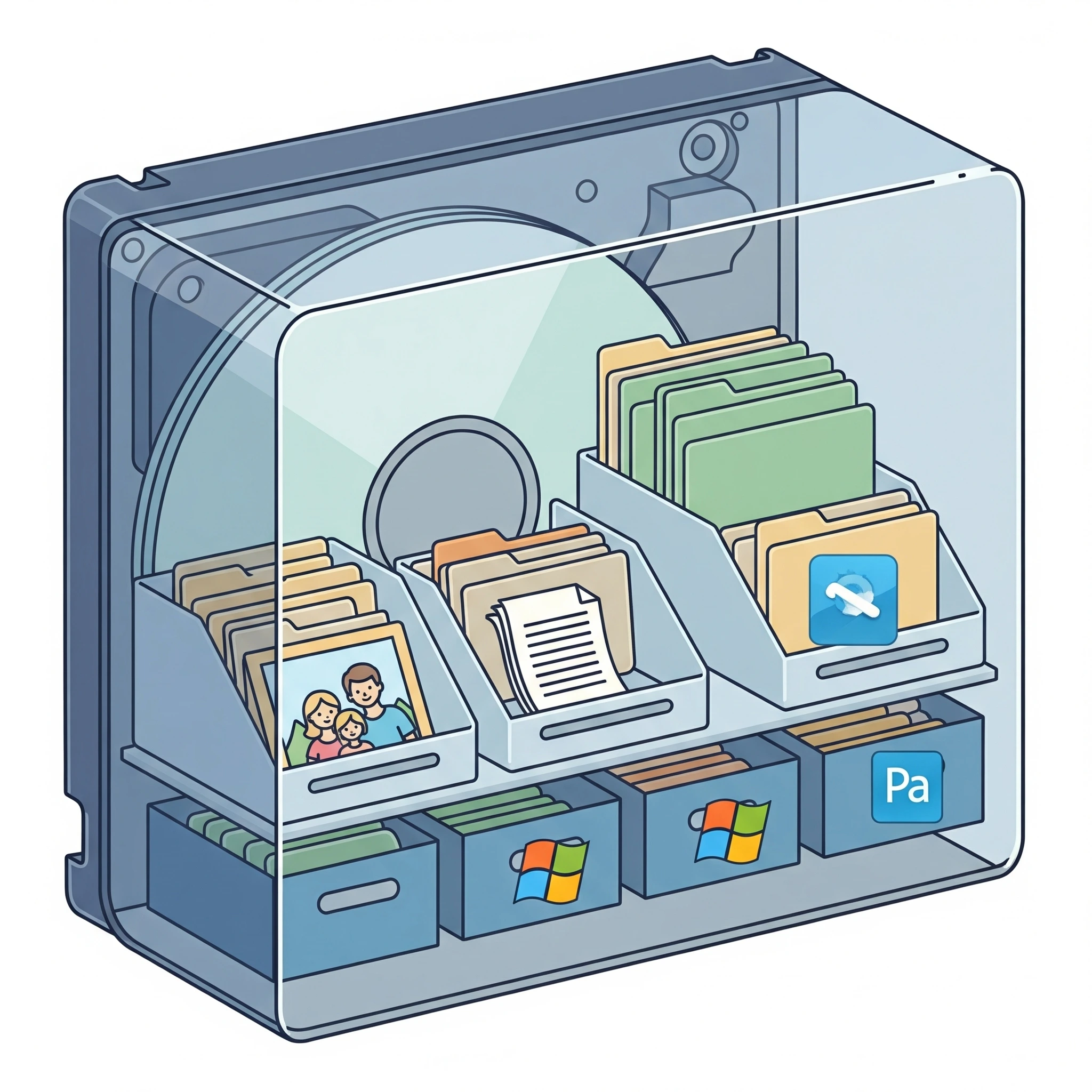
Vamos começar do básico. O disco rígido do seu computador é como o guarda-roupa da sua casa. Ele guarda todas as suas coisas: fotos, vídeos, documentos, programas, e até mesmo o sistema operacional (que é o “cérebro” do computador, como o Windows ou o macOS).
Agora, imagine seu guarda-roupa sem divisórias, sem gavetas, sem nada. Tudo jogado lá dentro! Seria uma bagunça, certo? Demoraria muito para achar aquela camisa que você tanto gosta, ou aquele documento importante.
Particionar um disco rígido é exatamente como dividir seu guarda-roupa em gavetas e prateleiras. Você cria “espaços” separados dentro do seu disco rígido, cada um com uma finalidade diferente. Esses espaços são chamados de partições.
Por que particionar? As vantagens e desvantagens no nosso dia a dia
Pode parecer estranho dividir algo que já funciona, mas acredite, particionar um disco rígido traz muitas vantagens. No entanto, como tudo na vida, também tem seus pontos fracos. Vamos ver juntos:
As Vantagens (Os Prós): Por Que Vale a Pena?
Melhor Organização, Menos Bagunça:
Pense em separar roupas e documentos: Assim como você guarda suas roupas em uma gaveta e documentos importantes em outra, ao particionar, você pode ter uma partição só para o sistema operacional e os programas (chamada geralmente de “C:”), e outra partição para seus arquivos pessoais, como fotos, vídeos e documentos (que pode ser a “D:”, por exemplo).
Exemplo Prático: Se o seu sistema operacional, por algum motivo, tiver um problema sério e você precisar reinstalá-lo, seus arquivos pessoais estarão seguros em outra partição e não serão apagados. É como se a parte da casa que queimou não afetasse a parte onde você guarda suas joias.
Mais Segurança para Seus Dados:
Proteção contra imprevistos: Se o sistema operacional “travar” de vez, ou se o computador for atacado por um vírus que danifique o sistema, seus arquivos nas outras partições geralmente ficam intactos. Isso te dá uma paz de espírito enorme!
Exemplo Prático: Imagine que você está usando o computador para pagar uma conta e, de repente, ele trava. Seus arquivos pessoais, como as fotos do aniversário dos netos, não serão afetados, pois estão em uma partição diferente.
Facilidade na Reinstalação do Sistema Operacional:
Menos dor de cabeça: Se precisar formatar o computador e reinstalar o Windows (ou outro sistema), você só precisa formatar a partição onde o sistema está. As outras partições, com seus arquivos, permanecem intocadas.
Exemplo Prático: É como se você precisasse pintar só a sala de estar, sem precisar mexer nos quartos. O trabalho é muito menor e mais rápido.
Instalação de Múltiplos Sistemas Operacionais (Para os Mais Curiosos!):
Duas “casas” no mesmo terreno: Para quem gosta de experimentar, é possível ter, por exemplo, o Windows em uma partição e o Linux em outra. Na hora de ligar o computador, você escolhe qual sistema quer usar.
Exemplo Prático: Imagine que você tem dois carros, um para o dia a dia e outro para viagens. Você pode ter os dois na mesma garagem, mas usa um de cada vez.
Melhor Desempenho (Em Alguns Casos):
Organização que ajuda a rapidez: Embora menos perceptível em computadores mais modernos, em máquinas mais antigas, separar o sistema operacional dos arquivos pode, em teoria, ajudar o computador a trabalhar um pouco mais rápido, pois ele não precisa “procurar” os arquivos do sistema em meio a todos os seus documentos.
As Desvantagens (Os Contras): O Que Pode Não Ser Tão Bom?
Complexidade para Iniciantes:
Medo de fazer algo errado: Para quem não tem experiência, o processo de particionar pode parecer assustador. Um erro pode levar à perda de dados ou até mesmo à necessidade de reinstalar todo o sistema. É por isso que estou aqui para te guiar!
Exemplo Prático: É como tentar fazer um conserto elétrico sem saber nada de eletricidade. É melhor ter alguém que entenda para ajudar ou explicar bem.
Desperdício de Espaço (Se Não Planejado Corretamente):
Gavetas vazias: Se você criar uma partição muito grande para seus arquivos e acabar usando pouco dela, aquele espaço fica “parado”, não podendo ser usado por outras partições.
Exemplo Prático: Você compra um armário enorme para guardar suas roupas, mas só usa duas gavetas. O resto do armário fica vazio, ocupando espaço sem necessidade. É importante planejar o tamanho de cada partição.
Dificuldade em Redimensionar Partições Depois:
Mudar a casa de lugar: Depois que as partições são criadas, mudar o tamanho delas pode ser um processo complicado e arriscado, exigindo programas específicos e um bom conhecimento técnico.
Exemplo Prático: Depois que as paredes da sua casa estão prontas, é difícil e caro mudar o tamanho dos cômodos. Por isso, é bom pensar bem antes.
Possibilidade de Erros:
Cuidado redobrado: Como em qualquer tarefa que mexe com o “coração” do computador, há o risco de cometer erros que podem levar à perda de dados ou ao mau funcionamento do sistema. Por isso, a cautela é fundamental, e fazer um backup (cópia de segurança) dos seus arquivos mais importantes é crucial antes de começar.
Preparando o Terreno: O que você precisa saber antes de começar!
Antes de colocar a mão na massa, precisamos nos preparar. É como arrumar a cozinha antes de começar a cozinhar um prato novo!
Faça um Backup Completo dos Seus Dados! (MUITO IMPORTANTE!)
A cópia de segurança: Este é o passo mais crucial! Imagine que você vai reformar sua casa. Você não guardaria seus objetos de valor em um lugar seguro? O backup é isso! Copie todas as suas fotos, vídeos, documentos importantes e qualquer arquivo que você não queira perder para um HD externo, um pendrive com bastante espaço, ou para serviços de armazenamento na nuvem (como Google Drive, OneDrive, Dropbox).
Por que fazer? Se algo der errado durante o processo de particionamento, você terá seus arquivos protegidos. É melhor prevenir do que remediar, não é mesmo?
Libere Espaço no Seu Disco Rígido:
Menos é mais: Quanto mais espaço livre você tiver no seu disco rígido, mais fácil será para criar novas partições. Exclua arquivos que você não usa mais, desinstale programas antigos e faça uma limpeza geral.
Como fazer? No Windows, você pode usar a ferramenta “Limpeza de Disco” (basta digitar “limpeza de disco” na barra de pesquisa do Windows).
Tenha Paciência e Atenção:
Calma e concentração: O processo não é complicado, mas exige atenção aos detalhes. Não faça com pressa, leia as instruções com calma e siga os passos um por um.
Mão na Massa: Particionando o Disco Rígido no Windows (O Caminho Mais Fácil!)
Para a grande maioria dos nossos leitores, que usam o sistema Windows (o mais comum aqui no Brasil), vou mostrar o caminho mais fácil para particionar o disco rígido, sem precisar de programas complicados. Vamos usar uma ferramenta que já vem no próprio Windows, o Gerenciamento de Disco.
Passo a Passo: Dividindo Seu Guarda-Roupa Digital
Acessando o Gerenciamento de Disco:
Onde encontrar: Clique com o botão direito do mouse no ícone do menu Iniciar (aquele botão do Windows no canto inferior esquerdo da tela).
No menu que aparece, procure e clique em “Gerenciamento de Disco”.
O que você vai ver: Abrirá uma janela que mostra todos os seus discos rígidos e as partições que já existem neles. Você provavelmente verá uma partição grande chamada “C:” (onde o Windows está instalado) e talvez algumas outras partições menores, que o sistema cria automaticamente para sua própria função e que não devemos mexer.
Diminuindo o Tamanho da Partição Existente (Geralmente a C:):
Liberando espaço: Clique com o botão direito do mouse sobre a partição que você quer diminuir (quase sempre será a C:).
No menu que aparece, selecione “Diminuir Volume…”.
Aguarde: O sistema vai calcular o quanto ele pode “encolher” essa partição para criar espaço para uma nova. Isso pode levar alguns segundos ou até alguns minutos, dependendo do tamanho do seu disco e da quantidade de arquivos.
Digite o tamanho: Abrirá uma nova janela. Você verá o “Espaço disponível para diminuição em MB” e a opção “Insira a quantidade de espaço a diminuir em MB”.
Atenção aqui! Pense bem no tamanho da nova partição que você quer criar. Se você tem um disco rígido de 500 GB (gigabytes) e quer criar uma partição de 100 GB para seus arquivos, você deve digitar o valor equivalente a 100 GB em megabytes (MB). Lembre-se que 1 GB são 1024 MB. Então, 100 GB seriam aproximadamente 102400 MB.
Regra de ouro: É recomendado deixar bastante espaço na partição “C:” (onde o Windows está) para que o sistema possa funcionar bem e para que você possa instalar programas. Nunca diminua essa partição a ponto de deixá-la com menos de 100 GB, principalmente se você tem muitos programas instalados. O ideal é que ela tenha pelo menos 150 GB ou 200 GB.
Depois de digitar o tamanho desejado, clique em “Diminuir”.
Criando a Nova Partição:
O espaço “não alocado”: Depois de diminuir a partição “C:”, você verá um espaço “Não Alocado” na janela do Gerenciamento de Disco. Este é o espaço que você liberou para a sua nova partição.
Formato da nova gaveta: Clique com o botão direito do mouse sobre esse espaço “Não Alocado”.
Selecione “Novo Volume Simples…”.
Abrirá um assistente. Clique em “Avançar”.
Tamanho do volume: O assistente vai sugerir o tamanho máximo disponível para a nova partição. Se você quiser usar todo o espaço “Não Alocado” para uma única partição, basta clicar em “Avançar”. Se quiser dividir esse espaço em mais de uma partição, você pode ajustar o tamanho aqui.
Letra da unidade: Escolha uma letra para sua nova partição (por exemplo, “D:”, “E:”, etc.). O Windows sugere uma letra, e geralmente você pode seguir essa sugestão. Clique em “Avançar”.
Formatação: Aqui é onde você “prepara” a nova partição para uso.
Sistema de arquivos: Mantenha a opção “NTFS” (é o padrão do Windows e o mais recomendado).
Tamanho da unidade de alocação: Mantenha como “Padrão”.
Rótulo do volume: Dê um nome para sua nova partição. Por exemplo, você pode chamar de “Meus Arquivos”, “Fotos e Vídeos”, ou o que for mais fácil para você lembrar.
Deixe a opção “Executar uma formatação rápida” marcada.
Clique em “Avançar” e depois em “Concluir”.
Pronto! Sua Nova Partição Está Criada:
Agora, se você abrir o “Meu Computador” ou “Este Computador”, você verá a sua nova partição com o nome e a letra que você escolheu! Agora você tem um espaço separado para organizar seus arquivos, garantindo mais segurança e organização.
Dicas importantes para nossos amigos mais experientes!
Não Mexa em Partições Desconhecidas: No Gerenciamento de Disco, você verá algumas partições pequenas (como “Reservado para o Sistema”, “Partição de Recuperação”, etc.). Não mexa nelas! Elas são essenciais para o funcionamento do seu computador e o Windows as criou por um motivo. Mexer nelas pode fazer seu computador parar de funcionar.
Backup, Backup e Mais Backup: Eu sei que já falei, mas é tão importante que vale a pena repetir! Antes de qualquer procedimento que envolva o disco rígido, faça um backup completo dos seus dados. Melhor pecar pelo excesso de cautela.
Se Tiver Dúvidas, Peça Ajuda: Se você leu este guia e ainda se sente inseguro para realizar o processo, não hesite em pedir ajuda a um técnico de sua confiança. É melhor garantir que tudo seja feito corretamente do que arriscar perder seus dados.
Gerenciamento de Disco é Amigo: Lembre-se, o Gerenciamento de Disco é uma ferramenta poderosa e útil que já vem no seu Windows. Não precisa baixar programas de terceiros se você for fazer o particionamento básico.
Contextualizando com a realidade brasileira
Aqui no Brasil, é muito comum que as pessoas usem computadores por muitos anos. Nossos computadores costumam ser fiéis companheiros, e com o tempo, eles vão acumulando fotos de família, vídeos de festas, documentos importantes, e-mails e todo tipo de memória digital.
Ter um disco rígido bem organizado e particionado é como ter uma casa arrumada. Você sabe onde encontrar cada coisa, e se algo acontecer com uma parte da casa (o sistema operacional, por exemplo), suas coisas importantes (fotos e documentos) estão seguras em outra parte.
Além disso, em um país onde nem sempre temos acesso fácil a assistência técnica imediata, a capacidade de reinstalar o sistema operacional sem perder seus arquivos pessoais é um grande alívio. Imagina ter que levar o computador para consertar e perder todas as fotos da sua vida por causa de um sistema operacional corrompido? Com as partições, esse risco diminui muito.
Para nossos idosos, que muitas vezes guardam memórias preciosas em seus computadores, a segurança dos dados é ainda mais relevante. Particionar é uma forma simples de proteger essas memórias digitais, garantindo que elas estejam sempre acessíveis e seguras, mesmo diante de imprevistos.
Finalizando: Um pouco de organização para muita paz de espírito
Particionar um disco rígido pode parecer um bicho de sete cabeças no começo, mas como vimos, com um pouco de calma e seguindo os passos certos, é um processo tranquilo. Pense nisso como uma forma de organizar melhor o seu computador, dar mais segurança aos seus arquivos e, acima de tudo, ter mais paz de espírito no seu dia a dia digital.
Lembre-se da analogia do guarda-roupa: um guarda-roupa organizado faz sua vida mais fácil, certo? O mesmo vale para o seu disco rígido!
Espero que este guia tenha sido útil e que você se sinta mais confiante para dar esse passo em direção a um computador mais organizado e seguro.
🚀 Tecnologia sem preocupações, suporte 24h 🖥️📱
Precisa de suporte técnico confiável e acessível a qualquer hora? Na Micro24 Horas, oferecemos manutenção e suporte 24 horas, inclusive fins de semana e feriados!
💻 Dicas diárias sobre tecnologia, IA, segurança digital e muito mais! 🔧 Atendimento presencial e remoto – Centro, Zona Sul e Barra da Tijuca. 🛠️ Mais de 25 anos de experiência solucionando problemas para empresas e usuários domésticos.

















Comentários:
Nenhum comentário foi feito, seja o primeiro!