
ERRO! Windows não inicia, tela de reparo, ERRO Driver!
Seu computador ligou, mas ficou travado naquela tela azul ou de reparo? Não se desespere!
5 de março de 2026


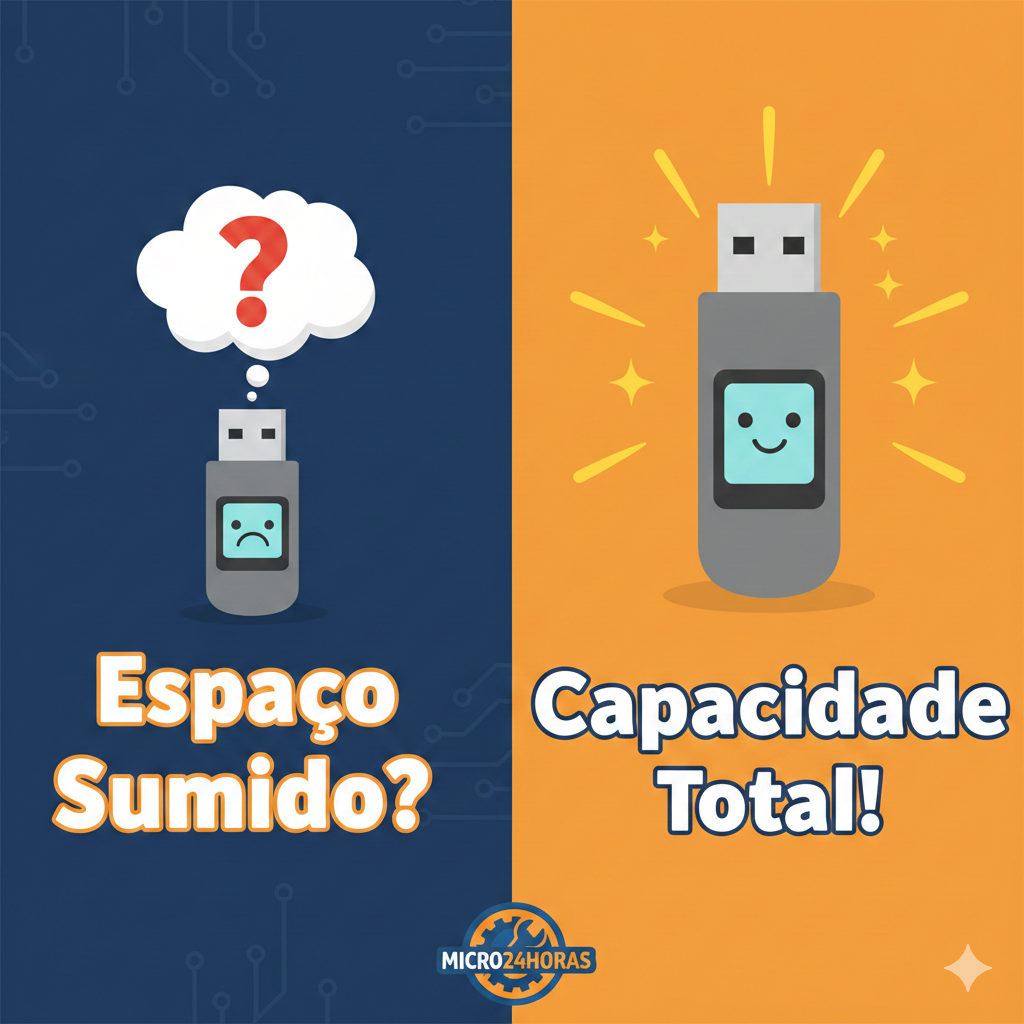
Você já colocou seu pendrive no computador e tomou um susto ao ver que ele estava com muito menos espaço do que quando você o comprou?


Você já comprou um pendrive de 32GB ou 64GB, mas, depois de um tempo, o computador diz que ele só tem 4GB disponíveis? Parece mágica (das ruins!), não é mesmo? É como se você tivesse uma casa com cinco quartos, mas só conseguisse abrir a porta de um deles.
Neste artigo do Micro24Horas, vamos explicar por que isso acontece e, o mais importante, como você pode “abrir todas as portas” do seu pendrive novamente.
Para entender o que acontece com o seu pendrive, imagine que ele é como um armário de arquivos. Às vezes, para realizar tarefas específicas — como instalar o Windows ou testar um sistema novo chamado Linux —, o computador cria “divisórias” (que os técnicos chamam de partições) dentro desse armário.
O problema é que o Windows, às vezes, só consegue enxergar a primeira gaveta desse armário. Se as outras gavetas estiverem trancadas ou escondidas, ele vai te dizer que o armário é bem menor do que realmente é.
Prós (As Vantagens):
Recuperação Total: Você volta a ter todo o espaço pelo qual pagou.
Limpeza Profunda: Remove arquivos invisíveis ou erros que impediam o uso.
Vida Nova: O pendrive volta a funcionar como se tivesse acabado de sair da loja.
Contras (O Alerta):
Apaga TUDO: Este processo é como uma reforma radical. Tudo o que estiver guardado no pendrive será apagado permanentemente. Dica de Ouro: Antes de começar, salve suas fotos e documentos importantes em outro lugar!
Existem duas formas principais de resolver isso. Vamos começar pela mais visual e tranquila.
Conecte o pendrive na entrada USB do seu computador.
No seu teclado, aperte a tecla com o desenho do Windows junto com a letra R.
Na caixinha que aparecer, digite exatamente isto: diskmgmt.msc e aperte a tecla Enter.
Vai abrir uma janela mostrando todos os “discos” do seu PC. Procure o seu pendrive (geralmente é o último da lista).
Se você vir uma barra com partes pretas dizendo “Não alocado”, significa que o espaço está lá, mas está “escondido”.
Clique com o botão direito sobre a barra do seu pendrive e escolha “Excluir Volume”. Faça isso em todas as partes dele até que a barra fique toda preta.
Depois, clique com o botão direito na parte preta e escolha “Novo Volume Simples”. É só ir clicando em “Avançar” até o final. O Windows vai “reconstruir” o armário para você!
Se o primeiro jeito não funcionou, vamos usar uma ferramenta um pouco mais forte. Imagine que é uma limpeza profissional:
Clique no menu Iniciar e digite CMD. Clique com o botão direito sobre “Prompt de Comando” e escolha “Executar como Administrador”.
Na tela preta, digite diskpart e aperte Enter.
Agora digite list disk e veja qual é o número do seu pendrive (olhe pelo tamanho).
Digite select disk seguido do número do seu pendrive (Exemplo: select disk 2). Muita atenção aqui para não escolher o seu HD principal!
Digite clean e aperte Enter. Isso vai “limpar o terreno” completamente.
Agora, volte ao Passo 6 do Método 1 para criar o novo volume e pronto!
Viu só? Não precisa jogar seu pendrive fora! Com um pouquinho de paciência e seguindo esses passos, você recupera sua ferramenta de trabalho e economiza dinheiro. Tecnologia não precisa ser um bicho de sete cabeças quando temos o mapa certo nas mãos.
Propaganda Oficial Micro24Horas: 🔧 Precisa de uma ajudinha extra? Se o seu computador está lento, o pendrive não obedece ou a tecnologia te deu um nó na cabeça, a Micro24Horas está aqui para ajudar! Oferecemos suporte técnico especializado com a paciência e a didática que você merece. Atendimento remoto ou presencial. Entre em contato agora e recupere a paz com o seu PC!
Seu computador ligou, mas ficou travado naquela tela azul ou de reparo? Não se desespere!
5 de março de 2026
Seu notebook está esquentando demais ou saindo fumaça? O culpado pode ser aquele carregador 'quebra-galho'.
3 de março de 2026
O notebook desligando sozinho é como um carro que ferve o motor no meio da estrada: ele precisa de atenção imediata.
2 de março de 2026











Comentários:
Nenhum comentário foi feito, seja o primeiro!