ERRO! Windows não inicia, tela de reparo, ERRO Driver!
Seu computador ligou, mas ficou travado naquela tela azul ou de reparo? Não se desespere!
5 de março de 2026


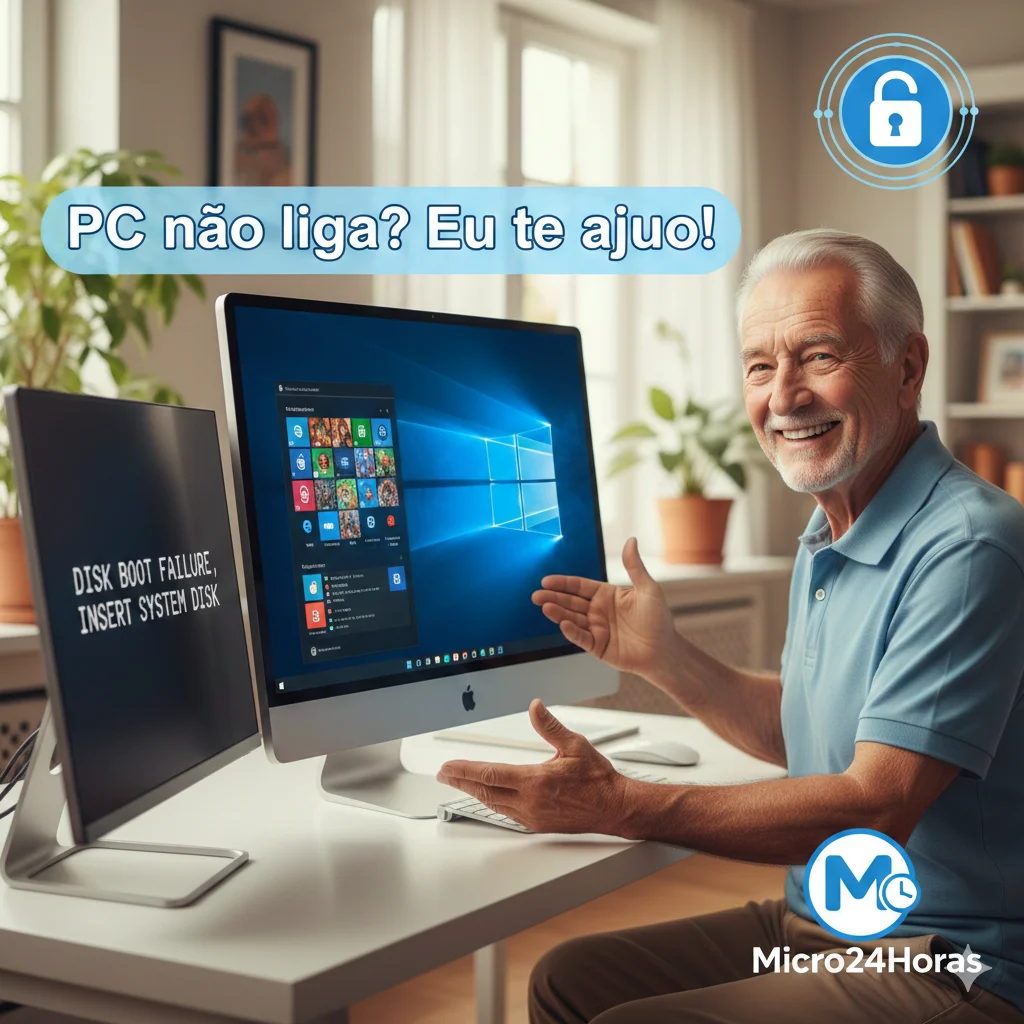
Imagine tentar entrar em casa e perceber que a chave não gira porque a fechadura sumiu. É mais ou menos isso que acontece com o erro “Disk Boot Failure”.


O Caminho para Recuperar seu Computador: Entenda e Resolva o Erro “Disk Boot Failure”
Imagine a seguinte cena: você acorda, prepara seu café, liga o computador para começar o dia e, em vez da conhecida tela do Windows, se depara com uma mensagem fria em inglês: “Disk Boot Failure, Insert System Disk”.
Para quem não domina a tecnologia, isso parece o fim do mundo, não é? Mas vamos usar uma analogia: imagine que o seu computador é um carro. Para ele andar, ele precisa encontrar a chave na ignição. Esse erro acontece quando o “carro” (computador) tenta dar a partida, mas não consegue encontrar a “chave” (o sistema operacional que fica no HD).
Neste texto, vamos entender por que isso acontece e como você pode “devolver a chave” para o seu PC de forma simples e segura.
Em tradução livre, a mensagem diz: “Falha na inicialização do disco, insira o disco do sistema”. Basicamente, o cérebro do seu computador procurou onde o Windows está guardado e não achou nada. É como se ele estivesse procurando um livro em uma estante e a prateleira estivesse vazia ou a porta da biblioteca estivesse trancada.
Contras (O problema):
Cabos soltos: Com o tempo ou mudanças de lugar, os cabos internos podem folgar.
Pendrives ou CDs esquecidos: O PC tenta “ler” um disco que não tem o sistema.
Ordem de boot errada: O computador está procurando a chave no bolso errado.
Falha no HD: Onde as informações moram pode estar cansado ou com defeito.
Prós (A vantagem de saber disso): Ao entender que muitas vezes é apenas um “mau contato” ou uma configuração simples, você economiza dinheiro com assistências técnicas desnecessárias e ganha autonomia sobre sua máquina.
Antes de abrir qualquer coisa, verifique se não há nenhum CD, DVD, Pendrive ou Cartão de Memória inserido no computador. Muitas vezes, o PC tenta ligar através desses dispositivos. Se eles estiverem vazios, ele trava e dá o erro.
Ação: Retire tudo, desligue e ligue o computador novamente.
Se você usa um computador de mesa (torre), o problema pode ser um cabo bambo.
Analogia: É como uma tomada que não está bem encaixada; o abajur não acende.
Ação: Com o PC desligado da tomada, abra a lateral e veja se os cabos que ligam o HD (o retângulo de metal) estão bem firmes. Dê um leve aperto neles.
Se os passos acima não funcionaram, precisamos avisar ao computador onde o Windows está.
Ligue o PC e aperte repetidamente a tecla F2 (ou DEL, dependendo do modelo) até aparecer uma tela azul ou cinza cheia de letras.
Procure pela aba chamada BOOT.
Lá, você verá uma lista. Use as setas do teclado para colocar o seu Hard Drive (HD) ou SSD no topo da lista (em 1º lugar).
Aperte F10 para salvar e sair.
Resolver erros de computador parece difícil, mas com paciência e as instruções certas, você consegue dominar sua máquina. Se o erro persistir mesmo após esses passos, pode ser que o seu HD precise de uma manutenção mais profunda ou substituição.
Metadescrição: Aprenda a corrigir o erro ‘Disk Boot Failure’ de forma simples e didática. Guia prático para iniciantes e idosos resolverem problemas de inicialização no PC. Tags: erro disk boot failure, computador não liga, suporte técnico iniciantes, como arrumar pc, micro24horas, tutorial informática idosos.
Seu computador ligou, mas ficou travado naquela tela azul ou de reparo? Não se desespere!
5 de março de 2026
Seu notebook está esquentando demais ou saindo fumaça? O culpado pode ser aquele carregador 'quebra-galho'.
3 de março de 2026
O notebook desligando sozinho é como um carro que ferve o motor no meio da estrada: ele precisa de atenção imediata.
2 de março de 2026











Comentários:
Nenhum comentário foi feito, seja o primeiro!