
ERRO! Windows não inicia, tela de reparo, ERRO Driver!
Seu computador ligou, mas ficou travado naquela tela azul ou de reparo? Não se desespere!
5 de março de 2026


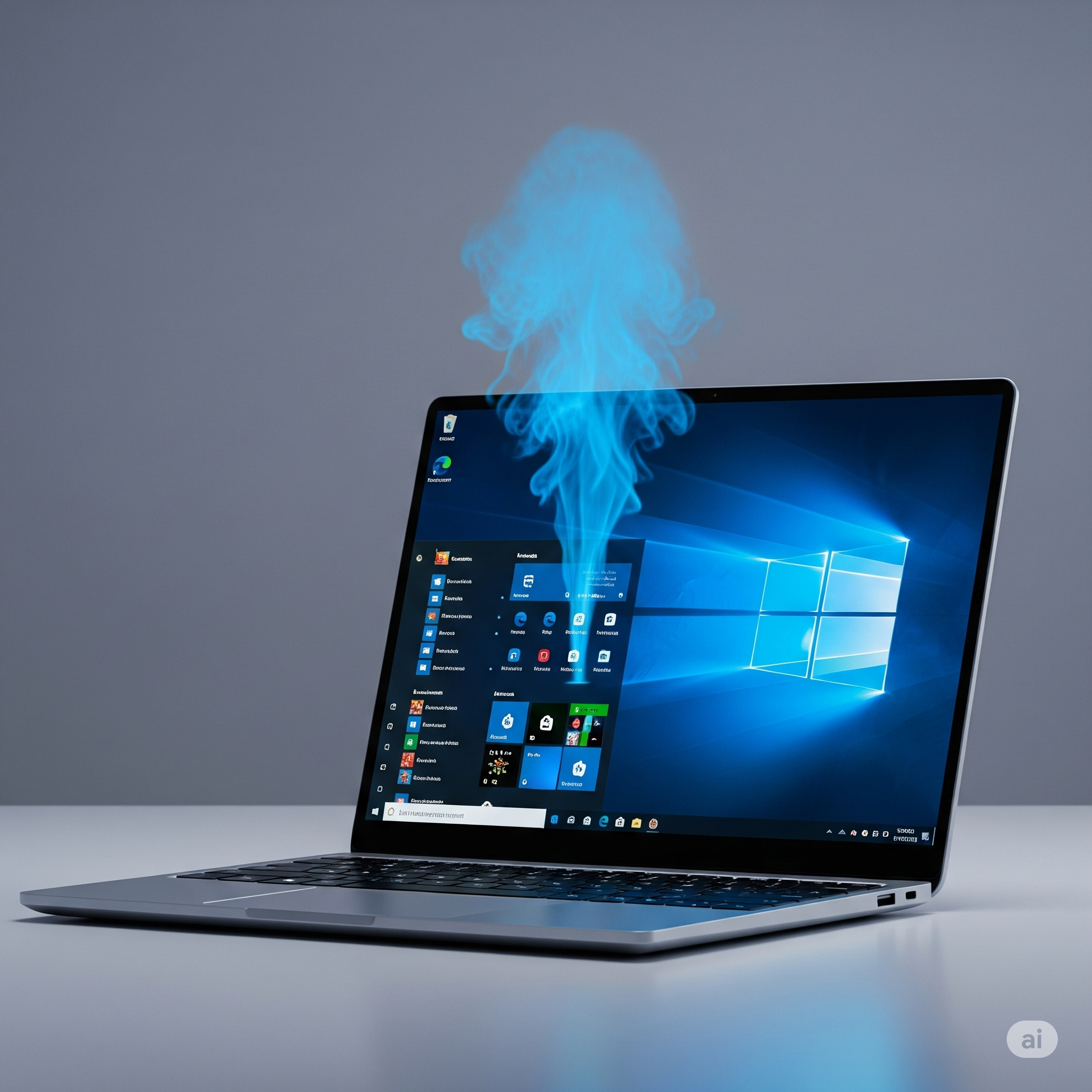
Seu notebook anda lento ou travando? Aprenda a fazer uma inicialização a frio, um desligamento completo que limpa a memória e reinicia o sistema do zero. Este guia prático e simples te ensina o passo a passo para dar um novo fôlego ao seu Windows e resolver problemas comuns do dia a dia.


Olá! Sou o Augusto de Sá, Analista de Suporte Técnico de TI, e estou aqui para descomplicar a tecnologia para você. Sei que, para muitos de nós, especialmente para quem não cresceu com computadores, termos como “inicialização a frio” podem parecer complicados. Mas não se preocupe! Neste artigo, vamos conversar sobre um truque muito útil para dar um “descanso profundo” ao seu notebook Windows, fazendo com que ele volte a funcionar como novo. E o melhor: de um jeito bem simples e com exemplos práticos para você entender direitinho.
Imagine seu notebook como uma pessoa que trabalha sem parar. Se ela não descansar, uma hora vai ficar cansada, lenta e até travar, não é? Com o notebook é parecido. Quando você usa o computador, ele está sempre “pensando” e “trabalhando”, mesmo quando você o desliga de forma comum (usando o botão “Desligar” do Windows).
Muitos notebooks modernos, para ligarem mais rápido, não desligam completamente. Eles ficam em um tipo de “hibernação” ou “sono profundo”. Isso é bom para a agilidade, mas com o tempo, o computador acumula “cansaço” – são programas que não fecharam direito, erros que ficaram para trás, e outras pequenas bagunças.
A inicialização a frio (ou “cold start”, em inglês) é como dar um “sono reparador” de verdade para o seu notebook. É um desligamento completo, que zera tudo e faz o computador começar do zero quando você ligar novamente. É diferente de apenas “reiniciar” ou “desligar” normalmente.
Se o seu notebook anda lento, demorando para abrir programas, travando ou apresentando comportamentos estranhos, a inicialização a frio pode ser a solução. Pense em alguns cenários comuns aqui no Brasil:
Nesses casos, a inicialização a frio pode “resetar” o sistema, limpando esses pequenos problemas temporários e fazendo seu notebook voltar a funcionar melhor. É como se você limpasse a mente do computador, dando a ele um recomeço.
Agora vamos à prática! Existem algumas formas de fazer essa “limpeza profunda”. Vou te mostrar as mais simples e seguras.
Essa é a maneira mais fácil e que a maioria das pessoas pode fazer.
Feche tudo o que estiver aberto: Antes de começar, salve qualquer documento importante e feche todos os programas que você estiver usando (navegador, Word, WhatsApp, etc.). É como arrumar a casa antes de sair para viajar.
Clique no botão “Iniciar” do Windows: Ele é aquele ícone com a janelinha do Windows, geralmente no canto inferior esquerdo da tela.
Clique no ícone de “Energia” (o botão de ligar/desligar): Ele geralmente parece um círculo com uma linha vertical em cima, como o símbolo de ligar/desligar um aparelho eletrônico.
Agora vem o truque: Mantenha a tecla SHIFT (aquela que você usa para fazer letras maiúsculas, acima da tecla “Ctrl”) apertada no seu teclado.
Com a tecla SHIFT apertada, clique em “Desligar”: Você vai ver as opções “Suspender”, “Desligar” e “Reiniciar”. Mantenha o SHIFT apertado e clique em “Desligar”.
Aguarde o notebook desligar completamente: Ele vai apagar a tela, e as luzes (do teclado, do botão de ligar) devem se apagar. Pode demorar um pouquinho mais do que o desligamento normal, o que é um bom sinal de que ele está fazendo a limpeza profunda.
Espere alguns segundos: Depois que o notebook estiver totalmente desligado, espere uns 10 a 20 segundos. Isso garante que todos os componentes “relaxem” e descarreguem qualquer energia residual.
Ligue o notebook normalmente: Pressione o botão de ligar do seu notebook como você sempre faz.
Pronto! Seu notebook vai iniciar “do zero”, com a memória e os sistemas “limpos”. Você pode notar que ele demora um pouquinho mais para ligar dessa vez, mas isso é normal e indica que o processo funcionou.
Esta opção é para quando o notebook está tão travado que nem o mouse ou o teclado respondem, ou quando a Opção 1 não resolveu. É como “puxar da tomada” um aparelho, mas de forma segura para o computador.
Este método é um pouco mais “agressivo”, mas é seguro e muito eficaz para destravar o computador em situações de emergência. Use-o quando a Opção 1 não funcionar ou quando o notebook estiver completamente “congelado”.
Você não precisa fazer uma inicialização a frio todos os dias. Ela é mais indicada para:
Lembre-se que o desligamento normal do Windows, apesar de não ser uma inicialização a frio, já ajuda a liberar um pouco de memória e recursos. A inicialização a frio é um “plus”, um cuidado extra que você pode ter com seu equipamento.
Além da inicialização a frio, aqui vão algumas dicas valiosas, especialmente para quem não é da área da tecnologia, para manter seu notebook funcionando bem:
Entender como dar um “descanso profundo” ao seu notebook através da inicialização a frio é uma ferramenta poderosa para manter seu computador ágil e livre de problemas. É um procedimento simples, seguro e que pode evitar muitas dores de cabeça. Lembre-se, a tecnologia está aqui para nos ajudar, e com um pouco de conhecimento, você pode fazer com que ela funcione sempre ao seu favor.
Espero que este artigo tenha sido útil e que você se sinta mais confiante para cuidar do seu notebook. Se tiver dúvidas, não hesite em procurar ajuda!
🚀 Tecnologia sem preocupações, suporte 24h 🖥️📱
Precisa de suporte técnico confiável e acessível a qualquer hora? Na Micro24 Horas, oferecemos manutenção e suporte 24 horas, inclusive fins de semana e feriados!
💻 Dicas diárias sobre tecnologia, IA, segurança digital e muito mais! 🔧 Atendimento presencial e remoto – Centro, Zona Sul e Barra da Tijuca. 🛠️ Mais de 25 anos de experiência solucionando problemas para empresas e usuários domésticos.
Acesse nosso conteúdo: 📌 Facebook: micro24horas 📌 Blog: micro24horas.com.br/blog 📌 Tel./WhatsApp: 21 99565-7776
🔹 Tecnologia descomplicada, solução garantida!
Seu computador ligou, mas ficou travado naquela tela azul ou de reparo? Não se desespere!
5 de março de 2026
Seu notebook está esquentando demais ou saindo fumaça? O culpado pode ser aquele carregador 'quebra-galho'.
3 de março de 2026
O notebook desligando sozinho é como um carro que ferve o motor no meio da estrada: ele precisa de atenção imediata.
2 de março de 2026











Comentários:
Nenhum comentário foi feito, seja o primeiro!