Computador travando e reiniciando sozinho? Descubra como identificar a causa antes de gastar dinheiro à toa
Poucas situações são mais irritantes do que estar trabalhando normalmente e, de repente, o computador simplesmente congelar. O mouse para de responder, o teclado não funciona e a única alternativa parece ser pressionar o botão Power do gabinete para desligar tudo à força.
Pior ainda é quando o computador resolve reiniciar sozinho sem apresentar qualquer mensagem de erro.
Quando isso acontece, muita gente pensa imediatamente:
“Meu Windows estragou.”
Outros acreditam que chegou a hora de trocar o HD, comprar mais memória ou até substituir a placa-mãe.
Mas será que essas são realmente as causas?
Neste artigo vou mostrar um caso real que atendi recentemente e explicar, passo a passo, como descobrimos a verdadeira origem do problema utilizando ferramentas gratuitas do próprio Windows e um pequeno programa de monitoramento de hardware.
O objetivo é mostrar que um bom diagnóstico evita gastos desnecessários e ajuda a resolver o problema da maneira correta.
O primeiro erro encontrado parecia ser o culpado
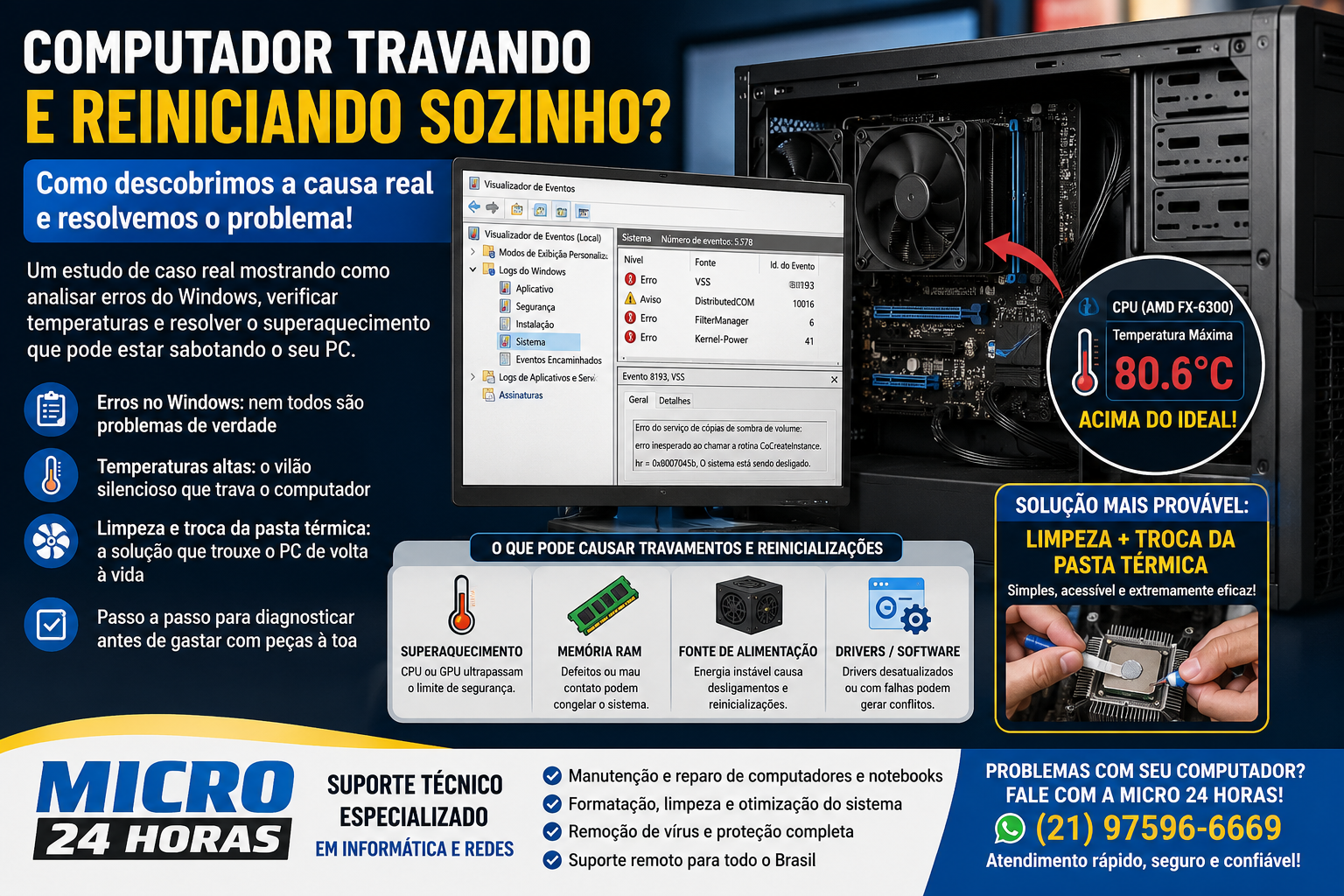
A primeira etapa foi abrir o Visualizador de Eventos do Windows.
Essa ferramenta registra praticamente tudo o que acontece no computador.
Imagine que ela seja como a “caixa-preta” de um avião.
Sempre que ocorre alguma falha, aviso ou informação importante, o Windows grava um registro para facilitar futuras investigações.
Logo apareceu um erro que chamou bastante atenção:
Erro VSS – Evento 8193
Erro do serviço de cópias de sombra de volume… O sistema está sendo desligado.
À primeira vista, qualquer pessoa poderia imaginar que o serviço VSS era o responsável pelos travamentos.
Mas aqui existe um detalhe muito importante.
Nem todo erro registrado no Windows significa que ele seja o problema
Essa é uma das maiores armadilhas para quem começa a trabalhar com manutenção de computadores.
O Visualizador de Eventos registra centenas de informações todos os dias.
Algumas são realmente importantes.
Outras são apenas consequências de um problema que aconteceu anteriormente.
Pense da seguinte maneira.
Imagine um engarrafamento causado por um caminhão quebrado.
Os carros que ficaram parados atrás dele não causaram o congestionamento.
Eles apenas sofreram as consequências.
No Windows acontece exatamente a mesma coisa.
O erro do VSS apareceu porque o computador foi desligado de forma inesperada.
Como o serviço estava funcionando naquele momento, ele foi interrompido abruptamente e registrou um erro.
Ou seja…
O VSS não causou o travamento.
Ele apenas informou que foi interrompido porque o computador desligou inesperadamente.
Essa diferença é fundamental durante um diagnóstico.
Outros erros encontrados também pareciam graves
Continuando a investigação, apareceram outros avisos bastante conhecidos pelos técnicos.
Entre eles:
- DCOM (Evento 10016)
- Windows.SecurityCenter.SecurityAppBroker
- Google Update (gupdate)
- FilterManager
- Diversos avisos relacionados a permissões
Quando um usuário leigo vê essa quantidade de mensagens, normalmente pensa:
“Meu Windows está cheio de defeitos.”
Na prática, não é bem assim.
O famoso erro DCOM (Evento 10016)
Esse talvez seja um dos registros mais comuns encontrados no Visualizador de Eventos.
Ele está presente em milhares de computadores perfeitamente saudáveis.
Na maioria das vezes, trata-se apenas de uma permissão que determinado componente do Windows não recebeu naquele instante.
É como chegar a uma sala de um prédio e descobrir que sua chave não abre aquela porta específica.
Você continua trabalhando normalmente, apenas não consegue entrar naquela sala.
Da mesma forma, o Windows continua funcionando sem qualquer prejuízo significativo.
Por isso, esse evento raramente está relacionado a congelamentos ou reinicializações inesperadas.
O erro do Google Update
Outro registro encontrado foi relacionado ao serviço de atualização do Google.
Nesse caso, o Windows informou que o serviço demorou mais tempo do que o esperado para iniciar.
Isso pode impedir uma atualização automática naquele momento, mas não tem capacidade de travar completamente o computador.
É um erro comum e normalmente pode ser ignorado.
O FilterManager também apareceu
O nome parece assustador.
Mas o FilterManager é apenas um componente do Windows responsável por controlar filtros utilizados pelo sistema de arquivos.
Diversos antivírus utilizam esse mecanismo para verificar arquivos enquanto eles são abertos.
Novamente…
Esse tipo de registro não costuma provocar congelamentos completos do sistema.
Então onde estava o verdadeiro problema?
Depois de analisar vários registros, ficou claro que todos aqueles erros tinham algo em comum.
Eles eram apenas consequências.
Nenhum deles explicava por que o computador congelava completamente.
Foi nesse momento que decidimos mudar a estratégia.
Em vez de continuar olhando somente para os registros do Windows, passamos a investigar o hardware.
Essa mudança de abordagem fez toda a diferença.
Quando o problema pode estar fora do Windows
Imagine que seu carro parou de funcionar.
Você pode verificar o painel várias vezes.
Pode procurar mensagens de erro.
Pode até passar um scanner eletrônico.
Mas se o motor estiver superaquecendo por falta de água no radiador, nenhum aviso eletrônico resolverá o problema.
Com o computador acontece exatamente a mesma coisa.
Quando existe um defeito físico, muitas vezes o Windows nem consegue registrar o erro verdadeiro.
O sistema simplesmente “apaga” antes de conseguir escrever qualquer informação no disco.
Nessas situações, alguns componentes passam imediatamente a ser os principais suspeitos:
- Processador superaquecendo;
- Memória RAM com defeito;
- Fonte de alimentação instável;
- Placa de vídeo;
- Placa-mãe;
- SSD ou HD apresentando falhas.
Mas como descobrir qual deles realmente está causando o problema?
Foi exatamente essa pergunta que precisávamos responder.
E a resposta veio com uma ferramenta gratuita muito conhecida pelos técnicos de informática: o HWMonitor.
O HWMonitor revelou aquilo que o Windows não conseguiu mostrar
Até esse momento da investigação, já havíamos descartado diversos erros registrados no Visualizador de Eventos.
Mas uma pergunta continuava sem resposta:
Por que o computador travava completamente?
Foi então que utilizamos um programa gratuito muito conhecido entre os técnicos de informática: o HWMonitor.
Se o Visualizador de Eventos pode ser comparado à caixa-preta de um avião, o HWMonitor funciona como um painel de instrumentos de um automóvel.
Enquanto o Windows registra acontecimentos, o HWMonitor mostra em tempo real como estão trabalhando os principais componentes do computador.
Ele permite acompanhar informações como:
- Temperatura do processador;
- Temperatura da placa de vídeo;
- Temperatura do SSD ou HD;
- Velocidade das ventoinhas (coolers);
- Tensões fornecidas pela fonte de alimentação;
- Uso do processador.
Essas informações são extremamente importantes para descobrir problemas que muitas vezes o Windows não consegue registrar.
Foi exatamente isso que aconteceu neste caso.
As temperaturas encontradas durante o diagnóstico
Depois de alguns minutos monitorando o computador, os resultados chamaram imediatamente a atenção.
Veja o que foi encontrado.
Placa de vídeo
Temperatura máxima registrada:
56°C
Esse valor é excelente.
As placas de vídeo normalmente trabalham tranquilamente entre 50°C e 75°C durante tarefas comuns e podem atingir temperaturas ainda maiores quando estão executando jogos ou programas pesados.
Ou seja…
A placa de vídeo estava completamente saudável.
SSD
Temperatura máxima:
36°C
Mais uma ótima notícia.
Os SSDs trabalham muito bem nessa faixa de temperatura.
Isso praticamente descartava problemas relacionados ao armazenamento.
Placa-mãe
Temperatura máxima:
62°C
Embora seja um valor um pouco acima da temperatura ambiente, ainda está dentro do esperado para esse modelo de placa-mãe.
Nada indicava que ela fosse a responsável pelos travamentos.
O processador chamou toda a atenção
Quando chegamos às informações do processador, finalmente encontramos um forte suspeito.
Temperatura máxima registrada:
80,6°C
À primeira vista, algumas pessoas podem pensar:
“Mas existem processadores modernos que chegam perto de 90°C.”
Isso é verdade.
Porém, existe um detalhe muito importante.
Cada processador possui características próprias.
Não existe uma temperatura considerada ideal para todos eles.
Por que 80,6°C era um valor preocupante?
O computador analisado utilizava um processador AMD FX-6300, lançado há alguns anos.
Na época em que foi desenvolvido, os processadores dessa família trabalhavam com temperaturas significativamente menores do que muitos modelos atuais.
Na prática, esse processador apresenta melhor estabilidade quando permanece aproximadamente entre:
- 30°C e 45°C em repouso;
- 45°C e 60°C durante atividades comuns;
- até cerca de 70°C em situações de maior exigência.
Quando a temperatura ultrapassa esse limite durante longos períodos, começam a surgir diversos problemas.
Entre eles:
- Lentidão;
- Travamentos;
- Reinicializações inesperadas;
- Desligamentos automáticos;
- Perda de desempenho.
Foi exatamente o comportamento apresentado pelo computador do cliente.
O detalhe que praticamente confirmou o diagnóstico
Existe uma informação que muitos usuários deixam passar despercebida.
O HWMonitor mostrou que a temperatura máxima de 80,6°C foi registrada quando o processador estava utilizando apenas cerca de 55% da sua capacidade.
Esse detalhe é extremamente importante.
Imagine um automóvel.
Você está dirigindo tranquilamente a apenas 60 km/h e, mesmo assim, o ponteiro da temperatura do motor já está quase entrando na faixa vermelha.
O que acontecerá quando você pegar uma subida ou acelerar para ultrapassar outro veículo?
Provavelmente o motor irá superaquecer.
No computador acontece exatamente a mesma coisa.
Se o processador já estava atingindo mais de 80°C utilizando apenas metade do seu desempenho, bastava executar uma tarefa um pouco mais pesada para a situação se agravar rapidamente.
Foi nesse momento que praticamente encontramos a verdadeira causa dos travamentos.
Por que um processador superaquecido faz o computador travar?
Muitas pessoas imaginam que o computador trava apenas por causa do Windows.
Na realidade, o próprio hardware possui mecanismos de proteção.
Quando o processador começa a trabalhar acima da temperatura considerada segura, a placa-mãe tenta evitar danos permanentes.
Ela faz isso de várias maneiras.
Primeiro reduz automaticamente o desempenho do processador.
Esse mecanismo é conhecido como Thermal Throttling.
Na prática, o computador fica muito mais lento para tentar produzir menos calor.
Se mesmo assim a temperatura continuar aumentando, a placa-mãe pode tomar decisões mais drásticas.
Entre elas:
- Congelar completamente o sistema;
- Reiniciar automaticamente;
- Desligar o computador.
Pode parecer um defeito.
Na verdade, trata-se de um mecanismo de proteção.
É semelhante ao que acontece com um carro moderno.
Quando o motor esquenta demais, muitos veículos entram em modo de emergência para evitar danos mais graves.
O computador faz exatamente a mesma coisa.
O culpado era realmente o processador?
Aqui existe uma observação muito importante.
O processador não estava com defeito.
Essa diferença faz toda a diferença no diagnóstico.
O problema não era o processador.
O problema era o calor que ele não conseguia dissipar.
É como uma pessoa correndo uma maratona usando um casaco de inverno.
Ela não está doente.
Apenas não consegue eliminar o calor do corpo de maneira eficiente.
Com o computador acontece exatamente a mesma situação.
O que pode provocar esse superaquecimento?
Quando encontramos temperaturas elevadas como essa, alguns fatores passam a ser investigados.
Os mais comuns são:
Pasta térmica ressecada
A pasta térmica é um composto aplicado entre o processador e o dissipador de calor.
Sua função é melhorar a transferência de calor.
Com o passar dos anos ela perde eficiência, resseca e deixa de cumprir corretamente sua função.
É uma das causas mais frequentes de superaquecimento.
Acúmulo de poeira
Outro problema bastante comum.
A poeira funciona como um cobertor sobre o dissipador de calor.
Ela impede a circulação adequada do ar e dificulta a refrigeração.
Em alguns computadores encontramos verdadeiros blocos de poeira escondidos entre as aletas do cooler.
Cooler mal instalado
Em alguns casos o cooler está funcionando normalmente.
O ventilador gira.
Mas o dissipador não está totalmente encostado no processador.
Basta uma pequena folga para comprometer toda a troca de calor.
Fluxo de ar insuficiente dentro do gabinete
Imagine permanecer várias horas dentro de um quarto completamente fechado durante um dia de verão.
Mesmo utilizando um ventilador pequeno, o ambiente continuará quente.
Dentro do gabinete ocorre a mesma situação.
Sem uma boa circulação de ar, todo o calor produzido pelos componentes permanece preso no interior do computador.
Ventoinha desgastada
Embora a ventoinha do computador analisado estivesse funcionando corretamente, nem sempre isso acontece.
Rolamentos desgastados fazem a ventoinha perder velocidade.
Quanto menor a rotação, menor será a capacidade de resfriamento.
A ventoinha também contou uma parte importante da história
Durante a análise observamos que a ventoinha do processador estava girando a aproximadamente 2.800 RPM.
Isso significa que ela estava trabalhando praticamente no máximo para tentar reduzir a temperatura.
Esse detalhe praticamente confirmou o diagnóstico.
A ventoinha fazia sua parte.
O problema estava na transferência de calor entre o processador e o dissipador.
Em outras palavras, tudo indicava que a pasta térmica havia perdido eficiência e que uma limpeza completa no sistema de refrigeração era necessária.
Como resolver esse tipo de problema?
Depois de identificar a causa, chegou o momento da solução.
Neste caso, a manutenção recomendada foi relativamente simples e de baixo custo:
- limpeza completa do gabinete;
- remoção da poeira acumulada no dissipador;
- substituição da pasta térmica antiga por uma pasta térmica de boa qualidade;
- verificação da fixação correta do cooler;
- inspeção do funcionamento das ventoinhas;
- organização dos cabos internos para melhorar o fluxo de ar.
Em muitos casos, apenas esses procedimentos são suficientes para reduzir a temperatura do processador em 10°C, 15°C ou até mais, devolvendo estabilidade e desempenho ao computador.
Como diferenciar problemas de superaquecimento, memória RAM, fonte e SSD?
Uma das maiores dificuldades durante um diagnóstico é que vários defeitos podem apresentar sintomas muito parecidos.
Por exemplo:
- O computador trava.
- Reinicia sozinho.
- Congela durante o uso.
- Desliga inesperadamente.
- Às vezes funciona normalmente por horas.
Esses sintomas podem ser provocados por diferentes componentes.
Por isso, um bom técnico nunca deve “adivinhar” qual peça está com defeito.
O correto é investigar cada possibilidade até encontrar a verdadeira causa.
Veja como isso pode ser feito.
Quando a memória RAM pode ser a responsável?
A memória RAM funciona como uma mesa de trabalho.
Imagine um escritório onde vários documentos ficam espalhados sobre a mesa enquanto você trabalha.
Se essa mesa estiver quebrada ou instável, os documentos cairão no chão a todo momento.
Com a memória RAM acontece algo parecido.
Quando ela apresenta defeito, o Windows pode perder informações importantes enquanto está em funcionamento.
Os sintomas mais comuns são:
- Travamentos aleatórios;
- Telas azuis;
- Reinicializações inesperadas;
- Programas fechando sozinhos;
- Arquivos sendo corrompidos.
Como testar?
O próprio Windows possui uma ferramenta gratuita chamada Diagnóstico de Memória do Windows.
Ela reinicia o computador e realiza diversos testes nos módulos de memória.
Se houver qualquer falha, o sistema informará ao usuário.
Em casos mais avançados, técnicos costumam utilizar programas especializados, como o MemTest86, que realiza testes ainda mais detalhados.
Quando a fonte de alimentação pode ser o problema?
A fonte de alimentação é o coração elétrico do computador.
Ela é responsável por fornecer energia estável para todos os componentes.
Imagine a instalação elétrica de uma casa.
Se a tensão oscilar constantemente, diversos aparelhos poderão desligar ou funcionar de maneira irregular.
No computador acontece exatamente a mesma coisa.
Uma fonte desgastada pode provocar:
- Reinicializações repentinas;
- Desligamentos inesperados;
- Travamentos durante tarefas pesadas;
- Dificuldade para ligar o computador.
Infelizmente, esse é um dos componentes mais difíceis de diagnosticar apenas observando o comportamento do Windows.
Na maioria das vezes são necessários equipamentos específicos para medir corretamente as tensões fornecidas pela fonte.
O SSD também pode provocar travamentos?
Pode.
Embora seja muito mais confiável do que os antigos discos rígidos (HDs), um SSD também pode apresentar problemas.
Quando isso acontece, alguns sinais costumam aparecer:
- Lentidão excessiva;
- Arquivos corrompidos;
- Windows demorando para iniciar;
- Programas que deixam de abrir;
- Erros de leitura e gravação.
Uma boa prática é verificar periodicamente a saúde do SSD utilizando programas como o CrystalDiskInfo, que informa o estado geral da unidade.
No caso analisado neste artigo, o SSD apresentava temperatura normal e nenhum indício de falha.
E quando a placa-mãe é a responsável?
A placa-mãe é o componente que conecta todas as peças do computador.
Ela pode ser comparada às ruas de uma cidade.
É por elas que circulam todas as informações.
Quando algum circuito apresenta defeito, diversos sintomas diferentes podem surgir.
Entre eles:
- Portas USB deixando de funcionar;
- Computador não ligando;
- Reinicializações frequentes;
- Problemas na inicialização;
- Instabilidade geral.
Por ser um componente complexo, normalmente seu diagnóstico ocorre por eliminação, depois que memória, fonte, armazenamento e superaquecimento já foram descartados.
A importância de seguir uma sequência lógica
Um dos maiores erros durante a manutenção de computadores é começar trocando peças sem realizar testes.
Infelizmente isso acontece com frequência.
Imagine levar seu carro a uma oficina porque ele não está funcionando corretamente.
Sem realizar nenhum diagnóstico, o mecânico decide trocar a bateria.
O problema continua.
Depois troca o alternador.
Ainda não resolve.
Em seguida troca o motor de partida.
Mesmo assim o defeito permanece.
No final das contas, o verdadeiro problema era apenas um cabo com mau contato.
Com computadores acontece exatamente a mesma situação.
Sem diagnóstico, o prejuízo pode ser grande.
Um bom diagnóstico economiza tempo e dinheiro
Neste caso real, o Visualizador de Eventos registrava diversos erros.
Alguns usuários poderiam concluir que o Windows precisava ser formatado.
Outros poderiam substituir o SSD.
Alguns até condenariam a placa-mãe.
No entanto, após analisar cuidadosamente os registros do sistema e verificar as temperaturas utilizando o HWMonitor, tudo indicava que a causa mais provável era o superaquecimento do processador.
Uma manutenção preventiva simples poderia resolver um problema que parecia muito mais grave.
Esse exemplo mostra como um diagnóstico correto evita gastos desnecessários e aumenta a vida útil do computador.
Como evitar esse tipo de problema?
A melhor solução continua sendo a prevenção.
Assim como fazemos revisões periódicas em um automóvel, o computador também precisa de manutenção.
Algumas práticas ajudam bastante:
- Fazer limpeza interna periodicamente;
- Trocar a pasta térmica quando necessário;
- Verificar o funcionamento das ventoinhas;
- Manter o Windows sempre atualizado;
- Atualizar os drivers dos principais componentes;
- Evitar bloquear as saídas de ventilação do gabinete;
- Utilizar uma fonte de alimentação de boa qualidade;
- Realizar backups frequentes dos seus arquivos.
Esses cuidados simples reduzem significativamente o risco de travamentos, superaquecimento e perda de dados.
Conclusão
Quando um computador começa a travar ou reiniciar sozinho, é natural pensar que o Windows seja o responsável. No entanto, como vimos neste estudo de caso, a realidade pode ser bem diferente.
O Visualizador de Eventos é uma ferramenta extremamente útil, mas seus registros precisam ser interpretados com cuidado. Muitos erros encontrados são apenas consequências de um problema maior e não a sua causa.
Neste caso, o erro do VSS, os avisos relacionados ao DCOM, o serviço do Google Update e outros eventos registrados apenas indicavam que algo havia interrompido o funcionamento normal do sistema. Eles não explicavam os travamentos.
A verdadeira resposta apareceu quando a investigação foi além do software e passou a analisar o hardware. O monitoramento das temperaturas revelou que o processador AMD FX-6300 estava trabalhando acima da faixa recomendada, indicando um quadro de superaquecimento provavelmente causado pelo desgaste da pasta térmica e pela necessidade de limpeza do sistema de refrigeração.
Esse caso reforça uma importante lição: antes de formatar o computador ou substituir componentes, faça um diagnóstico completo. Muitas vezes, a solução é muito mais simples, rápida e econômica do que parece.
Um diagnóstico bem feito não apenas resolve o problema, mas também evita gastos desnecessários e aumenta a vida útil do equipamento.
Perguntas frequentes (FAQ)
1. O erro Kernel-Power 41 significa que a fonte está com defeito?
Não necessariamente. O evento Kernel-Power 41 apenas informa que o computador foi desligado de forma inesperada. A causa pode ser superaquecimento, falha na fonte, memória RAM, placa-mãe ou até mesmo o desligamento forçado pelo botão Power.
2. Posso ignorar todos os erros do Visualizador de Eventos?
Não. Alguns erros são importantes e devem ser investigados. Porém, eventos como DCOM 10016 e determinados avisos de serviços são comuns e, na maioria dos casos, não provocam travamentos.
3. Com que frequência devo trocar a pasta térmica?
Em computadores de uso doméstico, recomenda-se verificar a pasta térmica a cada dois ou três anos. Equipamentos utilizados intensivamente podem exigir manutenção em intervalos menores.
4. Vale a pena limpar o computador por dentro?
Sim. A limpeza periódica remove poeira que prejudica a dissipação de calor e contribui para aumentar a vida útil dos componentes.
5. Um computador superaquecido sempre desliga?
Não. Em alguns casos ele apenas perde desempenho, apresenta lentidão ou trava. Em situações mais graves, pode reiniciar ou desligar automaticamente para proteger os componentes.
Precisa de ajuda com seu computador?
Se o seu computador está travando, reiniciando sozinho, apresentando lentidão ou qualquer outro problema, conte com a experiência da MICRO 24 HORAS.
Há mais de 25 anos, ajudamos clientes residenciais, profissionais autônomos e pequenas empresas a resolver problemas de informática com rapidez, segurança e transparência.
Nossos serviços
- ✔ Manutenção de computadores e notebooks;
- ✔ Formatação e instalação do Windows;
- ✔ Remoção de vírus e programas maliciosos;
- ✔ Backup e recuperação de dados;
- ✔ Instalação e configuração de impressoras;
- ✔ Configuração de redes Wi-Fi;
- ✔ Instalação de programas;
- ✔ Upgrade de computadores;
- ✔ Suporte técnico remoto para todo o Brasil.
Muitos problemas podem ser resolvidos sem que você precise sair de casa. Com o atendimento remoto da MICRO 24 HORAS, realizamos diagnósticos e correções com rapidez, economia e total segurança.
Entre em contato e descubra como podemos ajudar você a colocar seu computador de volta ao funcionamento ideal.
Leia mais sobre o assunto














Comentários:
Nenhum comentário foi feito, seja o primeiro!