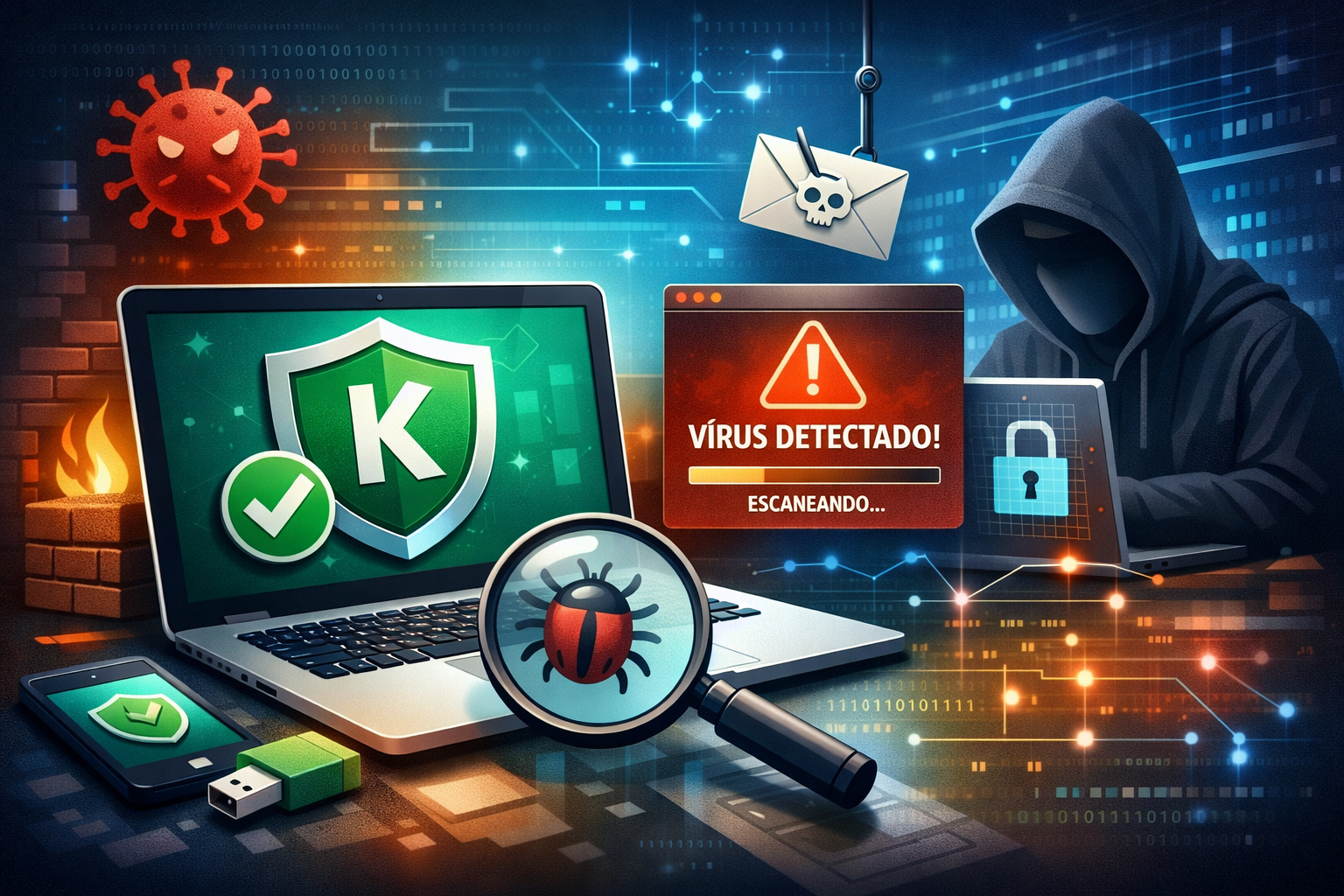
Aprenda a deixar sua máquina segura contra vírus e invasores sem gastar nada e com a facilidade que você merece.
Proteja seu computador hoje: Como instalar o antivírus Kaspersky Grátis passo a passo
Você já sentiu aquele “friozinho na barriga” ao clicar em um anexo de e-mail ou ao abrir um site novo? É normal. Na internet, assim como na rua, precisamos de segurança. Imagine que o seu computador é a sua casa: os arquivos são seus móveis e suas fotos são suas memórias. Deixar o computador sem um antivírus é como sair de casa e deixar a porta da frente escancarada.
Muita gente acredita que para ter proteção de verdade é preciso pagar caro. Mas eu tenho uma boa notícia: você pode ter um dos melhores “seguranças” do mundo cuidando da sua porta digital sem pagar um centavo por isso. Estamos falando do Kaspersky Free.
Neste artigo, eu, Augusto de Sá, vou te mostrar como colocar esse cadeado digital na sua máquina de forma simples, direta e sem complicações.
O que é o Kaspersky e por que ele é necessário?
O Kaspersky é um programa de proteção, conhecido tecnicamente como antivírus. Pense nele como um vigilante particular que fica de olho em tudo o que entra e sai do seu computador.
Por que os vírus aparecem?
Os vírus e as ameaças digitais são criados por pessoas mal-intencionadas que querem roubar dados, senhas ou simplesmente estragar o funcionamento do seu aparelho. Eles podem vir disfarçados de:
Ter o Kaspersky instalado significa que, antes de um “bandido” digital entrar, o programa o barra na porta e te avisa: “Ei, isso aqui não é seguro!”.
Os prós e contras da versão gratuita
Antes de começarmos a instalação, é importante que você entenda o que está levando para casa.
Prós (As vantagens)
-
Custo Zero: Você tem proteção de elite sem mexer no bolso.
-
Leveza: Ele não “pesa” no computador. Sabe quando o computador fica parecendo um carro velho subindo ladeira? O Kaspersky Free foi feito para não causar isso.
-
Atualização Automática: Ele aprende sobre novos vírus sozinho, todos os dias.
-
Simplicidade: A interface (a carinha do programa) é limpa e fácil de entender.
Contras (O que ele não faz)
-
Recursos Avançados: Ele não possui algumas ferramentas extras, como o controle dos pais (para limitar o que crianças veem) ou proteção extra para compras online que as versões pagas oferecem.
-
Propagandas: Ocasionalmente, ele pode sugerir que você compre a versão completa, mas nada que atrapalhe seu uso diário.
Como instalar o Kaspersky Grátis (Passo a passo)
Agora, vamos colocar a mão na massa. Não se preocupe, eu vou te guiar como se estivéssemos conversando pessoalmente.
Passo 1: Onde baixar?
O primeiro erro de muita gente é baixar programas em sites de busca aleatórios. Isso é perigoso! Sempre baixe do site oficial.
-
Abra o seu navegador (Google Chrome, Edge ou Firefox).
-
Digite na barra de endereços: [https://www.kaspersky.com.br/free-antivirus](https://www.kaspersky.com.br/free-antivirus).
-
Procure pelo botão que diz “Download Agora” ou “Baixar Grátis”.
Passo 2: Executando o instalador
Após o download terminar, você verá um arquivo na parte inferior da tela ou na sua pasta “Downloads”.
-
Dê dois cliques nesse arquivo (ele geralmente tem um nome como startup_XXXX.exe).
-
Uma janelinha vai perguntar se você permite que o programa faça alterações. Clique em Sim.
Passo 3: Acompanhando a instalação
Agora o programa vai abrir uma tela de boas-vindas.
-
Clique no botão Continuar.
-
Ele vai mostrar os contratos de uso. É como o contrato de aluguel: você precisa aceitar para morar na casa. Clique em Aceitar e Confirmar nas janelas que aparecerem.
-
Pode ser que ele ofereça instalar outros programas parceiros. Dica do Augusto: Se você quer apenas o antivírus, desmarque as caixinhas que não parecem essenciais e clique em Instalar.
Passo 4: Criando sua conta (Opcional, mas recomendado)
O Kaspersky pode pedir para você criar uma conta com seu e-mail. Isso serve para ele gerenciar sua “licença” gratuita.
-
Coloque seu e-mail e crie uma senha que você não vá esquecer.
-
Se não quiser fazer isso agora, muitas vezes existe um botão pequeno dizendo “Pular” ou “Ignorar”.
Passo 5: A primeira verificação
Assim que ele terminar de instalar, ele vai aparecer perto do relógio do seu Windows (no canto inferior direito).
-
Abra o programa.
-
Clique em “Verificação” e depois em “Verificação Completa”.
-
Isso é como fazer uma faxina geral na casa nova para garantir que não sobrou sujeira dos moradores antigos. Deixe ele trabalhar! Pode demorar um pouco na primeira vez.
Dicas de Ouro do Augusto de Sá para sua Segurança
Mesmo com o melhor antivírus do mundo, o seu comportamento é a sua maior defesa. Pense no antivírus como o cinto de segurança, mas você ainda é o motorista!
-
Não clique em tudo: Se recebeu um e-mail estranho de um banco onde você nem tem conta, apague na hora.
-
Cuidado com Pendrives: Ao colocar um pendrive de outra pessoa no seu computador, o Kaspersky vai perguntar se você quer escanear. Diga que Sim!
-
Mantenha o Windows atualizado: O antivírus e o Windows trabalham em equipe. Quando o computador pedir para atualizar, não fique adiando para “amanhã” eternamente.
Perguntas Frequentes (FAQ)
1. O Kaspersky vai deixar meu computador lento? Não. Ele é um dos antivírus mais modernos e foi desenhado para rodar silenciosamente no fundo, sem roubar a força do seu computador para outras tarefas.
2. Eu preciso desinstalar o antivírus antigo? Sim! Isso é muito importante. Ter dois antivírus é como ter dois caciques em uma aldeia: eles vão brigar entre si e o computador vai travar. Antes de instalar o Kaspersky, remova outros como Avast, AVG ou McAfee.
3. Ele protege meu celular também? Essa versão que instalamos é para o computador (Windows). Mas o Kaspersky também tem uma versão gratuita excelente para celulares Android na Play Store.
Instalar um antivírus é um ato de carinho com as suas informações e com o seu bolso, evitando gastos futuros com manutenção pesada. Se você seguiu esse roteiro, parabéns! Seu “segurança digital” já está no posto, pronto para trabalhar.
SERVIÇO DE SUPORTE TÉCNICO DE INFORMÁTICA – MICRO24HORAS Precisa de ajuda com seu computador, celular ou tablet? Augusto de Sá, com mais de 25 anos de experiência, oferece suporte técnico especializado para você ou sua empresa! ✅ O que fazemos: Configuração de Windows, Linux e macOS, remoção de vírus, otimização de smartphones (Android e iPhone), instalação de redes e muito mais! ✅ Público: Atendimento paciente e didático, ideal para iniciantes, adultos e idosos. ✅ Onde atendemos:
-
Presencial: Rio de Janeiro (Centro, Zona Sul e Barra da Tijuca).
-
Remoto: Atendimento para todo o Brasil via internet. 📞 Contato / WhatsApp: (21) 99565-7776
Micro24Horas: Tecnologia descomplicada, no seu tempo e do seu jeito!
Leia mais sobre o assunto















Comentários:
Nenhum comentário foi feito, seja o primeiro!