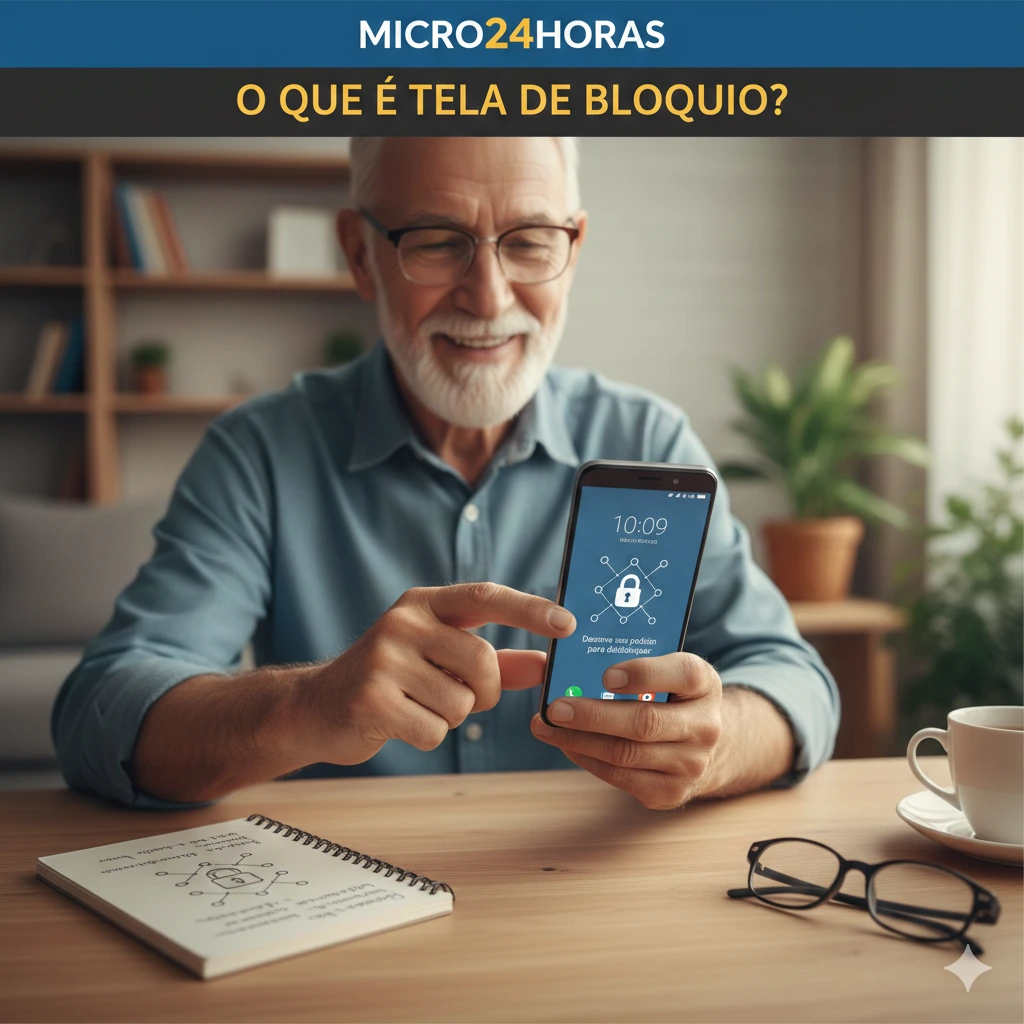
Você já parou para pensar que o seu celular é como se fosse uma carteira digital? Lá dentro guardamos fotos da família, conversas com amigos e até o acesso ao banco. Por isso, a Tela de Bloqueio é tão importante.
Imagine que o seu celular é uma loja no centro da cidade. Quando você termina de usar o aparelho e aperta o botão de desligar a tela, é como se estivesse baixando a porta de aço e trancando o cadeado. A tela de bloqueio é essa barreira que impede que qualquer pessoa curiosa entre na sua “loja” sem permissão.
O que é a Tela de Bloqueio?
Basicamente, a tela de bloqueio é a primeira imagem que aparece quando você liga a tela do seu Android, antes de chegar nos seus aplicativos (como WhatsApp ou Facebook). Ela serve como um “porteiro”: ela te reconhece e deixa você passar, mas barra quem não conhece o segredo.
Por que ela é indispensável?
Muita gente acha chato ter que colocar uma senha toda vez que vai olhar o celular, mas pense na tela de bloqueio como o cinto de segurança do carro: você espera nunca precisar dele numa batida, mas ele precisa estar lá o tempo todo para sua proteção.
-
Privacidade: Impede que pessoas vejam suas mensagens privadas.
-
Segurança Financeira: Protege seus aplicativos de banco.
-
Evita “Ligações por Engano”: Sabe quando o celular liga para alguém sozinho dentro do bolso? A tela de bloqueio evita esses toques acidentais.
Prós e Contras
| Vantagens (Prós) |
Desvantagens (Contras) |
| Protege seus dados pessoais e fotos. |
Leva alguns segundos a mais para acessar o aparelho. |
| Permite ver a hora e notificações rapidamente. |
Se você esquecer a senha, pode dar trabalho para recuperar. |
| Dá acesso rápido à câmera em emergências. |
Biometria (digital) pode falhar se o dedo estiver molhado. |
Como configurar a sua Tela de Bloqueio no Android
Não se preocupe, o passo a passo é mais simples do que parece. Vamos fazer juntos:
-
Abra as Configurações: Procure pelo ícone de uma “engrenagem” no seu celular.
-
Procure por “Segurança” ou “Tela de Bloqueio”: O nome pode variar um pouquinho dependendo da marca do seu aparelho (Samsung, Motorola, etc.).
-
Escolha o tipo de bloqueio:
-
Desenho (Padrão): Você liga os pontos com o dedo. É como fazer um desenho secreto.
-
PIN: Uma sequência de números (como a senha do cartão do banco).
-
Senha: Mistura letras e números.
-
Digital: Você usa a ponta do seu dedo. É o mais prático!
-
Siga as instruções na tela: O celular vai pedir para você repetir o desenho ou o número para confirmar. Dica de ouro: Anote essa senha num papel e guarde em um lugar seguro na sua casa!
Dicas para iniciantes
Se você tem dificuldade para enxergar letras pequenas, saiba que na tela de bloqueio você pode colocar o relógio em tamanho grande e até escrever uma “mensagem de contato” (como seu nome ou um telefone fixo), caso você perca o celular e alguém queira devolvê-lo.
📢 Propaganda Oficial Micro24Horas
Precisa de uma mãozinha com a tecnologia? 🙋♂️💻
Não sofra mais com o seu celular ou computador! O Suporte Técnico Micro24Horas está aqui para ajudar você que quer aprender no seu ritmo, com paciência e clareza.
✅ Configuração de novos aparelhos. ✅ Remoção de vírus e limpeza. ✅ Aulas práticas para iniciantes e idosos. ✅ Segurança total para seus dados.
Micro24Horas: Tecnologia descomplicada a qualquer hora do dia! 📞 [21 99565-7776]
Leia mais sobre o assunto














Comentários:
Nenhum comentário foi feito, seja o primeiro!