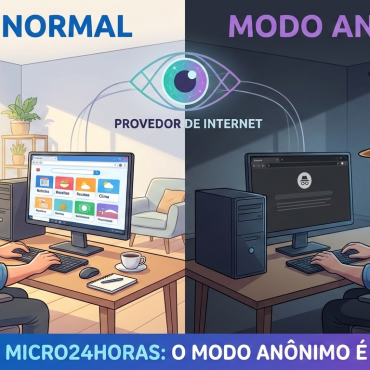
O modo anônimo é seguro?
Muitas pessoas acreditam que o Modo Anônimo as torna invisíveis na internet, mas a realidade é um pouco diferente.
4 de março de 2026


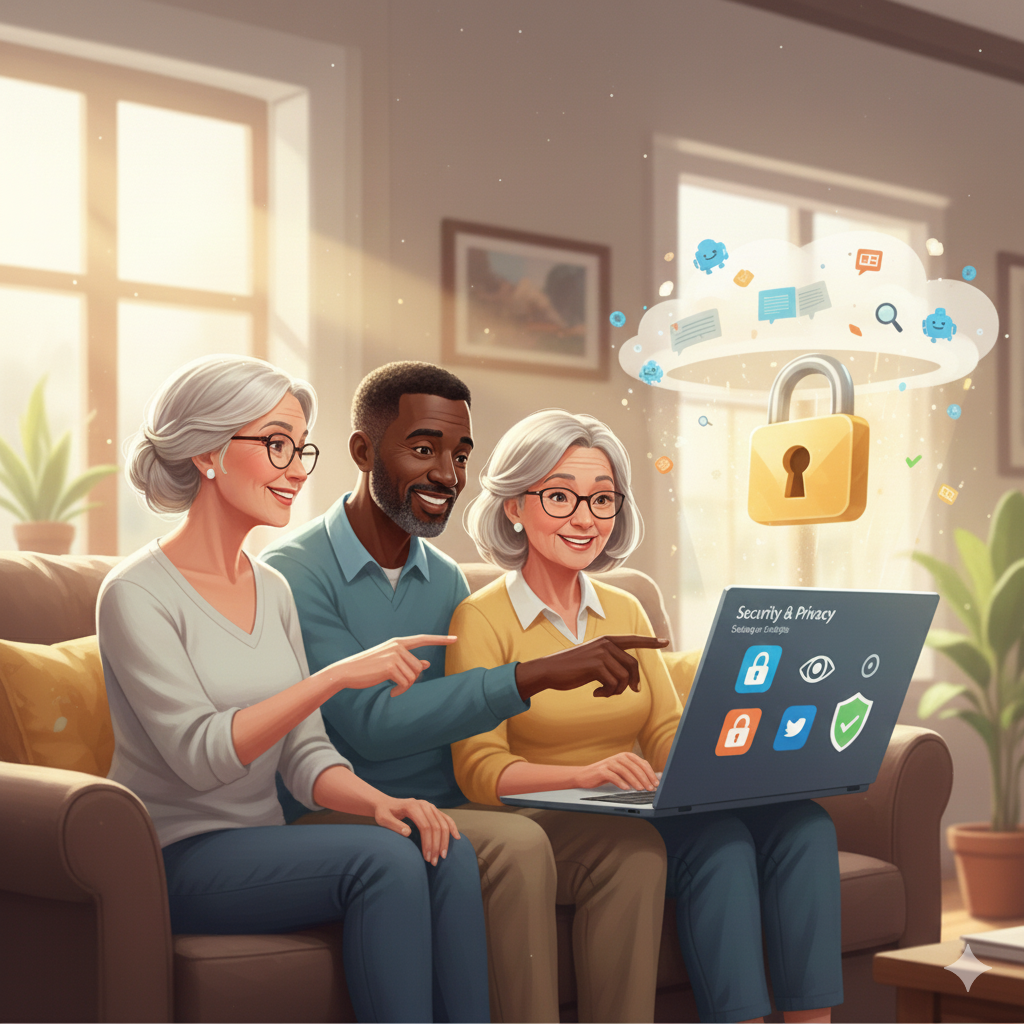
Seu Windows 11 pode estar ‘fofocando’ seus hábitos para a Microsoft. Descubra 10 ajustes simples para trancar as portas do seu computador e garantir sua total privacidade hoje mesmo!


Você já sentiu que, ao usar o computador, parece que tem alguém olhando por cima do seu ombro? No mundo digital, isso acontece mais do que imaginamos. O Windows 11 é um sistema fantástico, mas, por padrão, ele vem com várias “janelas abertas” que podem compartilhar seus dados de navegação, localização e até o que você digita.
Imagine que seu computador é a sua casa. Você deixaria a porta da frente encostada e as cortinas abertas para qualquer estranho olhar? Provavelmente não. Ajustar a privacidade do Windows é como fechar essas cortinas e trancar as portas.
Neste guia do Micro24Horas, vamos aprender, de forma simples e sem “economês”, como configurar 10 itens essenciais para que você tenha o controle total da sua máquina.
O que é: O Windows cria um número de identificação único para você. É como se ele colocasse uma etiqueta no seu peito para que as lojas saibam do que você gosta.
Prós: Anúncios mais “relevantes” para você.
Contras: Sua navegação é rastreada para fins comerciais.
Como fazer: Vá em Configurações > Privacidade e Segurança > Geral. Desative a primeira opção: “Permitir que os aplicativos usem o ID de anúncio”.
O que é: Alguns aplicativos pedem para usar sua câmera e microfone sem necessidade real, como se um estranho pedisse a chave da sua casa.
Prós: Segurança de que ninguém está te vendo ou ouvindo sem permissão.
Contras: Você precisará ativar manualmente se for usar um app de vídeo novo.
Como fazer: Em Privacidade e Segurança, role até Permissões do Aplicativo. Clique em Câmera e desative o acesso para apps que você não usa (como lojas ou jogos). Repita o processo para o Microfone.
O que é: É como trocar o óleo e revisar os freios do carro. O Windows Update traz “remédios” contra vírus novos.
Prós: Proteção contra ataques de hackers.
Contras: Às vezes o computador precisa reiniciar.
Como fazer: Vá em Configurações > Windows Update e clique em Verificar se há atualizações.
O que é: Decidir de onde vêm os programas que você instala. É como escolher comprar apenas em lojas confiáveis em vez de aceitar presentes de estranhos na rua.
Prós: Evita a instalação acidental de vírus.
Contras: Pode bloquear algum programa específico que você realmente queira (mas ele te avisará).
Como fazer: Vá em Aplicativos > Aplicativos e Recursos. Em “Escolher onde baixar aplicativos”, selecione Apenas da Microsoft Store (recomendado para iniciantes).
O que é: Funciona como o rastreio de um celular perdido. Se você tem um notebook e o perder, poderá saber onde ele está.
Prós: Ajuda a recuperar o aparelho em caso de perda ou roubo.
Contras: O Windows precisa saber sua localização atual.
Como fazer: Em Privacidade e Segurança, clique em Localizar meu dispositivo e mude para “Ativado”.
O que é: O Windows já vem com um segurança particular chamado “Segurança do Windows”. Você não precisa pagar por outro se souber usar este.
Prós: É gratuito e muito eficiente.
Contras: Não há. É essencial ter um antivírus ativo.
Como fazer: Vá em Privacidade e Segurança > Segurança do Windows e veja se tudo está com o “check” verde.
O que é: Uma ferramenta de limpeza profunda que já está no seu computador, mas fica “escondida”.
Prós: Remove pragas digitais que o antivírus comum pode deixar passar.
Como fazer: Pressione a tecla Windows + R, digite mrt e dê Enter. Siga as instruções para fazer uma “Verificação rápida”.
O que é: Colocar uma fechadura forte. Em vez de senhas longas, use seu rosto ou sua digital (se o PC suportar).
Prós: Muito mais difícil de alguém invadir fisicamente seu PC.
Como fazer: Vá em Contas > Opções de entrada e configure o Reconhecimento Facial ou Impressão Digital.
O que é: Impedir que mensagens apareçam quando o PC está bloqueado. É como evitar que alguém leia suas cartas pela fresta da porta.
Prós: Mantém sua privacidade se alguém passar perto do seu PC.
Como fazer: Vá em Configurações > Sistema > Notificações. Desmarque as opções que permitem mostrar notificações na tela de bloqueio.
O que é: O Windows envia relatórios sobre como você usa o sistema para a Microsoft “melhorar o serviço”.
Prós: Ajuda a Microsoft, teoricamente.
Contras: Envia informações sobre sua navegação e uso.
Como fazer: Vá em Privacidade e Segurança > Diagnósticos e comentários. Desative “Enviar dados de diagnóstico opcionais” e mude a frequência de comentários para “Nunca”.
Precisa de ajuda para configurar seu computador? Não se sinta sozinho na tecnologia! A Micro24Horas oferece suporte técnico especializado para iniciantes e idosos. Configuramos sua segurança, removemos vírus e deixamos seu PC rápido de verdade. 📞 Chame agora no WhatsApp: [Seu Número Aqui] – Tecnologia com paciência e respeito.
Muitas pessoas acreditam que o Modo Anônimo as torna invisíveis na internet, mas a realidade é um pouco diferente.
4 de março de 2026
Você já teve aquela sensação de que, mesmo trocando a fechadura, alguém ainda tem a chave da sua casa?
21 de fevereiro de 2026
Você sabia que seu computador já vem com um "segurança" particular instalado? O Windows Defender evoluiu muito e hoje protege milhões de pessoas.
17 de fevereiro de 2026











Comentários:
Nenhum comentário foi feito, seja o primeiro!