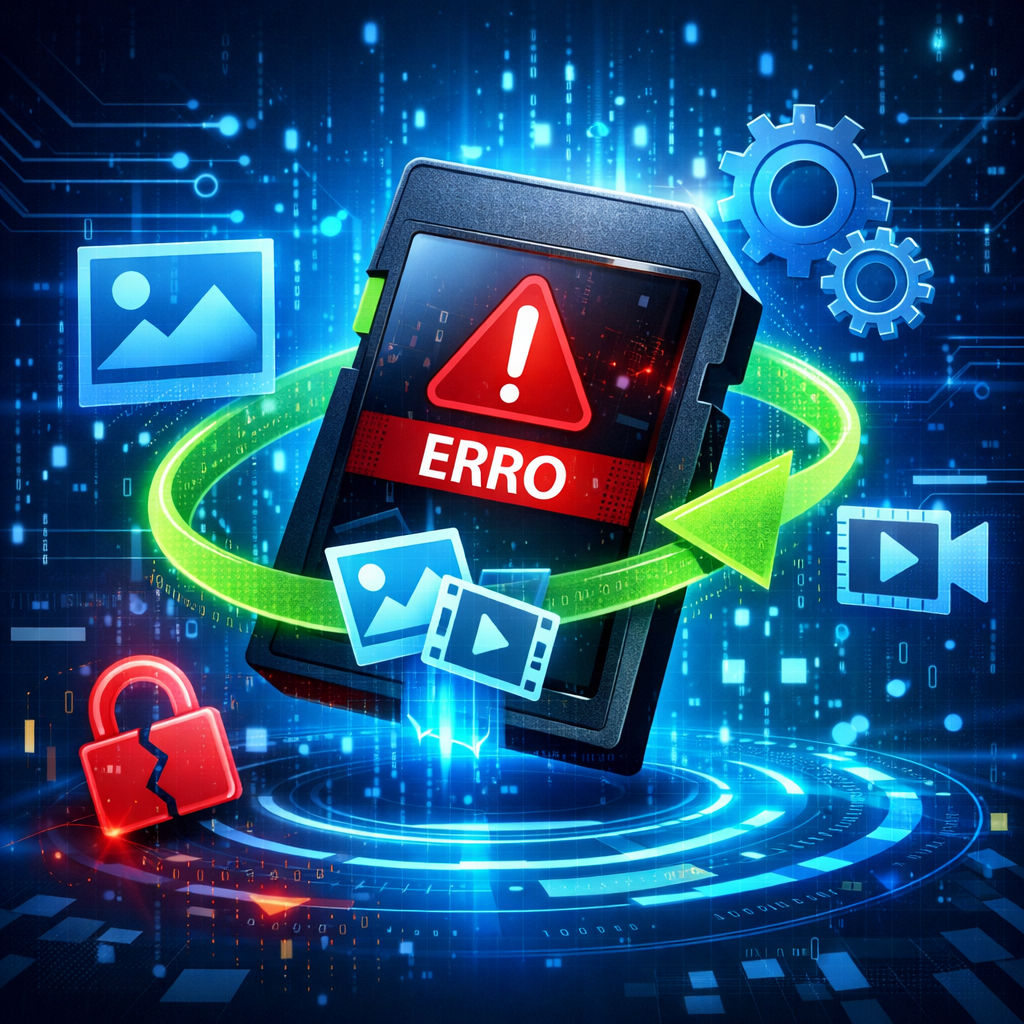
Aprenda o passo a passo para consertar o seu cartão SD usando apenas o computador, sem precisar formatar ou perder seus arquivos.
Recupere suas fotos e vídeos: Como salvar o cartão de memória com erro sem apagar nada
Você já passou pelo susto de colocar o cartão de memória da sua câmera ou do celular no computador e receber aquela mensagem gelada: “O disco precisa ser formatado”? Ou, pior ainda, o computador nem reconhece as fotos que você tirou com tanto carinho?
Se isso aconteceu com você, respire fundo. Antes de clicar em qualquer botão de “formatar” (que apagaria tudo), saiba que seu cartão de memória pode estar apenas “confuso”, e não necessariamente quebrado.
Neste artigo, vou explicar de um jeito bem simples por que isso acontece e como você mesmo pode tentar resolver esse problema usando ferramentas que já existem no seu computador, protegendo suas memórias preciosas.
O que é um cartão corrompido e por que isso acontece?
Imagine que o seu cartão de memória é como uma biblioteca. Para que você encontre um livro, a biblioteca precisa de um “índice” ou um catálogo que diz em qual prateleira cada livro está.
Quando dizemos que o cartão está corrompido, é como se esse catálogo tivesse sido molhado ou rasgado. As fotos (os livros) ainda estão lá nas prateleiras, mas o computador (o bibliotecário) não consegue mais ler o índice para saber onde elas começam e onde terminam.
Por que o “catálogo” estraga?
Existem vários motivos comuns para esse erro acontecer:
-
Remover sem avisar: Tirar o cartão do computador ou da câmera enquanto ele ainda está lendo ou gravando arquivos. É como puxar uma tomada durante uma atualização.
-
Bateria fraca: Se a câmera desliga sozinha por falta de bateria enquanto você tira uma foto, o arquivo pode ficar “pela metade”.
-
Vírus e Malwares: Assim como uma gripe, um vírus de computador pode bagunçar os arquivos do seu cartão.
-
Desgaste natural: Com o passar de muitos anos, as peças internas podem começar a falhar.
Os Prós e Contras de tentar o conserto manual
Antes de colocarmos as mãos na massa, é importante entender o que esperar deste procedimento.
Prós (As vantagens)
-
Preservação dos dados: O maior benefício é tentar salvar suas fotos, vídeos e documentos sem precisar apagar nada.
-
Custo zero: Você não precisa comprar programas caros nem levar em uma assistência técnica técnica de imediato.
-
Rapidez: Se o erro for simples, em menos de 5 minutos o seu cartão volta ao normal.
Contras (Os riscos e limitações)
-
Dano físico: Se o cartão estiver rachado ou queimado internamente, nenhum comando de computador vai resolver.
-
Não é milagroso: Às vezes, o erro é tão grave que o catálogo não pode ser recuperado, sendo necessário formatar (limpar tudo) para que o cartão volte a ser usado do zero.
Como resolver o problema sem formatar (Passo a Passo)
Vamos usar uma ferramenta do Windows chamada CHKDSK (que é uma abreviação em inglês para “Checador de Disco”). Pense nele como um faxineiro que vai percorrer todos os corredores da sua biblioteca virtual consertando o catálogo.
Passo 1: Conecte o cartão e identifique a “letra” dele
Coloque o cartão de memória na entrada do seu computador ou use um adaptador USB.
-
Abra o seu Explorador de Arquivos (aquela pasta amarela onde você vê seus documentos).
-
Clique em “Este Computador”.
-
Olhe para o seu cartão de memória e veja qual letra está entre parênteses ao lado do nome dele. Por exemplo: Unidade USB (D:) ou SD Card (E:).
-
Anote essa letra! Vamos fingir, para este exemplo, que a sua letra é a E.
Passo 2: Abra o Prompt de Comando (O modo de ordens do Windows)
Não se assuste com a tela preta que vai aparecer. Ela é apenas o lugar onde damos ordens diretas para o computador.
-
Clique no botão Iniciar do Windows (o desenho da janelinha no canto da tela).
-
Digite a palavra CMD.
-
Quando aparecer “Prompt de Comando”, clique com o botão direito sobre ele e escolha “Executar como Administrador”. Isso é importante para que o Windows permita o conserto.
Passo 3: Digite o comando de conserto
Agora, com a tela preta aberta, você vai digitar exatamente o que está abaixo (trocando a letra E pela letra que você anotou no Passo 1):
chkdsk E: /f
O que isso significa?
-
chkdsk: É o nome do “faxineiro”.
-
E:: É o endereço do seu cartão.
-
/f: É a ordem para que o faxineiro “Fix” (conserte) os erros que encontrar.
Depois de digitar, aperte a tecla Enter no seu teclado.
Passo 4: Aguarde a finalização
O computador vai começar a ler o cartão. Você verá várias linhas de texto passando. Quando ele terminar, ele voltará para a linha onde você pode digitar novamente.
-
Se ele disser que “O Windows corrigiu o sistema de arquivos”, parabéns! Suas fotos devem aparecer novamente.
-
Se ele der um erro dizendo que “Não é possível abrir o volume para acesso direto”, tente reiniciar o computador e repetir o processo.
Dicas de Ouro para nunca mais perder arquivos
Para evitar que esse susto se repita, aqui na Micro24Horas sempre recomendamos três cuidados essenciais:
-
Sempre ejete com segurança: Antes de puxar o cartão do computador, clique com o botão direito sobre ele e selecione “Ejetar”. É como se você avisasse ao computador: “Ei, estou indo embora, pode fechar as pastas”.
-
Tenha um bom antivírus: Cartões de memória passam por muitos computadores e podem carregar “sujeira” digital. Mantenha seu computador protegido.
-
Não espere o cartão encher: Quando o cartão está quase sem espaço, o risco de erro aumenta. Tente passar suas fotos para o computador ou para a nuvem (como o Google Fotos) regularmente.
E se não funcionou?
Se você seguiu os passos e o erro persiste, ou se você tem medo de fazer algo errado e acabar apagando suas memórias de família, não se preocupe. Algumas situações exigem ferramentas profissionais de recuperação de dados.
SERVIÇO DE SUPORTE TÉCNICO DE INFORMÁTICA – MICRO24HORAS Precisa de ajuda com seu computador, celular ou tablet? Augusto de Sá, com mais de 25 anos de experiência, oferece suporte técnico especializado para você ou sua empresa! ✅ O que fazemos: Configuração de Windows, Linux e macOS, remoção de vírus, otimização de smartphones (Android e iPhone), instalação de redes e muito mais! ✅ Onde atendemos:
-
Presencial: Rio de Janeiro (Centro, Zona Sul e Barra da Tijuca).
-
Remoto: Atendimento para todo o Brasil via internet. 📞 Contato / WhatsApp: (21) 99565-7776
Micro24Horas: Tecnologia descomplicada, no seu tempo e do seu jeito!
Leia mais sobre o assunto















Comentários:
Nenhum comentário foi feito, seja o primeiro!