MBR ou GPT? Entenda qual a diferença entre as partições ao instalar um HD ou SSD
Translator Translator Por que escolher entre MBR e GPT é importante? Se você já precisou instalar um HD ou SSD no seu computador, provavelmente se deparou com uma escolha aparentemente simples, mas que pode causar muita confusão: MBR ou GPT. Essas siglas representam dois tipos diferentes de partições de disco, e a escolha entre […]
Por: Augusto de sá
Compartilhe:
Translator
Translator
Por que escolher entre MBR e GPT é importante?
Se você já precisou instalar um HD ou SSD no seu computador, provavelmente se deparou com uma escolha aparentemente simples, mas que pode causar muita confusão: MBR ou GPT. Essas siglas representam dois tipos diferentes de partições de disco, e a escolha entre elas pode impactar diretamente o desempenho do seu sistema, a capacidade de armazenamento e até a segurança dos seus dados.
Mas não se preocupe! Neste artigo, vamos explicar de forma clara e prática o que são MBR e GPT, quais as diferenças entre eles e como escolher o melhor formato para o seu HD ou SSD. Vamos usar exemplos simples e diretos para que todos possam entender, desde quem está começando a mexer com computadores até quem já tem um pouco mais de experiência.
O que é MBR?
Definição e história
MBR significa Master Boot Record (Registro Mestre de Inicialização, em português). Esse é o formato mais antigo, criado lá em 1983 junto com o IBM PC DOS 2.0. Ele foi amplamente utilizado por muitos anos e ainda é compatível com a maioria dos sistemas operacionais, incluindo versões mais antigas do Windows, como o Windows 7 e o Windows 8.1.
Como o MBR funciona?
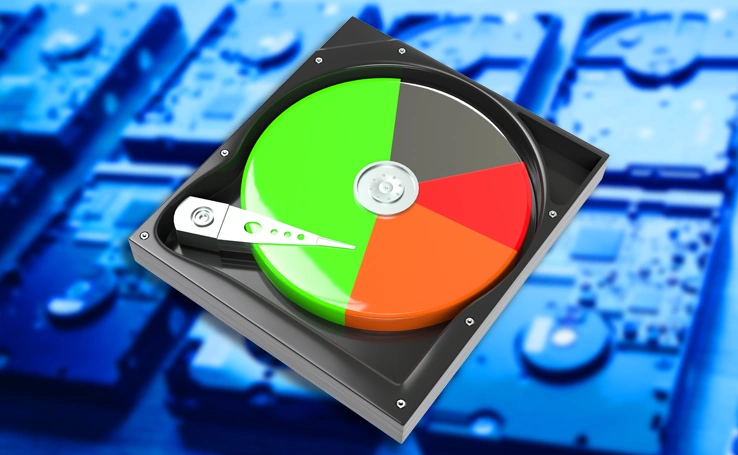
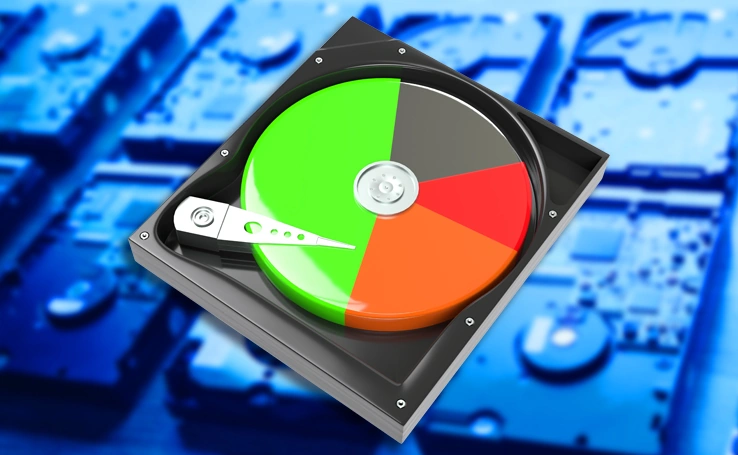
Imagine o MBR como um “índice” do seu disco. Ele contém três partes principais:
Código de inicialização: Responsável por iniciar o sistema operacional.
Tabela de partições: Armazena informações sobre as partições do disco (ou seja, como o espaço do disco está dividido).
Assinatura do disco: Uma marca que identifica o disco.
Limitações do MBR
Apesar de ser amplamente utilizado, o MBR tem algumas limitações:
Número de partições: Ele suporta apenas 4 partições primárias. Se você precisar de mais, terá que criar uma partição estendida, o que pode complicar um pouco as coisas.
Tamanho máximo do disco: O MBR só consegue gerenciar discos de até 2 TB (terabytes). Se você tiver um HD ou SSD maior que isso, o espaço extra não será reconhecido.
Fragilidade: Se o MBR for corrompido (por exemplo, por um vírus ou falha no disco), o computador pode não conseguir iniciar o sistema operacional.
O que é GPT?
Definição e história
GPT significa GUID Partition Table (Tabela de Partição GUID, em português). Esse é o formato mais moderno, lançado nos anos 90, mas que só se popularizou recentemente com o Windows 10. O GPT é parte do padrão UEFI (Unified Extensible Firmware Interface), que substituiu o antigo BIOS.
Como o GPT funciona?
O GPT é como um “índice” mais avançado. Ele armazena várias cópias das informações de partição em diferentes locais do disco, o que torna o sistema muito mais seguro e confiável. Além disso, ele usa identificadores únicos globais (GUIDs) para cada partição, o que permite um gerenciamento mais eficiente.
Vantagens do GPT
Número de partições: O GPT permite criar até 128 partições no Windows, o que é mais do que suficiente para a maioria dos usuários.
Tamanho máximo do disco: O GPT suporta discos de até 9,4 ZB (zetabytes), o que é um número astronomicamente grande. Para você ter uma ideia, 1 ZB equivale a 1 trilhão de GB!
Segurança: O GPT armazena várias cópias dos dados de inicialização, o que significa que, mesmo que uma parte do disco seja corrompida, o sistema ainda pode ser iniciado.
Compatibilidade com sistemas modernos: O GPT é ideal para sistemas operacionais mais recentes, como o Windows 10 e 11, além de ser suportado por Linux e macOS.
Diferenças principais entre MBR e GPT
Agora que já sabemos o que é MBR e GPT, vamos resumir as principais diferenças entre eles:
Característica
MBR
GPT
Número de partições
Até 4 partições primárias
Até 128 partições
Tamanho máximo do disco
Até 2 TB
Até 9,4 ZB
Segurança
Menos seguro (dados centralizados)
Mais seguro (dados replicados)
Compatibilidade
Windows 7, 8.1 e anteriores
Windows 10, 11, Linux, macOS
Uso com UEFI
Não recomendado
Recomendado
Quando usar MBR e quando usar GPT?
Use MBR se:
Você está usando um sistema operacional antigo: Se o seu computador roda Windows 7, 8.1 ou versões anteriores, o MBR é a escolha mais compatível.
Seu disco tem menos de 2 TB: Para discos menores, o MBR é suficiente e não há necessidade de usar o GPT.
Você precisa de compatibilidade com hardware antigo: Alguns computadores mais antigos não suportam GPT, então o MBR é a única opção.
Use GPT se:
Você está usando um sistema operacional moderno: Windows 10, 11, Linux ou macOS são compatíveis com GPT.
Seu disco tem mais de 2 TB: Se você tem um HD ou SSD grande, o GPT é essencial para aproveitar todo o espaço.
Você quer mais segurança e confiabilidade: O GPT é mais resistente a falhas e corrupção de dados.
Seu computador suporta UEFI: O GPT é a melhor opção para sistemas com UEFI, que é mais rápido e moderno que o BIOS.
Exemplos práticos
Exemplo 1: Instalando um SSD de 500 GB em um computador antigo
Situação: Você tem um computador com Windows 7 e quer instalar um SSD de 500 GB.
Escolha: Como o disco é pequeno e o sistema é antigo, o MBR é a melhor opção.
Exemplo 2: Instalando um HD de 4 TB em um computador novo
Situação: Você comprou um computador com Windows 10 e quer instalar um HD de 4 TB.
Escolha: Como o disco é grande e o sistema é moderno, o GPT é a melhor opção.
Exemplo 3: Formatando um disco para uso em múltiplos sistemas operacionais
Situação: Você quer formatar um disco para usar tanto no Windows 10 quanto no Linux.
Escolha: O GPT é mais versátil e compatível com ambos os sistemas.
Como verificar se o seu disco está usando MBR ou GPT?
Se você não sabe qual formato o seu disco está usando, é fácil verificar:
No Windows:
Pressione Win + X e selecione Gerenciamento de Discos.
Clique com o botão direito no disco e selecione Propriedades.
Na aba Volumes, você verá o estilo de partição (MBR ou GPT).
No Linux:
Abra o terminal e digite o comando: sudo fdisk -l.
O resultado mostrará se o disco está usando MBR ou GPT.
Posso converter MBR para GPT (ou vice-versa)?
Sim, é possível converter um disco de MBR para GPT ou vice-versa, mas isso requer a formatação do disco, o que significa que todos os dados serão apagados. Existem ferramentas que prometem fazer a conversão sem perda de dados, mas isso não é recomendado, pois pode causar problemas.
Se você precisa mudar o formato, o ideal é fazer backup dos dados, formatar o disco e restaurar os arquivos depois.
Conclusão: Qual escolher?
A escolha entre MBR e GPT depende do seu sistema operacional, do tamanho do seu disco e das suas necessidades de segurança e desempenho. Para a maioria dos usuários modernos, o GPT é a melhor opção, especialmente se você está usando Windows 10 ou 11, tem um disco grande ou quer mais segurança.
Já o MBR ainda é útil para sistemas antigos ou discos menores, mas está se tornando cada vez mais obsoleto.
Dica final
Se você ainda está em dúvida, lembre-se: GPT é o futuro. Ele oferece mais flexibilidade, segurança e compatibilidade com tecnologias modernas. Então, se o seu sistema suporta, vá de GPT!
E aí, gostou do artigo? Compartilhe com seus amigos e familiares que também podem ter dúvidas sobre MBR e GPT. Se precisar de ajuda, é só entrar em contato com o suporte técnico! Estamos aqui para ajudar. 😊
Precisa de suporte técnico ou treinamento? Entre em contato conosco pelo WhatsApp: +55 21 99565-7776. Atendimento remoto 24 horas. Estamos aqui para ajudar!
Questionário: MBR ou GPT? Teste seus conhecimentos!
Questão 1:
O que significa a sigla MBR?
a) Master Boot Record
b) Main Boot Registry
c) Memory Boot Resource
d) Master Binary Record
Resposta correta: a) Master Boot Record
Questão 2:
Qual é o número máximo de partições primárias que o MBR suporta?
a) 2
b) 4
c) 128
d) 256
Resposta correta: b) 4
Questão 3:
Qual é o tamanho máximo de disco que o GPT suporta?
a) 2 TB
b) 500 GB
c) 9,4 ZB
d) 1 PB
Resposta correta: c) 9,4 ZB
Questão 4:
Qual formato de partição é recomendado para sistemas operacionais modernos como Windows 10 e 11?
a) MBR
b) GPT
c) FAT32
d) NTFS
Resposta correta: b) GPT
Questão 5:
Qual das seguintes afirmações sobre o GPT é verdadeira?
a) O GPT é menos seguro que o MBR.
b) O GPT suporta apenas 4 partições primárias.
c) O GPT armazena cópias dos dados de inicialização em várias partes do disco.
d) O GPT é compatível apenas com sistemas operacionais antigos.
Resposta correta: c) O GPT armazena cópias dos dados de inicialização em várias partes do disco.
Gabarito:
a) Master Boot Record
b) 4
c) 9,4 ZB
b) GPT
c) O GPT armazena cópias dos dados de inicialização em várias partes do disco.
Esse questionário é ideal para fixar o conteúdo e testar o conhecimento de quem está estudando para concursos públicos ou buscando se aprofundar em TI! 🚀



















Comentários:
Nenhum comentário foi feito, seja o primeiro!