
Aprenda a otimizar a visualização na sua tela, seja no trabalho ou em casa, com as ferramentas nativas do sistema da Microsoft.
Em um mundo cada vez mais digital, a forma como interagimos com nossos computadores se tornou fundamental. O Windows 11, o mais recente sistema operacional da Microsoft, trouxe uma interface moderna e intuitiva, mas para muitos usuários, a necessidade de ajustar a visualização para se adequar a diferentes situações é uma realidade constante. Seja você um analista financeiro revisando uma planilha complexa, um designer gráfico detalhando uma imagem, um estudante fazendo uma pesquisa ou simplesmente alguém que precisa de uma visualização mais confortável, saber como aumentar ou diminuir o zoom é essencial.
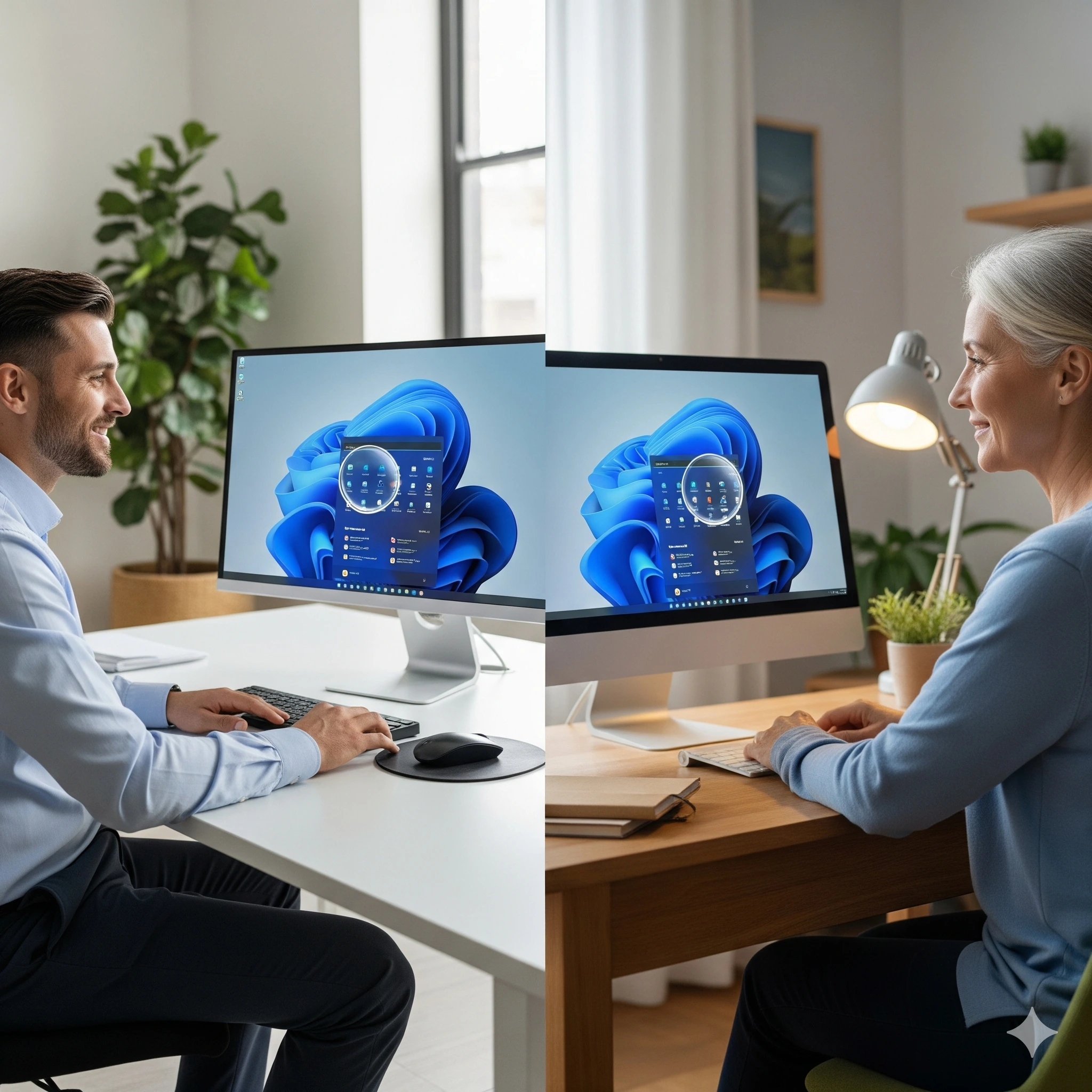
Neste guia, vamos explorar as principais ferramentas e atalhos do Windows 11 para que você, seja em um ambiente corporativo ou em casa, possa dominar a arte de aumentar o zoom. Vamos abordar soluções que vão desde o zoom na tela inteira até o ajuste em aplicativos específicos, como o navegador de internet e o explorador de arquivos.
Zoom rápido e eficaz: A ferramenta lupa
A maneira mais versátil de aumentar o zoom em praticamente qualquer parte do Windows 11 é com a ferramenta Lupa. Imagine-a como uma lupa digital que você pode mover sobre a tela do seu computador. Ela é extremamente útil para destacar detalhes, seja em uma apresentação para um cliente ou para auxiliar um familiar com dificuldades de visão.
Para ativar a Lupa, você pode usar o atalho de teclado:
- Pressione as teclas Windows + Sinal de Mais (+).
Assim que a Lupa for ativada, você verá uma pequena janela de controle na tela. Você pode aumentar ou diminuir o zoom pressionando as teclas:
- Windows + Sinal de Mais (+) para aumentar o zoom.
- Windows + Sinal de Menos (-) para diminuir o zoom.
Para fechar a Lupa, basta usar o atalho:
A Lupa oferece diferentes modos de visualização para se adaptar à sua necessidade:
- Tela Inteira: A tela inteira aumenta, permitindo que você navegue por ela usando o mouse. É o modo padrão e ideal para visualizações rápidas.
- Janela de Lente: Cria uma “lente” que segue o cursor do mouse, ampliando apenas a área sob ele. Este modo é perfeito para tarefas que exigem foco em pontos específicos, como a leitura de uma tabela de dados ou a edição de uma imagem.
- Acoplado: Posiciona uma barra de zoom fixa na parte superior da tela, que amplia a área abaixo do cursor. É uma boa opção para quem precisa de uma área de visualização ampliada, mas ainda quer ver o resto da tela em tamanho normal.
Você pode alterar entre esses modos e ajustar o comportamento da Lupa nas configurações do Windows, em Configurações > Acessibilidade > Lupa. Para empresas, este recurso pode ser um diferencial no treinamento de novos colaboradores ou para adaptar estações de trabalho para funcionários com diferentes necessidades visuais. Para usuários domésticos, é um recurso inestimável para pais que ajudam seus filhos com a lição de casa ou para usuários com visão cansada.
Ajustando a Escala da Tela: Uma solução permanente
A Lupa é ótima para momentos pontuais, mas e se você precisar de uma visualização maior para tudo, o tempo todo? A solução é ajustar a escala do seu monitor. Ao fazer isso, você aumenta o tamanho de todos os elementos da interface do usuário, incluindo ícones, textos e janelas de aplicativos.
Para ajustar a escala do monitor:
- Clique no menu Iniciar e vá em Configurações.
- No menu lateral, selecione Sistema.
- Clique em Tela.
- Em “Escala e layout”, você encontrará a opção Escala.
Aqui, o Windows 11 oferece algumas opções de porcentagem pré-definidas (por exemplo, 100%, 125%, 150%). Selecionar uma porcentagem maior fará com que tudo na tela fique maior. Além disso, existe a opção de “Escala personalizada”, onde você pode inserir um valor exato para a sua necessidade.
Este ajuste é amplamente utilizado em ambientes corporativos para padronizar a experiência visual em diferentes tipos de monitores, como em centrais de monitoramento ou salas de controle, onde a legibilidade é crucial. Para o usuário doméstico, é a solução ideal para quem acabou de comprar um monitor 4K e acha que tudo ficou pequeno demais, ou para quem prefere uma experiência mais confortável em telas maiores.
Zoom no Navegador: Onde a maioria das pessoas passa o tempo
A maior parte do tempo que passamos no computador é dentro de um navegador de internet, seja navegando por sites de notícias, usando ferramentas de gestão empresarial ou comprando online. Ajustar o zoom especificamente no navegador é uma tarefa simples e extremamente útil.
A maioria dos navegadores modernos (como Google Chrome, Microsoft Edge, Firefox e Opera) usa o mesmo atalho universal:
- Ctrl + Sinal de Mais (+) para aumentar o zoom.
- Ctrl + Sinal de Menos (-) para diminuir o zoom.
- Ctrl + Zero (0) para restaurar o zoom para o padrão (100%).
Essa funcionalidade é um salva-vidas para quem trabalha com muitos dados na tela, como um analista de SEO revisando métricas ou um gestor de e-commerce analisando um dashboard de vendas. Para o uso pessoal, facilita a leitura de artigos longos ou a visualização de fotos em alta resolução em sites.
Ajustando o Zoom em Outros Aplicativos
As dicas de zoom não param no navegador. Muitos aplicativos populares também possuem atalhos e configurações de zoom para melhorar a experiência do usuário.
- Explorador de Arquivos: Dentro do explorador de arquivos, você pode usar a combinação Ctrl + Roda do mouse para cima para aumentar o tamanho dos ícones e Ctrl + Roda do mouse para baixo para diminuí-los. Isso é ótimo para visualizar miniaturas de imagens ou documentos de forma mais clara.
- Microsoft Word e Excel: Nesses programas, você pode usar a mesma combinação do navegador (Ctrl + Roda do mouse) para aumentar ou diminuir o zoom na visualização do documento ou da planilha. Isso é fundamental para revisões detalhadas de textos ou para ter uma visão geral de uma planilha com muitos dados.
- Configurações Adicionais de Acessibilidade: O Windows 11 possui uma seção dedicada a acessibilidade nas configurações. Lá, você pode ajustar o tamanho do texto de forma independente da escala, alterar o tamanho do cursor do mouse e até mesmo modificar as cores para alto contraste, o que pode ser benéfico para usuários com daltonismo ou outras dificuldades visuais.
Conclusão: Um Sistema, Múltiplas Visões
O Windows 11 foi projetado para ser um sistema operacional adaptável. O conhecimento dessas ferramentas de zoom não apenas melhora sua produtividade e conforto, mas também garante que o seu computador se ajuste a você, e não o contrário. Seja você um gestor em um escritório no centro de São Paulo, um microempreendedor operando de casa no Rio de Janeiro ou um estudante se preparando para o ENEM em Belo Horizonte, essas dicas e atalhos são o caminho para uma experiência de computação mais agradável e eficiente.
Não importa o cenário — do uso corporativo que exige precisão e clareza ao uso doméstico que busca conforto e simplicidade —, as funcionalidades de zoom do Windows 11 são recursos poderosos que, quando dominados, transformam a sua interação com a máquina.
🚀 Tecnologia sem preocupações: Suporte 24h para você e seu negócio! 🖥️📱 Precisa de suporte técnico confiável e acessível a qualquer hora? Na Micro24 Horas, oferecemos manutenção e suporte 24 horas, inclusive fins de semana e feriados!
Nossa equipe está pronta para resolver seus problemas, com mais de 25 anos de experiência solucionando desafios para empresas e usuários domésticos.
Nossos Destaques: Montagem e Manutenção: Especialistas em montagem e manutenção de computadores e notebooks, garantindo o melhor desempenho para seus equipamentos.
Instalação e Configuração: Realizamos a instalação e configuração de softwares e impressoras, deixando tudo pronto para o uso.
Conectividade Total: Resolvemos seus problemas de internet com a instalação, configuração e reparo de internet cabeada e Wi-Fi, incluindo a otimização com Roteadores Mesh.
Além disso, oferecemos:
Dicas diárias sobre tecnologia, IA, segurança digital e muito mais!
Atendimento presencial no Centro, Zona Sul e Barra da Tijuca; e Remotamente em todo território nacional.
Acesse nosso conteúdo e entre em contato:
Facebook / Instagram: @micro24horas
Blog: micro24horas.com.br/blog
Tel./WhatsApp: 21 99565-7776
🔹 Tecnologia descomplicada, solução garantida!
Leia mais sobre o assunto



















Comentários:
Nenhum comentário foi feito, seja o primeiro!